





Для начала, убедитесь, что навигатор в вашей Mazda CX-5 обновлён. Загрузите последние карты и обновления программного обеспечения с официального сайта Mazda. Это обеспечит точность навигации и доступ к актуальным данным о маршрутах.
Включите систему навигации, нажав кнопку ‘Навигация’ на главном экране. Если вы впервые используете навигатор, следуйте инструкциям на экране для настройки языка и других параметров. После этого откройте меню и выберите пункт ‘Поиск адреса’ или ‘Поиск точки интереса’. Введите адрес вручную или воспользуйтесь голосовым управлением, чтобы облегчить задачу.
Следите за предложениями навигатора. При вводе адреса система предлагает автозаполнение, что упрощает процесс. После ввода адреса нажмите ‘Начать маршрут’. Система предложит несколько маршрутов; вы можете выбрать наиболее подходящий в зависимости от времени в пути или предпочтений по дороге.
Во время движения обращайте внимание на голосовые подсказки и визуальные указания на экране. Если необходимо внести изменения в маршрут, просто выберите пункт ‘Изменить маршрут’, и система предложит альтернативные варианты. Также можно добавлять промежуточные точки, если планируете остановки по пути.
Не забывайте о возможности использования функции ‘Точки интереса’. С помощью неё можно найти ближайшие рестораны, заправки или другие заведения, что делает поездку более комфортной. Обязательно ознакомьтесь с настройками, чтобы настроить навигатор под свои нужды и предпочтения.
Настройка навигатора перед поездкой

Перед поездкой откройте меню навигатора и выберите пункт ‘Настройки’. Убедитесь, что у вас установлена последняя версия карт. Для этого перейдите в раздел ‘Обновления’ и следуйте инструкциям на экране.
Затем настройте параметры маршрута. Выберите предпочтения: избегать платных дорог, пробок или грунтовых дорог. Это поможет вам получить оптимальный маршрут в зависимости от ваших предпочтений.
Добавьте адрес назначения. Введите его вручную или выберите из сохраненных мест. Если у вас есть несколько остановок, добавьте их в нужном порядке.
Проверьте настройки звука. Убедитесь, что громкость навигационных указаний установлена на комфортный уровень. Выберите голосовой пакет, который вам нравится, если такая опция доступна.
Не забудьте активировать функцию ‘Избежать пробок’, если она доступна. Это позволит навигатору автоматически подбирать альтернативные маршруты в случае заторов.
Перед выездом протестируйте навигатор. Запустите его и убедитесь, что он правильно определяет ваше местоположение и прокладывает маршрут. Это поможет избежать неприятных сюрпризов в пути.
После завершения всех настроек сохраните их, чтобы они применялись автоматически при следующем использовании. Теперь вы готовы к поездке!
Выбор языка и региона

Чтобы настроить язык и регион в навигаторе Mazda CX-5, перейдите в меню настроек. Выберите раздел ‘Язык’ и выберите предпочтительный язык из предложенного списка. Это позволит вам получать голосовые подсказки и отображение информации на выбранном языке.
Для настройки региона откройте меню ‘Регион’. Здесь вы сможете выбрать страну или регион, что обеспечит корректное отображение карт и актуальных данных о дорожной ситуации. Убедитесь, что выбранный регион соответствует вашему местоположению для получения наиболее точной информации.
После внесения изменений не забудьте сохранить настройки. Это гарантирует, что навигатор будет работать с учетом ваших предпочтений. Если вы часто путешествуете, рассмотрите возможность добавления нескольких языков и регионов для быстрого переключения.
Обновление карт и программного обеспечения
Регулярно обновляйте карты и программное обеспечение вашего навигатора для точной навигации. Для этого подключите автомобиль к Wi-Fi или используйте USB-накопитель с загруженными обновлениями.
Чтобы обновить карты, зайдите в меню навигатора и выберите раздел «Обновления». Следуйте инструкциям на экране. Если у вас есть учетная запись Mazda, вы можете загрузить обновления через сайт Mazda Connect.
Для обновления программного обеспечения также используйте USB-накопитель. Скачайте последнюю версию с официального сайта Mazda, скопируйте файл на накопитель и подключите его к USB-порту автомобиля. Затем следуйте указаниям на экране.
Проверяйте наличие обновлений каждые несколько месяцев, чтобы всегда иметь актуальную информацию о маршрутах и дорожных условиях. Это поможет избежать пробок и улучшит качество поездок.
Не забывайте, что обновления могут занять некоторое время, поэтому лучше планировать их заранее, когда у вас есть свободное время.
Настройка предпочтений маршрута
Откройте меню навигации и выберите раздел ‘Настройки маршрута’. Здесь вы можете задать предпочтения для маршрутов, чтобы они соответствовали вашим требованиям.
Выберите тип маршрута: ‘Кратчайший’, ‘Самый быстрый’ или ‘Избегать платных дорог’. Если вы предпочитаете живописные маршруты, выберите соответствующий вариант. Это позволит системе учитывать ваши предпочтения при планировании поездки.
Настройте параметры избегания: выберите, какие типы дорог вы хотите исключить, например, ‘Автомагистрали’ или ‘Горные дороги’. Это поможет избежать участков, которые вам не нравятся.
Также можно установить предпочтения по остановкам. Выберите, хотите ли вы включать заправки, рестораны или достопримечательности в маршрут. Это удобно, если планируете длительную поездку.
Не забудьте сохранить изменения после настройки. Теперь навигатор будет учитывать ваши предпочтения при каждом новом маршруте, делая поездки более комфортными.
Подключение смартфона для дополнительных функций
Подключите смартфон к системе Mazda CX-5 через Bluetooth или USB-кабель для доступа к дополнительным функциям.
Для подключения по Bluetooth выполните следующие шаги:
- Включите Bluetooth на смартфоне.
- На экране мультимедийной системы выберите ‘Настройки’.
- Перейдите в раздел ‘Bluetooth’ и активируйте режим видимости.
- На смартфоне найдите устройство Mazda и выберите его.
- Подтвердите код, который появится на экране, на обоих устройствах.
Для подключения через USB-кабель:
- Подключите смартфон к USB-порту автомобиля с помощью совместимого кабеля.
- На экране мультимедийной системы выберите режим ‘Android Auto’ или ‘Apple CarPlay’, в зависимости от вашей операционной системы.
- Следуйте инструкциям на экране смартфона для завершения настройки.
После подключения вы сможете использовать навигационные приложения, слушать музыку и управлять звонками прямо через интерфейс автомобиля. Убедитесь, что приложения на смартфоне обновлены для лучшей совместимости.
Для отключения устройства просто выберите опцию ‘Отключить’ в меню Bluetooth или извлеките USB-кабель. Это позволит сохранить настройки для будущих подключений.
Использование навигатора во время поездки
Перед началом поездки убедитесь, что навигатор обновлён. Это гарантирует наличие актуальных карт и информации о пробках. Проверьте наличие обновлений через меню настроек.
Во время движения используйте голосовые команды для ввода адреса. Это позволяет сосредоточиться на дороге и избежать отвлечений. Просто скажите: ‘Навигатор, найди [адрес]’.
Если вы хотите изменить маршрут, воспользуйтесь функцией ‘Изменить маршрут’. Это удобно, если возникли пробки или вы хотите посетить интересные места по пути. Просто выберите опцию на экране и следуйте инструкциям.
Следите за указаниями навигатора. Он будет предупреждать о поворотах и изменениях направления. Если вы пропустили поворот, не паникуйте – система автоматически пересчитает маршрут.
Используйте функцию ‘Избранное’ для сохранения часто посещаемых мест. Это упростит доступ к ним в будущем. Просто добавьте адрес в избранное через меню навигатора.
Обратите внимание на информацию о пробках и дорожных работах. Навигатор может предложить альтернативные маршруты, чтобы избежать задержек. Следите за обновлениями на экране.
Если вы планируете длительную поездку, заранее ознакомьтесь с маршрутом. Это поможет избежать неожиданных ситуаций и сделает поездку более комфортной.
| Совет | Описание |
|---|---|
| Обновление карт | Проверьте наличие обновлений перед поездкой. |
| Голосовые команды | Используйте голосовые команды для ввода адреса. |
| Изменение маршрута | Меняйте маршрут при необходимости через меню. |
| Избранные места | Сохраняйте часто посещаемые адреса в избранное. |
| Информация о пробках | Следите за обновлениями о пробках и дорожных работах. |
Поиск адреса и точек интереса

Чтобы найти адрес или точку интереса в Mazda CX-5, воспользуйтесь встроенной навигационной системой. На главном экране выберите раздел ‘Навигация’. Затем нажмите на опцию ‘Поиск’.
Для поиска адреса введите название улицы и номер дома. Система предложит варианты, которые можно выбрать. Если вы ищете точку интереса, выберите категорию, например, рестораны, заправки или отели. Система покажет список ближайших объектов.
Вы также можете использовать голосовые команды. Нажмите кнопку на руле и произнесите адрес или название места. Убедитесь, что вы говорите четко, чтобы система правильно распознала команду.
Если вы хотите сохранить адрес или точку интереса, выберите опцию ‘Сохранить в избранное’. Это позволит быстро находить нужные места в будущем. Для этого перейдите в раздел ‘Избранное’ и выберите сохраненные адреса.
Не забывайте обновлять карты, чтобы получать актуальную информацию о новых объектах и изменениях на дорогах. Это можно сделать через меню настроек навигационной системы.
Управление маршрутами и альтернативными путями
При построении маршрута в навигаторе Mazda CX-5 сразу после получения основного маршрута откройте меню и выберите опцию для добавления альтернативных путей. Это позволит системе предложить несколько вариантов объезда пробок или опасных участков.
Чтобы изменить или оптимизировать текущий маршрут, используйте функцию редактирования. Перетащите точку назначения или промежуточные точки на карте, чтобы корректировать путь. В результате навигатор перерассчётит маршрут и предложит более короткий или быстрый вариант.
Если возникнут непредвиденные ситуации, нажмите кнопку ‘Обойти’ или ‘Добавить альтернативный путь’ прямо на экране. Система автоматически предложит варианты объезда, основываясь на дорожной обстановке или закрытых участках. Обратите внимание на разницу в времени и расстоянии между предложенными вариантами и выберите наиболее подходящий.
Для постоянной настройки предпочтений по маршрутам активируйте функции избегания платных дорог или узких улиц. Это повысит качество предложенных путей и поможет избегать нежелательных участков.
В случае, если желаете задать конкретные параметры для маршрутов, используйте функции предварительного планирования. Введите точку назначения и укажите приоритеты – минимальная длина, минимальное время или избегание определённых улиц. Навигатор учтёт эти установки при подборе маршрута.
Использование голосовых команд

Для активации голосовых команд в Mazda CX-5 нажмите кнопку на руле с изображением микрофона. После этого система готова к восприятию ваших команд.
Вы можете использовать голосовые команды для выполнения различных действий, таких как:
| Команда | Описание |
|---|---|
| Навигация | Скажите ‘Навигация’ и затем укажите адрес или название места, чтобы задать маршрут. |
| Позвонить | Скажите ‘Позвонить’ и имя контакта, чтобы инициировать звонок. |
| Музыка | Скажите ‘Играть’ и название песни или исполнителя для воспроизведения музыки. |
| Настройки | Скажите ‘Настройки’ для доступа к различным параметрам системы. |
Для успешного распознавания команд говорите четко и уверенно. Избегайте фонового шума, чтобы система могла лучше вас услышать.
Если система не распознает команду, попробуйте переформулировать ее или использовать более простые фразы. Регулярно обновляйте программное обеспечение навигатора для улучшения работы голосового управления.
Получение информации о трафике в реальном времени
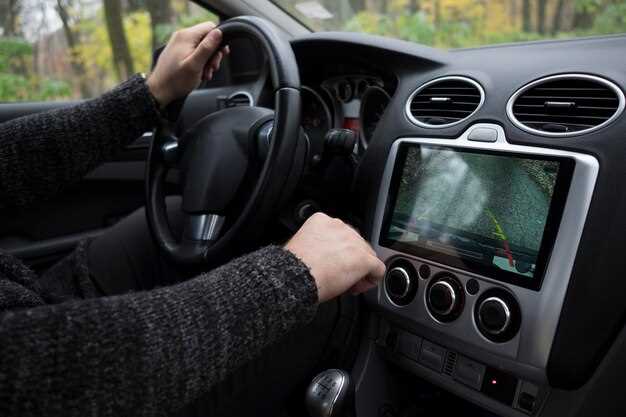
Для получения актуальной информации о трафике в Mazda CX-5 активируйте функцию ‘Трафик’ в меню навигации. Это позволит вашему автомобилю получать данные о загруженности дорог и возможных пробках.
Убедитесь, что у вас есть подключение к интернету. Используйте встроенный модем или подключите смартфон через Bluetooth или USB. После этого выберите пункт ‘Настройки’ в навигационном меню и активируйте опцию ‘Данные о трафике’.
На экране навигатора появится информация о текущей ситуации на дорогах. Вы сможете видеть пробки, аварии и другие препятствия. Если вы планируете поездку, система предложит альтернативные маршруты, чтобы избежать заторов.
Регулярно обновляйте карты, чтобы получать наиболее точные данные. Это можно сделать через Wi-Fi или с помощью USB-накопителя. Обновления обеспечат доступ к последним изменениям на дорогах и улучшат качество навигации.
Используйте функцию ‘Изменить маршрут’, если система обнаружит пробку на вашем пути. Это позволит сэкономить время и избежать задержек. Также можно настроить уведомления о трафике, чтобы получать предупреждения о пробках в реальном времени.
Следите за обновлениями программного обеспечения вашего навигатора. Это поможет улучшить функциональность и обеспечить доступ к новым возможностям, связанным с трафиком.
Настройка уведомлений и предупреждений
Откройте меню настроек и перейдите в раздел ‘Навигатор’. Там найдите пункт ‘Уведомления и предупреждения’. Выключите или выберите необходимые типы оповещений, чтобы вам не мешали постоянные уведомления о мертвых зонах, превышении скорости или низком уровне топлива.
Для настройки предупреждений о нарушениях правил движения выбирайте уровень громкости и стиль оповещений. Например, можно выбрать звуковое предупреждение или визуальный сигнал на дисплее. Установите это так, чтобы оповещения были заметными без постоянных отвлекающих факторов.
Обратите внимание на возможность включения предупреждений о необходимости проверить систему навигации или карту. Они помогают держать актуальную информацию и избегать ошибок при маршрутизации. Настройте эти уведомления так, чтобы они появлялись только при необходимости или были минимально навязчивыми.
При использовании функции автоматического обновления данных навигатора активируйте оповещения о доступных обновлениях. Это позволит своевременно получать сведения о новых маршрутах или изменениях в дорожной ситуации. Иногда система предлагает автоматически установить обновления при подключении к Wi-Fi или через USB.
Периодически проверяйте настройки уведомлений, особенно после обновлений программного обеспечения или изменений в системных параметрах. Так избегаете ситуации, когда важные оповещения пропадают или, наоборот, начинают мешать неподходящими звуками и всплывающими окнами.