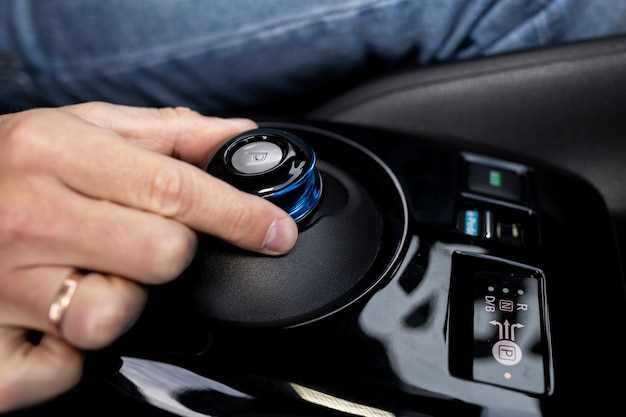
Если на дисплее вашей Renault Kaptur загорелся значок, сигнализирующий о необходимости пройти ТО, это не должно вызывать паники. В большинстве случаев его можно отключить самостоятельно, без обращения в сервисный центр. Для этого важно знать точные шаги и особенности вашей модели, чтобы не только убрать уведомление, но и избежать ошибок при выполнении процедуры.
Первым делом подготовьте компьютер или смартфон, чтобы найти нужные инструкции и схемы. Отключение значка обычно связано с сбросом сервисных данных через меню бортового компьютера или напрямую через диагностический разъем. Важно помнить, что неправильное вмешательство может привести к нежелательным сбоям, поэтому соблюдать пошаговую инструкцию – залог успеха.
Не каждый знает, что процесс снятия значка часто отличается в зависимости от года выпуска и версии автомобиля. Использование диагностического сканера или специальных кнопок на панели позволяет провести эту операцию быстро и без риска. В следующем разделе мы подробно расскажем, как именно это сделать, чтобы убрать уведомление безопасно и навсегда.

Ошибка возникает, когда сервер, действующий как шлюз или прокси, получает недопустимый ответ от вышестоящего сервера. Чтобы устранить эту проблему, начните с обновления страницы. Иногда временные сбои решаются простым перезагрузкой.
Если ошибка сохраняется, проверьте статус сервера. Используйте специальные сервисы для мониторинга, чтобы узнать, не испытывает ли сайт технические проблемы. Если вы администратор, проверьте настройки вашего веб-сервера и убедитесь, что все компоненты работают корректно.
Очистка кэша браузера может помочь, так как устаревшие данные иногда вызывают конфликты. Попробуйте открыть сайт в другом браузере или в режиме инкогнито, чтобы исключить влияние расширений.
Если вы используете CDN (Content Delivery Network), проверьте его настройки. Иногда проблемы с кэшированием на уровне CDN могут приводить к ошибке 502. Попробуйте временно отключить CDN и проверьте, исчезла ли ошибка.
Если ничего не помогает, свяжитесь с вашим хостинг-провайдером. Они могут предоставить дополнительную информацию о состоянии серверов и помочь в диагностике проблемы.

Проверьте статус сервиса, к которому вы пытаетесь подключиться. Если он недоступен, это может быть временной проблемой. Попробуйте обновить страницу через несколько минут.
Убедитесь, что ваш интернет-соединение стабильно. Перезагрузите маршрутизатор или модем, если это необходимо. Иногда проблемы с сетью могут вызывать подобные ошибки.

Проверьте настройки вашего брандмауэра или антивируса. Они могут блокировать соединение с сервисом. Временно отключите их и попробуйте снова подключиться.
Если вы используете VPN, отключите его и проверьте, решит ли это проблему. Некоторые VPN могут мешать нормальному соединению с сервисами.
Обратитесь в службу поддержки сервиса, если проблема сохраняется. Они могут предоставить информацию о текущем состоянии и возможных сбоях.
Если вы управляете сервером, проверьте логи на наличие ошибок. Это поможет выявить причину сбоя и устранить её.