




Чтобы быстро узнать расход топлива, не ищите долгие меню. Нажмите кнопку ‘Trip’ на руле. Каждый клик переключает между общим пробегом, пробегом поездки A и пробегом поездки B. Последний особенно полезен для отслеживания километража между заправками. Присмотритесь к символам на экране; они подскажут, какую информацию видите сейчас.
Хотите изменить язык интерфейса? Это делается через центральный дисплей. Зайдите в ‘Настройки’ (Settings), затем ‘Система’ (System), а потом ‘Язык’ (Language). Не забудьте, что двигатель должен быть заведен, но машина неподвижна, для доступа к этим настройкам. Выбирайте удобный язык для лучшего понимания всех функций.
Заметили, что давление в шинах отображается не в привычных единицах измерения? Перейдите в меню ‘Настройки’ (Settings), затем ‘Автомобиль’ (Vehicle) и найдите опцию ‘Давление в шинах’ (Tire Pressure). Там можно переключиться между psi и kPa. Это позволит вам контролировать давление более удобно, особенно если ориентируетесь на рекомендации производителя в определенных единицах.
Основные функции и управление бортовым компьютером
Управляйте бортовым компьютером Nissan Murano кнопками, расположенными на рулевом колесе. Чаще всего это группа из четырех кнопок со стрелками и кнопки ‘OK’ или ‘Enter’ по центру.
Первое, что вы увидите, это экран ‘Поездка А’ или ‘Поездка Б’. Переключайтесь между этими двумя режимами, чтобы отслеживать разные поездки. Например, ‘Поездка А’ может фиксировать все ваши ежедневные поездки, а ‘Поездка Б’ – данные о путешествии.
Для сброса данных поездки (пробег, средняя скорость, расход топлива) выберите нужную поездку (‘А’ или ‘Б’) и удерживайте кнопку ‘OK’ несколько секунд, пока значения не обнулятся.
Перейдите к отображению моментального расхода топлива. Следите за числом литров на 100 километров, чтобы оптимизировать стиль вождения и снизить расход бензина. Старайтесь избегать резких ускорений, которые существенно увеличивают это значение.
Определите средний расход топлива за поездку или за определенный период. Эта информация полезна для оценки общей экономичности автомобиля.
Посмотрите запас хода – примерное количество километров, которое можно проехать на оставшемся топливе. Учитывайте, что это значение приблизительное и зависит от текущего расхода топлива и условий движения. Не ждите, пока запас хода достигнет нуля.
Проверьте температуру за бортом. Информация отображается в градусах Цельсия или Фаренгейта, в зависимости от настроек.
Осмотрите давление в шинах. Если оно отличается от рекомендованного (указано на наклейке на стойке двери водителя), добавьте или стравите воздух. Следите за тем, чтобы все четыре шины имели одинаковое давление, особенно перед поездками на большие расстояния.
Настройте отображение информации на приборной панели через меню ‘Настройки’ или ‘Персонализация’ (зависит от модели). Меняйте язык, единицы измерения (километры/мили, литры/галлоны), яркость экрана и другие параметры.
Обзор панелей и кнопок для запуска и настройки
Чтобы запустить двигатель, убедитесь, что рычаг переключения передач находится в положении ‘P’ (Парковка) или ‘N’ (Нейтраль), затем нажмите педаль тормоза и нажмите кнопку ‘Engine Start/Stop’. Индикатор на кнопке загорится, подтверждая запуск.
Панель приборов Murano отображает важную информацию. Для переключения между экранами данных (например, пробег, расход топлива, температура охлаждающей жидкости) используйте кнопки ‘INFO’ или ‘DISP’ на рулевом колесе. Каждое нажатие переводит вас к следующему экрану информации.
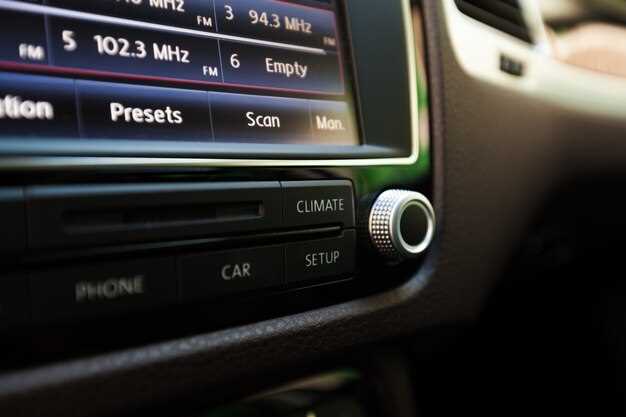
Чтобы изменить настройки бортового компьютера (например, язык, единицы измерения), найдите кнопку ‘MENU’ или ‘SETTINGS’ на центральной консоли или приборной панели (в зависимости от года выпуска и комплектации). Нажатие этой кнопки откроет меню на центральном дисплее. Используйте кнопки со стрелками (вверх, вниз, вправо, влево) для перемещения по меню, а кнопку ‘ENTER’ или ‘OK’ для выбора опции.
Регулируйте яркость дисплея бортового компьютера с помощью регулятора, расположенного слева от рулевой колонки или в меню настроек на центральном дисплее. Вращайте регулятор или используйте кнопки со стрелками в меню для увеличения или уменьшения яркости.
Сбросьте данные о расходе топлива, удерживая кнопку ‘INFO’ или ‘DISP’ на рулевом колесе в течение нескольких секунд, когда на дисплее отображается информация о расходе топлива. Дисплей покажет подтверждение сброса.
Для настройки напоминаний о техническом обслуживании (например, замена масла, проверка шин), перейдите в меню ‘Maintenance’ или ‘Service’ в настройках бортового компьютера. Установите желаемый интервал для каждого напоминания, используя кнопки со стрелками и кнопку ‘ENTER’ или ‘OK’.
Использование кнопки ‘INFO’ для вызова информации о автомобиле
Чтобы получить информацию о состоянии вашего Ниссана Мурано, нажмите кнопку ‘INFO’ на бортовом компьютере. Это действие откроет меню с различными данными о работе автомобиля.
В меню вы можете увидеть такие параметры, как:
| Параметр | Описание |
|---|---|
| Текущий расход топлива | Отображает средний расход топлива за поездку. |
| Состояние масла | Информация о уровне масла и необходимости его замены. |
| Температура охлаждающей жидкости | Информирует о текущей температуре двигателя. |
| Пробег | Общий пробег автомобиля и пробег с последней заправки. |
| Состояние шин | Данные о давлении в шинах. |
Для выбора интересующего параметра используйте кнопки навигации на панели управления. Вы сможете легко переключаться между различными экранами, чтобы получить всю необходимую информацию.
Регулярный мониторинг этих данных поможет вам поддерживать автомобиль в исправном состоянии и предотвратить возможные проблемы. Используйте кнопку ‘INFO’ для контроля за состоянием вашего Ниссана Мурано и наслаждайтесь безопасными поездками.
Настройка дисплея для отображения нужных данных
Для настройки дисплея вашего Ниссан Мурано откройте меню бортового компьютера, нажав кнопку ‘Menu’ на руле или консоли. Выберите раздел ‘Настройки’ или ‘Display’.
В этом меню вы сможете выбрать, какие данные отображать на главном экране. Например, выберите ‘Информация о поездке’, чтобы видеть расход топлива, пробег и другие параметры. Для этого отметьте соответствующие пункты.
Если хотите изменить яркость экрана, найдите опцию ‘Яркость’ и отрегулируйте уровень с помощью ползунка. Это поможет улучшить видимость в различных условиях освещения.
Также можно настроить отображение навигационных данных. Перейдите в раздел ‘Навигация’ и выберите, какие карты и маршруты будут видны на дисплее. Убедитесь, что выбраны актуальные обновления карт.
Не забудьте сохранить изменения, нажав кнопку ‘Сохранить’ или ‘Применить’. После этого ваш дисплей будет отображать только те данные, которые вам действительно нужны.
Смена режимов отображения информации

Для смены режимов отображения информации на бортовом компьютере Ниссан Мурано воспользуйтесь кнопками на руле или центральной консоли. Это позволит вам быстро переключаться между различными экранами.
Следуйте этим шагам:
- Нажмите кнопку Menu на руле, чтобы открыть главное меню.
- Используйте кнопки стрелка вверх/вниз для навигации по доступным режимам.
- Выберите нужный режим, например, Навигация, Мультимедиа или Данные о поездке.
- Подтвердите выбор, нажав кнопку Enter.
Каждый режим предоставляет уникальную информацию:
- Навигация: отображает карты и маршруты.
- Мультимедиа: управляет аудиосистемой и воспроизведением.
- Данные о поездке: показывает расход топлива, пробег и другие параметры.
Для возврата к предыдущему экрану используйте кнопку Back. Это позволит вам легко переключаться между режимами без лишних усилий.
Регулярно проверяйте настройки, чтобы убедиться, что информация отображается в удобном для вас формате. Настройка бортового компьютера под ваши предпочтения сделает поездки более комфортными.
Практические советы по быстрому доступу к функциям
Используйте кнопку ‘Меню’ для быстрого вызова основных настроек и функций. Откройте меню и сохраните часто используемые параметры, такие как настройка круиз-контроля или изменение режима движения, в избранных позициях. Так вы сможете активировать их всего одним нажатием, избегая поиска по глубоко вложенным меню.
Настройте персонализированные ярлыки на панели управления или руле. В маз-меню бортового компьютера найдите опцию ‘Настройки ярлыков’ и выберите наиболее востребованные функции. Это ускорит переключение между режимами, такими как отображение навигационной карты или управление мультимедиа.
Обратите внимание на возможность использования управляющих кнопок на руль. Многие функции, включая вызов ассистента и переключение аудио, доступны без отрыва рук от руля. Запомните расположение этих кнопок для быстрого реагирования в движении.
Используйте голосовые команды. Определите несколько наиболее популярных команд, например, ‘Поставь музыку на repeat’ или ‘Покажи ближайшие заправки’. Это сэкономит время и поможет сосредоточиться на управлении автомобилем.
Проведите тестовое быстрое переключение настроек в спокойной обстановке. Создайте список приоритетных функций и потренируйтесь активировать их по очереди. Такой подход поможет действовать интуитивно в критических ситуациях и ускорит работу с бортовым компьютером в реальных условиях.
Диагностика, настройка и чтение данных с бортового компьютера

Для проведения диагностики подключите диагностический сканер OBD-II к разъему под приборной панелью, обычно расположенного в районе ног пассажира или слева от рулевой колонки. Включите зажигание, не заводя двигатель, и запустите сканер для считывания кодов ошибок. Анализируйте полученные коды, чтобы определить возможные неисправности системы управления двигателем, трансмиссией либо другими узлами.
Для настройки параметров бортового компьютера используйте меню настроек через управляющую кнопку или сенсорный экран – если таковой предусмотрен. Выберите раздел, отвечающий за отображение информации, и активируйте нужные параметры. Например, можно выбрать отображение средней скорости, расхода топлива или прошедшего километража в текущем пробеге.
Чтение данных с бортового компьютера заключается в наблюдении за показаниями дисплея или карточки информации. Обратите внимание на такие показатели как: текущий расход топлива, пробег до следующей заправки, состояние батареи, температуру двигателя и давление масла. Используйте функции просмотра данных для определения актуальности их значения и своевременного реагирования.
При необходимости проведения полной диагностики используйте специализированные программы, подключая их через диагностический порт. Это позволит просмотреть историю ошибок, сбросить неисправности или выполнить калибровку. Следите за тем, чтобы подключение было устойчивым, а программное обеспечение – актуальным.
Настоятельно рекомендуется регулярно проверять показатели на наличие ошибок или аномальных значений, чтобы своевременно устранять неполадки и поддерживать работу системы на оптимальном уровне. Ведение журнала диагностики поможет отслеживать повторяющиеся проблемы и принимать соответствующие меры.
Чтение кодов ошибок и сброс ошибок через компьютер

Для чтения кодов ошибок в Ниссан Мурано подключите диагностический сканер к разъему OBD-II, который обычно находится под приборной панелью. Включите зажигание, но не запускайте двигатель. Сканер автоматически считывает коды ошибок, отображая их на экране. Запишите коды для дальнейшего анализа.
Каждый код ошибки соответствует определенной проблеме. Используйте руководство пользователя или онлайн-ресурсы для расшифровки кодов. Это поможет определить, требуется ли ремонт или замена деталей.
Чтобы сбросить ошибки, вернитесь к сканеру после устранения проблемы. Выберите опцию сброса кодов. Это удалит сохраненные коды из памяти автомобиля. После сброса проверьте, исчезли ли индикаторы на приборной панели. Если они продолжают гореть, возможно, проблема не решена.
Регулярная проверка кодов ошибок помогает поддерживать автомобиль в хорошем состоянии. Не игнорируйте предупреждения, так как это может привести к серьезным поломкам. Используйте сканер не только для диагностики, но и для профилактики.
Настройка персональных параметров автомобиля
Чтобы изменить настройки бортового компьютера, используйте кнопки управления на рулевом колесе: ‘вверх’, ‘вниз’, ‘влево’, ‘вправо’ и кнопку ‘Enter’ (часто обозначается как ‘OK’). С помощью этих кнопок выберите на экране меню ‘Настройки’ или ‘Setup’.
В меню ‘Настройки’ вы найдете несколько опций. Например, чтобы отрегулировать яркость дисплея, выберите ‘Яркость экрана’ и используйте кнопки ‘вверх’ и ‘вниз’, чтобы установить желаемый уровень. Нажмите ‘Enter’ для сохранения.
Для изменения языка интерфейса найдите пункт ‘Язык’ или ‘Language’. Выберите язык из списка доступных и подтвердите выбор кнопкой ‘Enter’. После перезагрузки системы интерфейс будет отображаться на выбранном языке.
Если ваш Мурано оснащен системой предупреждения о выезде из полосы движения (LDW), вы можете ее включить или выключить в меню ‘Системы помощи водителю’. Здесь же настраивается чувствительность системы.
Вы можете настроить звуковые уведомления, например, громкость предупреждающих сигналов или звука поворотников. Зайдите в раздел ‘Звук’ и настройте громкость каждого параметра по своему усмотрению.
Для настройки автоматической блокировки дверей, которую активируете при начале движения, найдите опцию ‘Блокировка дверей’ и выберите желаемую операцию: автоматическая блокировка при начале движения, разблокировка при выключении зажигания или при открытии водительской двери.
Многие модели Мурано позволяют настроить напоминание о техническом обслуживании. Введите информацию о дате последнего обслуживания и установите интервал для следующего напоминания. Компьютер сообщит вам, когда придет время для посещения сервиса.
Если у вас установлен парктроник, настройте его чувствительность и громкость предупреждающих сигналов в соответствующем разделе меню. Это поможет вам комфортнее парковаться даже в стесненных условиях.
Использование режима диагностики для мониторинга состояния автомобиля
Для доступа к режиму диагностики на бортовом компьютере Ниссан Мурано, нажмите и удерживайте кнопку ‘Настройки’ на панели управления. Это позволит вам увидеть различные параметры, которые помогут оценить состояние автомобиля.
В режиме диагностики вы можете проверить данные о работе двигателя, трансмиссии и системах безопасности. Обратите внимание на показатели температуры двигателя и давления масла. Если значения выходят за пределы нормы, это может указывать на необходимость технического обслуживания.
Также доступен мониторинг состояния аккумулятора. Проверьте уровень заряда и состояние батареи. Если уровень заряда низкий, рекомендуется провести диагностику или заменить аккумулятор.
Не забывайте о системе тормозов. В режиме диагностики можно увидеть информацию о состоянии тормозных колодок и дисков. Если система сообщает о необходимости замены, не откладывайте визит в сервис.
Регулярно проверяйте данные о расходе топлива. Это поможет выявить возможные проблемы с системой впрыска или фильтрами. Если расход топлива значительно увеличился, стоит обратиться к специалистам.
Используйте режим диагностики для мониторинга состояния шин. Проверяйте давление и состояние протектора. Неправильное давление может привести к ухудшению управляемости и увеличению расхода топлива.
Записывайте все данные, которые вы получаете в режиме диагностики. Это поможет вам отслеживать изменения и принимать обоснованные решения о техническом обслуживании вашего автомобиля.
Интерпретация данных о расходе топлива и пробеге

Обратите внимание на средний расход топлива, отображаемый на экране бортового компьютера. Этот показатель помогает оценить, насколько экономично вы используете топливо. Если средний расход превышает ожидаемые значения, возможно, стоит проверить давление в шинах или состояние двигателя.
Следите за показателем пробега на оставшемся топливе. Он указывает, сколько километров вы сможете проехать до следующей заправки. Если пробег резко уменьшается, это может сигнализировать о проблемах с системой подачи топлива или о необходимости заправки.
Используйте функцию «История расхода топлива», чтобы анализировать изменения в расходе за разные поездки. Это поможет выявить, как стиль вождения влияет на экономию. Например, резкие ускорения и торможения увеличивают расход.
Обратите внимание на графики и диаграммы, если они доступны. Они визуализируют данные о расходе и пробеге, что упрощает анализ. Сравните данные за разные поездки, чтобы понять, какие условия способствуют лучшей экономии.
Регулярно проверяйте настройки бортового компьютера. Убедитесь, что он откалиброван правильно, чтобы данные были точными. Неправильные настройки могут привести к искажению информации о расходе топлива.
Следите за изменениями в расходе топлива при различных условиях: городская езда, трасса, загрузка автомобиля. Это поможет вам адаптировать стиль вождения для достижения лучших результатов.