
Трансляция экрана телефона на автомагнитолу Подключение и настройка по шагам
Чтобы быстро начать использовать функцию отображения смартфона на автомобильной магнитоле, следует определить совместимый способ подключения. Обычно для этого применяют кабельный интерфейс или беспроводные технологии, такие как Bluetooth или Wi-Fi. Перед началом проверьте характеристики вашей магнитолы и устройства, чтобы выбрать наиболее подходящий метод.
Подключение через кабель требует наличия подходящего адаптера или кабеля, например, HDMI или USB-C, если магнитола поддерживает эти интерфейсы. Обычно достаточно подключить устройство к входу магнитолы и выбрать соответствующий режим отображения в настройках. Процесс может отличаться в зависимости от модели, поэтому рекомендуется ознакомиться с инструкцией.
Беспроводное соединение позволяет избавить от кабелей и обеспечивает большую мобильность. Для этого потребуется активировать функцию дублирования на смартфоне и настроить поиск устройств на магнитоле. В большинстве случаев достаточно выбрать устройство из списка доступных и подтвердить соединение, чтобы автоматически настроить весь процесс.
Подключение устройства к магнитоле
Для подключения устройства к магнитоле используйте USB-кабель или Bluetooth. Если ваш автомобиль поддерживает Bluetooth, выполните следующие шаги:
- Включите магнитолу и активируйте режим Bluetooth.
- На устройстве откройте настройки Bluetooth и найдите доступные устройства.
- Выберите вашу магнитолу из списка и подтвердите соединение.
Если вы предпочитаете проводное подключение, выполните следующие действия:
- Подключите USB-кабель к устройству и магнитоле.
- Убедитесь, что магнитола распознает устройство. На экране должно появиться уведомление о подключении.
После успешного подключения настройте параметры отображения. В меню магнитолы найдите раздел «Настройки экрана» и выберите нужный режим дублирования. Это позволит вам видеть контент с устройства на экране магнитолы.
Если возникают проблемы с подключением, проверьте, включен ли режим видимости на устройстве и не заблокировано ли соединение в настройках магнитолы.
Выбор подходящего кабеля для подключения
Выбирайте кабель исходя из разъемов вашего смартфона и автомагнитолы. Наиболее распространенные варианты – HDMI, USB и MHL (Mobile High-Definition Link).
Для передачи видео высокого качества и звука рекомендуем HDMI. Убедитесь, что ваша магнитола поддерживает HDMI-вход. При покупке обратите внимание на версию HDMI кабеля. HDMI 2.0 обеспечивает более высокую пропускную способность, необходимую для 4K видео, в сравнении с HDMI 1.4.
USB подключение используете, если ваш смартфон поддерживает передачу видео через USB (например, с использованием протокола MirrorLink или Android Auto). Проверьте совместимость магнитолы с конкретной моделью смартфона. Некоторые магнитолы требуют установки дополнительного программного обеспечения.
MHL – это альтернатива HDMI, специально разработанная для мобильных устройств. Если ваш смартфон и магнитола поддерживают MHL, убедитесь, что приобретаете MHL-совместимый кабель, так как существуют разные версии и стандарты. Часто требуется адаптер MHL-HDMI.
Длина кабеля – важный фактор. Измерьте расстояние от места крепления смартфона до магнитолы и добавьте запас в 20-30 см для удобства. Слишком длинный кабель может запутаться и мешать вождению.
Обратите внимание на качество экранирования кабеля. Хорошее экранирование защищает от помех и обеспечивает стабильный сигнал. Это особенно важно в автомобиле, где много источников электромагнитного излучения. Ищите надпись ‘экранированный кабель’ на упаковке или в описании товара.
Совет: Перед покупкой кабеля проверьте отзывы о нем в интернете. Узнайте, как он ведет себя в реальных условиях эксплуатации. Кроме того, многие производители магнитол публикуют списки совместимых смартфонов и кабелей на своих сайтах — это полезная информация.
Настройка Bluetooth-соединения

Для подключения магнитолы к вашему устройству через Bluetooth выполните следующие шаги:
- Включите магнитолу и перейдите в меню Bluetooth.
- Активируйте режим обнаружения на магнитоле. Обычно это делается через настройки Bluetooth.
- На вашем мобильном устройстве откройте настройки Bluetooth и включите его.
- В списке доступных устройств найдите вашу магнитолу и выберите её.
- При необходимости введите PIN-код, который отображается на экране магнитолы.
После успешного подключения вы сможете слушать музыку и использовать навигацию через магнитолу. Если соединение не устанавливается, проверьте, включен ли Bluetooth на обоих устройствах и не превышен ли лимит подключенных устройств на магнитоле.
Для управления подключением и настройками Bluetooth на магнитоле, воспользуйтесь следующей таблицей:
| Функция | Описание |
|---|---|
| Подключение устройства | Выбор устройства из списка доступных для подключения. |
| Удаление устройства | Удаление ранее подключенного устройства из памяти магнитолы. |
| Автоподключение | Настройка автоматического подключения к последнему использованному устройству. |
| Управление вызовами | Настройка параметров для приема и завершения звонков через магнитолу. |
Регулярно проверяйте обновления прошивки магнитолы для улучшения работы Bluetooth и устранения возможных проблем с подключением.
Использование Wi-Fi для дублирования экрана

Для дублирования экрана на магнитолу через Wi-Fi, убедитесь, что ваше устройство и магнитола подключены к одной сети. Это обеспечит стабильное соединение и высокое качество передачи изображения.
На большинстве современных магнитол доступна функция Miracast или аналогичные технологии. Проверьте, поддерживает ли ваша магнитола данную функцию. Если да, выполните следующие шаги:
1. Включите Wi-Fi на вашем смартфоне и магнитоле.
2. На магнитоле перейдите в меню «Настройки» и выберите «Дублирование экрана» или «Miracast».
3. На смартфоне откройте настройки и найдите раздел «Беспроводные сети» или «Подключение к устройствам».
4. Выберите опцию «Дублирование экрана» или «Screen Mirroring».
5. Найдите вашу магнитолу в списке доступных устройств и выберите её.
6. Подтвердите соединение на обоих устройствах.
После успешного подключения экран вашего смартфона отобразится на магнитоле. Для оптимизации работы избегайте использования других приложений, которые могут загружать сеть. Это поможет избежать задержек и потери качества изображения.
Если возникают проблемы с подключением, проверьте обновления программного обеспечения на обоих устройствах. Иногда обновления могут улучшить совместимость и производительность.
Для более стабильного соединения можно использовать маршрутизатор с поддержкой 5 ГГц, что обеспечит более высокую скорость передачи данных.
| Шаг | Действие |
|---|---|
| 1 | Включите Wi-Fi на устройствах |
| 2 | Перейдите в меню «Настройки» магнитолы |
| 3 | Выберите «Дублирование экрана» |
| 4 | Откройте настройки на смартфоне |
| 5 | Выберите опцию «Дублирование экрана» |
| 6 | Подтвердите соединение |
Следуя этим рекомендациям, вы сможете легко настроить дублирование экрана на магнитолу через Wi-Fi и наслаждаться мультимедийным контентом в удобном формате.
Проверка совместимости устройств
Перед подключением устройства к магнитоле проверьте, поддерживает ли ваша магнитола функцию дублирования экрана. Ознакомьтесь с инструкцией к магнитоле, где указаны совместимые форматы и протоколы, такие как Apple CarPlay или Android Auto.
Убедитесь, что ваш смартфон также поддерживает нужный протокол. Для этого проверьте настройки телефона или обратитесь к официальному сайту производителя. Обновите операционную систему устройства до последней версии, чтобы избежать проблем с совместимостью.
Проверьте наличие необходимых кабелей или адаптеров. Некоторые магнитолы требуют использования USB-кабеля, в то время как другие могут работать по беспроводной сети. Убедитесь, что используемые вами аксессуары сертифицированы и соответствуют стандартам.
Если у вас есть возможность, протестируйте подключение с помощью другого устройства. Это поможет исключить проблемы с конкретным смартфоном или магнитолой. Если все устройства совместимы, настройка дублирования экрана пройдет без проблем.
Настройка дублирования экрана
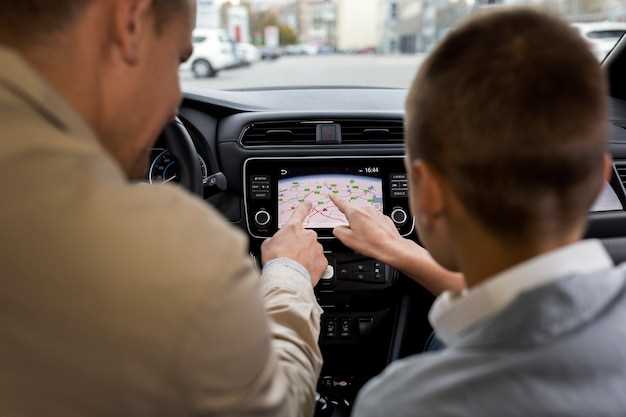
Подключите устройство к магнитоле через USB или HDMI, затем активируйте на смартфоне режим отображения экрана в настройках быстрых функций или через раздел ‘Обои и дисплей’.
На смартфоне выберите опцию «Передача экрана» или «Дублирование» и выберите название вашей магнитолы из списка доступных устройств. Если устройство не отображается, убедитесь, что оба гаджета подключены к одной беспроводной сети или использует совместимый кабель.
После подключения проверьте, что на магнитоле активируется режим отображения экрана – обычно появляется соответствующий значок или сообщение. При необходимости перезапустите оба устройства для устранения возможных сбоев.
Для стабильной картинки отключите все ресурсоемкие приложения в фоновом режиме, снизьте яркость экрана смартфона и отключите функции энергосбережения, чтобы снизить задержки и потери сигнала.
На некоторых моделях магнитол настройка дублирования требует входа в меню «Настройки» или «Параметры», где выбирается режим «Дублирование экрана» или «Mirror». Следуйте инструкциям конкретного устройства, чтобы точно настроить параметры отображения.
При возникновении проблем проверьте совместимость устройств и обновите прошивку магнитолы или смартфона, если доступны новые версии. В случае постоянных сбоев используйте оригинальные кабели и оригинальные приложения для трансляции экрана.
Настройки на смартфоне

Активируй функцию ‘Отладка по USB’ в настройках разработчика. Обычно ты найдёшь её в разделе ‘О телефоне’, многократно нажав на номер сборки. Затем появится пункт ‘Для разработчиков’.
Включи Wi-Fi Direct на смартфоне, если собираешься использовать беспроводное подключение. Ищи этот пункт в настройках Wi-Fi; он часто называется иначе, например ‘Wi-Fi P2P’.
Разреши приложению, отвечающему за дублирование экрана, доступ к необходимым разрешениям: микрофону, хранилищу, камере. Перейди в ‘Настройки’ > ‘Приложения’, найди нужное, затем ‘Разрешения’.
Отключи режим энергосбережения, поскольку он может ограничивать производительность и стабильность соединения. Ты найдёшь эту опцию в ‘Настройки’ > ‘Батарея’.
Установи минимальное разрешение экрана на смартфоне, если трансляция видео тормозит. Меньшее разрешение снизит нагрузку на процессор и улучшит плавность.
Проверь, не блокируют ли какие-либо приложения работу в фоновом режиме. В настройках батареи для отдельных приложений можно отключить оптимизацию батареи для нужного приложения.
Конфигурация магнитолы
Для начала, подключите магнитолу к источнику питания и убедитесь, что устройство включено. После этого перейдите в раздел настроек экрана или видеовыходов в меню магнитолы. Выберите режим дублирования или зеркалирования экрана, чтобы устройство распознало подключение внешнего источника.
- Проверьте уровень яркости и контрастности на экране магнитолы, чтобы изображение было четким и комфортным для восприятия.
- В настройках интерфейса отключите функции автоматической регулировки яркости или расширенного динамического диапазона, чтобы не было расстройств при зеркалировании.
- Если магнитола поддерживает настройку цветовой схемы, установите уровень насыщенности и оттенка, чтобы изображение выглядело максимально естественно.
Затем, подгоните параметры аудио-выхода с учетом особенностей вашего автомобиля и внешнего устройства. Проверьте баланс звука, баланс каналов и установите качество звука на оптимальный уровень, чтобы избежать искажения или шумов.
Если магнитола поддерживает подключение нескольких устройств или режимов работы, создайте отдельные профили или сохраните текущие настройки – это упростит смену режимов в будущем.
Перезагрузите устройство после внесения всех изменений, чтобы настройки применились правильно. После этого, проверьте работу дублирования: изображение должно появиться на экране без задержек или искажений, а звук – синхронизироваться без ошибок.
Решение распространенных проблем с подключением
Проверьте совместимость устройств. Убедитесь, что ваша магнитола поддерживает функцию дублирования экрана и протокол (например, Android Auto, Apple CarPlay, MirrorLink) используемый вашим смартфоном. Часто отсутствие совместимости – корень проблемы.
Перезагрузите оба устройства. Простой перезапуск смартфона и магнитолы может временно устранить сбои на программном уровне, мешающие соединению.
Используйте качественный USB-кабель. Попробуйте другой кабель USB, предпочтительно оригинальный или сертифицированный. Некачественный кабель может быть причиной нестабильного соединения или его отсутствия.
Предоставьте все необходимые разрешения. На смартфоне разрешите доступ к контактам, медиафайлам и другим данным, которые могут потребоваться для корректной работы дублирования экрана. Проверьте настройки приватности в телефоне.
Обновите программное обеспечение. Убедитесь, что на вашем смартфоне и магнитоле установлены последние версии операционных систем и приложений, отвечающих за дублирование экрана. Разработчики часто выпускают обновления для исправления ошибок совместимости.
Очистите кэш и данные приложений. Если вы используете Android Auto или другое подобное приложение, попробуйте очистить его кэш и данные («Настройки» > «Приложения» > [название приложения] > «Память» > «Очистить кэш» и «Очистить данные»).
Удалите и установите приложение заново. Иногда переустановка приложения, отвечающего за дублирование экрана, помогает решить проблемы с подключением.
Проверьте настройки сети. Убедитесь, что на смартфоне включен Wi-Fi, если подключение происходит через беспроводную сеть. Если используется Bluetooth, удостоверьтесь, что устройства успешно сопряжены.
Отключите VPN. VPN-соединение на смартфоне может мешать установленному соединению. Отключите его и попробуйте подключиться снова.
Сбросьте настройки сети. При серьезных проблемах с подключением попробуйте сбросить настройки сети на смартфоне («Настройки» > «Общие настройки» > «Сброс» > «Сбросить настройки сети»). Важно: это удалит сохраненные пароли Wi-Fi, поэтому понадобится переподключиться.
Обратитесь к технической поддержке. Если предыдущие шаги не помогли, возможно, проблема кроется в аппаратной неисправности или специфической настройке вашего автомобиля. Свяжитесь с производителем магнитолы или смартфоном для получения дальнейшей помощи.
Оптимизация качества изображения
Регулируйте разрешение выходного сигнала на вашем смартфоне или планшете, чтобы оно соответствовало разрешению экрана магнитолы. Это предотвратит размытие или пикселизацию картинки. Часто, магнитолы имеют разрешение 800×480 или 1024×600 точек. Установите аналогичное разрешение на вашем устройстве.
Выбирайте режим дублирования экрана, отдающий приоритет качеству, а не скорости соединения. Некоторые устройства предлагают разные режимы (например, ‘обычный’, ‘высокое качество’, ‘экономия трафика’). Режим ‘высокое качество’ передает больше данных, что приводит к более четкому изображению.
Минимизируйте помехи Wi-Fi. Используете ли вы Chromecast, Miracast или другой способ беспроводного подключения, убедитесь, что ваш смартфон/планшет и магнитола находятся в зоне уверенного приема Wi-Fi. Избегайте расположения между ними металлических предметов или других устройств, создающих помехи.
Проверьте кабель HDMI, если используете проводное соединение. Плохой или поврежденный кабель может снижать качество изображения. Попробуйте другой кабель, желательно сертифицированный, с поддержкой необходимого разрешения.
Установите яркость и контрастность на магнитоле для оптимального отображения. Яркость влияет на общую освещенность, а контрастность – на разницу между светлыми и темными участками изображения. Настройте эти параметры в меню магнитолы, пока изображение не станет четким и комфортным для глаз.
Очистите кэш и закройте ненужные приложения на вашем смартфоне или планшете. Это освободит ресурсы устройства и позволит ему более эффективно передавать видеопоток.
- Для Android: Перейдите в ‘Настройки’ -> ‘Приложения’ -> Выберите приложение (например, навигатор) -> ‘Память’ -> ‘Очистить кэш’.
- Для iOS: ‘Настройки’ -> ‘Основные’ -> ‘Хранилище iPhone’ -> Выберите приложение -> ‘Сгрузить приложение’ (это удалит приложение, сохранив данные). Переустановите приложение.
Обновите прошивку магнитолы и программное обеспечение вашего смартфона/планшета. Обновления часто содержат исправления ошибок, улучшающие совместимость и качество изображения.
Используйте приложения, которые автоматически оптимизируют видео для дублирования экрана. Некоторые приложения предлагают функции масштабирования, настройки резкости и цветокоррекции, адаптированные для маленьких экранов.