




Сначала подключите видеорегистратор Hiseeu K82103WS к источнику питания и убедитесь, что он включен. На экране появится начальное меню, где можно выбрать язык и настроить дату с временем. Это базовая настройка, которую стоит выполнить сразу для удобства дальнейшей работы.
Следующий шаг – подключение к сети. Используйте Ethernet-кабель для проводного соединения или настройте Wi-Fi через меню. Для Wi-Fi выберите свою сеть, введите пароль и дождитесь подтверждения подключения. Проверка связи с интернетом позволит использовать функции удаленного доступа и обновления прошивки.
Не забудьте установить жесткий диск, если он не установлен. Откройте корпус видеорегистратора и подключите его к соответствующим разъемам. После этого запустите форматирование диска через меню устройства. Это обеспечит правильную работу системы записи и хранения видео.
Для настройки камер подключите их к видеорегистратору, используя коаксиальный кабель. Убедитесь, что каждая камера активна и отображается на экране. В меню вы можете настроить режимы записи, чувствительность движения и другие параметры для каждой камеры по отдельности.
Рекомендуется также проверить настройки уведомлений. Настройте оповещения о движении, чтобы получать уведомления на мобильный телефон или электронную почту. Это поможет вам оставаться в курсе всех событий и своевременно реагировать на возможные ситуации.
Подготовка к установке видеорегистратора
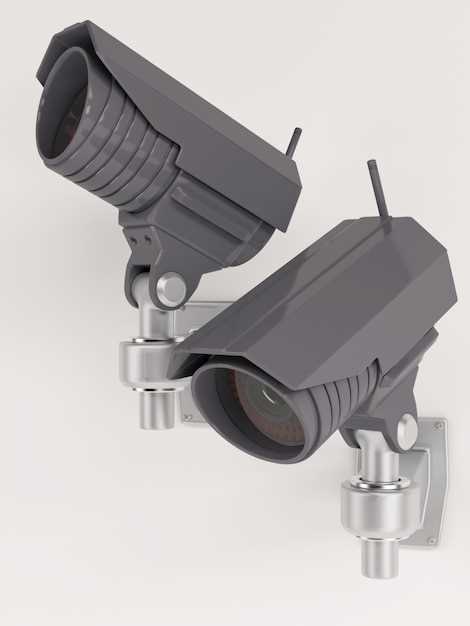
Проверьте наличие всех комплектующих и инструментов: убедитесь, что в комплекте есть кабели питания, крепежные элементы, руководство пользователя, а также отвертка или дрель для монтажа.
Определите подходящее место для установки, избегая зон с высоким уровнем вибрации, сильного ветра или прямого солнечного света, чтобы обеспечить стабильную работу устройства и долговечность.
Очистите поверхность от пыли, грязи и жировых пятен, чтобы обеспечить надежное крепление и избежать смещений во время работы регистратора.
Подготовьте питание, проверив наличие свободных розеток и соответствующих кабелей. Уточните параметры электросети: напряжение и сила тока, чтобы избежать перегрузок и сбоев в работе устройства.
Изучите расположение кабелей и способов прокладки: спланируйте прокладку так, чтобы кабели не мешали движению и не создавали риск повреждения.
Откройте руководство и ознакомьтесь с техническими характеристиками и рекомендациями по монтажу, чтобы избежать ошибок и сократить время установки.
Подготовьте инструменты и аксессуары: отвертки, кабельные зажимы, кронштейны, изоляционную ленту или стяжки, чтобы монтаж прошел быстро и аккуратно.
Выбор места для установки устройства
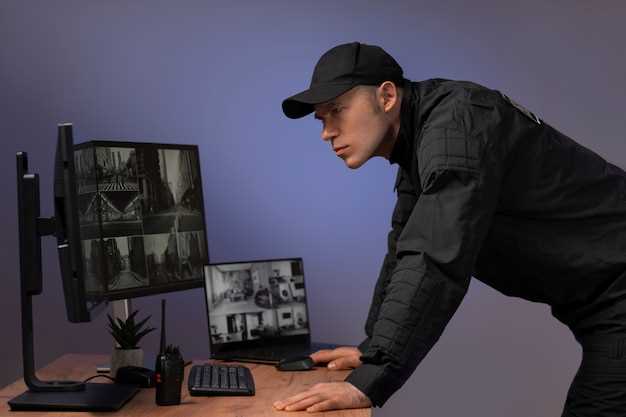
Выберите место с хорошим обзором входных точек, таких как двери и окна, чтобы максимально эффективно фиксировать происходящее.
Учитывайте уровень освещенности. Для видеозаписей в тёмное время используйте место, где есть возможность установить подсветку или выбрать расположение, не создающее сильных теней.
Заведите точку, где устройство будет защищено от неблагоприятных погодных условий, если оно установлено на улице, или от прямых солнечных лучей, чтобы избежать перегрева и искажения изображения.
Определите место с минимальным количеством препятствий внутри помещения или на улице, чтобы камера могла охватить нужную территорию без искажения угла обзора.
Проверьте наличие электропитания поблизости. Устройство должно находиться в пределах досягаемости кабеля или беспроводной сети, чтобы обеспечить стабильное соединение и питание.
Обратите внимание на возможность беспрепятственного доступа к камере для проведения технического обслуживания или замены карты памяти.
Не забывайте о необходимости проведения тестового видео. Зафиксируйте изображение с выбранного места, чтобы убедиться, что выбранная точка позволяет охватить все важные зоны и обеспечивает хорошую четкость изображения.
Необходимые инструменты и материалы
Убедитесь, что у вас есть отвёртка Philips (крестовая) небольшого размера. Она поможет вам прикрепить камеру к поверхности. Подберите отвёртку с намагниченным наконечником – с ней мелкие винты не упадут.
Вам потребуется дрель или перфоратор, если вы планируете монтировать видеорегистратор на бетонную или кирпичную стену. Обязательно возьмите сверло по бетону подходящего диаметра, обычно 6-8 мм, в соответствии с размером дюбелей из комплекта.
Для прокладки кабеля питания и сетевого кабеля, возможно, вам понадобится кабель-канал. Он защитит кабель от повреждений и придаст более аккуратный вид. Выберите размер, соответствующий количеству проводов.
Используйте стремянку или устойчивый стул, чтобы безопасно добраться до места установки видеорегистратора. Безопасность превыше всего!
Возьмите с собой рулетку и карандаш. Они пригодятся для точной разметки мест крепления камеры.
Для настройки IP-адреса и просмотра видео вам понадобится компьютер или ноутбук с установленным веб-браузером, например Chrome или Firefox. Важно, чтобы компьютер был подключен к той же сети, что и видеорегистратор.
Блок питания, который идёт в комплекте с Hiseeu K82103WS, обязателен для работы устройства. Не забудьте его подключить.
Подготовьте сетевой кабель Ethernet (RJ45) для подключения видеорегистратора к роутеру. Если вы планируете беспроводное подключение, убедитесь, что ваш роутер находится в зоне уверенного приёма сигнала.
Если вы забыли пароль, кнопка сброса настроек на корпусе устройства вернёт заводские настройки. Изучите инструкцию, где находится эта кнопка, перед началом установки.
Проверка комплектации и состояния устройства
Перед началом установки внимательно осмотрите коробку и содержимое. Убедитесь, что в комплект входят все необходимые компоненты: видеорегистратор, кабели питания и видеовыходов, крепежи, инструкция и гарантийный талон. Проверьте наличие повреждений на упаковке и внешней оболочке устройства, чтобы исключить риск механических повреждений.
После распаковки тщательно осмотрите видеорегистратор. Проверьте корпус на наличие трещин, вмятин или потертостей. Поддавшись внимательному осмотру, убедитесь, что все разъемы совпадают с описанием и без признаков повреждений или следов загрязнений. Обратите особое внимание на разъемы питания, видеовыходы и слот для памяти.
Подключите устройство к электропитанию, чтобы убедиться в исправности блока питания и работоспособности индикации. Включите видеорегистратор и проверьте наличие изображения на дисплее. Обратите внимание на звук, если он присутствует, и работу кнопок управления.
Дойдя до этапа проверки карты памяти, вставьте совместимый накопитель и убедитесь, что устройство его распознает. Проверьте наличие свободного места и протестируйте запись короткого видеофрагмента, чтобы удостовериться в исправности записи. В случае обнаружения проблем либо повреждений, замените или отремонтируйте устройство до начала использования.
Подключение к источнику питания
Подключите видеорегистратор Hiseeu K82103WS к источнику питания, используя прилагаемый адаптер. Убедитесь, что адаптер соответствует требованиям устройства: напряжение должно быть 12 В, а ток – 2 А.
Найдите разъем питания на задней панели видеорегистратора. Вставьте штекер адаптера в этот разъем, убедившись, что он надежно зафиксирован. Затем подключите адаптер к электрической розетке.
После подключения проверьте индикаторы на передней панели устройства. Если они загорелись, значит, питание подано корректно. Если индикаторы не светятся, проверьте соединения и убедитесь, что розетка работает.
Рекомендуется использовать стабилизированный источник питания, чтобы избежать перепадов напряжения. Это поможет продлить срок службы устройства и предотвратить возможные сбои в работе.
Не забывайте отключать видеорегистратор от сети при проведении любых манипуляций с устройством, чтобы избежать повреждений и короткого замыкания.
Настройка и конфигурация видеорегистратора
Подключите видеорегистратор Hiseeu K82103WS к источнику питания и включите его. Убедитесь, что все камеры подключены к регистратору через кабели. Проверьте, что индикаторы на камерах светятся, что подтверждает их работоспособность.
Перейдите к меню настройки. Используйте пульт дистанционного управления или кнопки на самом устройстве. Выберите раздел ‘Сеть’ для настройки подключения к интернету. Введите данные вашей Wi-Fi сети, если используете беспроводное соединение. Убедитесь, что видеорегистратор успешно подключен к интернету, проверив статус подключения.
Настройте параметры записи. В меню выберите ‘Запись’ и установите режим записи: постоянный, по движению или по расписанию. Установите разрешение записи и частоту кадров в зависимости от ваших предпочтений и объема доступного хранилища.
Настройте уведомления. В разделе ‘Уведомления’ активируйте опции, которые будут отправлять вам оповещения на мобильное устройство при обнаружении движения. Убедитесь, что приложение для мобильного устройства установлено и настроено для получения уведомлений.
Проверьте настройки хранения данных. В разделе ‘Хранилище’ выберите, как долго вы хотите сохранять записи. Убедитесь, что установленный жесткий диск или SD-карта имеют достаточный объем для хранения данных.
Для тестирования системы выполните проверку работы камер. Пройдите перед каждой камерой и убедитесь, что изображение записывается и отображается на экране. Если что-то не работает, проверьте соединения и настройки.
После завершения всех настроек сохраните изменения и перезагрузите видеорегистратор. Это поможет применить все настройки и убедиться в их корректной работе.
| Шаг | Действие |
|---|---|
| 1 | Подключите к питанию и камерам |
| 2 | Настройте сеть |
| 3 | Установите параметры записи |
| 4 | Настройте уведомления |
| 5 | Проверьте настройки хранения |
| 6 | Тестируйте систему |
| 7 | Сохраните и перезагрузите |
Первоначальная настройка через меню
Откройте меню видеорегистратора, нажав кнопку ‘Меню’ на пульте управления. Выберите раздел ‘Настройки’ с помощью стрелок на пульте и подтвердите выбор кнопкой ‘ОК’.
В разделе ‘Настройки’ найдите пункт ‘Сеть’. Здесь установите параметры подключения к Wi-Fi. Выберите вашу сеть, введите пароль и подтвердите. Убедитесь, что индикатор подключения стал зеленым.
Перейдите к пункту ‘Дата и время’. Установите правильный часовой пояс, дату и время. Это важно для корректной записи событий. После внесения изменений нажмите ‘Сохранить’.
Далее откройте раздел ‘Камеры’. Проверьте, что все камеры подключены и отображаются в меню. Если какая-то камера не работает, проверьте соединение и настройки.
Затем перейдите в ‘Запись’. Установите режим записи: постоянный, по движению или по расписанию. Выберите нужные параметры и сохраните изменения.
В разделе ‘Уведомления’ настройте оповещения. Выберите, как и когда вы хотите получать уведомления о событиях. Это может быть через приложение на смартфоне или по электронной почте.
После завершения всех настроек вернитесь в главное меню и проверьте работоспособность системы. Убедитесь, что все камеры записывают, а уведомления приходят корректно.
Настройка параметров записи и хранения данных
Установите режим записи в меню настроек. Выберите между непрерывной записью, записью по движению или по расписанию. Для большинства пользователей оптимальным вариантом будет запись по движению, так как это экономит место на диске и позволяет сосредоточиться на важных событиях.
Настройте разрешение записи. Чем выше разрешение, тем больше места занимает видео. Рекомендуется использовать разрешение 1080p для хорошего баланса между качеством и размером файла.
Выберите формат сжатия. H.264 является стандартом для видеорегистраторов, обеспечивая хорошее качество при меньшем размере файла. Убедитесь, что выбранный формат поддерживается вашим устройством для воспроизведения.
Настройте параметры хранения данных. Установите максимальный размер файла и время записи. Например, можно установить максимальный размер файла в 1 ГБ, чтобы избежать проблем с переполнением диска. Также настройте время записи на 30 минут, чтобы упростить управление файлами.
Регулярно проверяйте состояние жесткого диска. Убедитесь, что на нем достаточно свободного места для хранения новых записей. Настройте автоматическое удаление старых файлов, чтобы освободить место. Это можно сделать в разделе управления хранилищем.
Не забывайте о резервном копировании важных записей. Используйте внешний жесткий диск или облачное хранилище для сохранения критически важных данных. Это поможет избежать потери информации в случае сбоя устройства.
Следуйте этим рекомендациям для оптимизации работы вашего видеорегистратора Hiseeu K82103WS и обеспечения надежного хранения данных.
Подключение к сети Wi-Fi
Для подключения видеорегистратора Hiseeu K82103WS к сети Wi-Fi выполните следующие шаги:
- Включите видеорегистратор и перейдите в меню настроек.
- Выберите раздел ‘Сеть’ или ‘Настройки Wi-Fi’.
- Активируйте функцию Wi-Fi, если она еще не включена.
- Система начнет поиск доступных сетей. Выберите вашу сеть из списка.
- Введите пароль от Wi-Fi сети. Убедитесь, что вводите его правильно, учитывая регистр символов.
- Подтвердите ввод пароля и дождитесь сообщения о успешном подключении.
Если подключение не удалось, проверьте следующие моменты:
| Проблема | Решение |
|---|---|
| Неправильный пароль | Проверьте правильность ввода пароля, включая регистр. |
| Слабый сигнал | Переместите видеорегистратор ближе к роутеру. |
| Несовместимость сети | Убедитесь, что ваш роутер работает на частоте 2.4 ГГц. |
После успешного подключения вы сможете управлять видеорегистратором удаленно и получать уведомления на мобильное устройство.
Настройка удаленного доступа через мобильное приложение
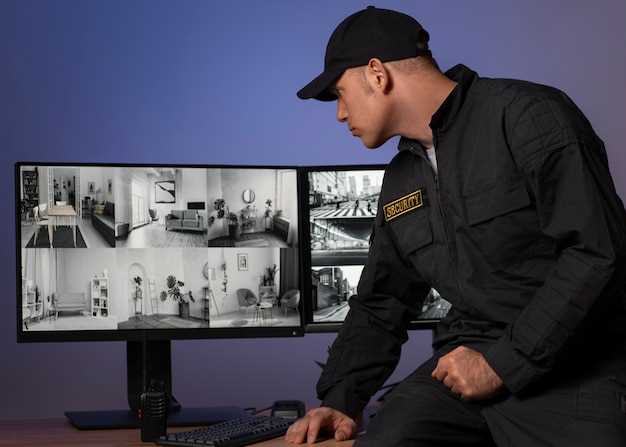
Скачайте и установите приложение Hiseeu на свой смартфон из App Store или Google Play. После установки откройте приложение и создайте учетную запись, если у вас ее еще нет.
Подключите видеорегистратор к сети Wi-Fi. Убедитесь, что он включен и находится в пределах досягаемости вашего роутера. Войдите в меню настроек устройства и выберите опцию Wi-Fi. Найдите свою сеть, введите пароль и подтвердите подключение.
Вернитесь в приложение Hiseeu. В разделе ‘Добавить устройство’ выберите тип вашего видеорегистратора. Введите уникальный идентификатор устройства, который можно найти на наклейке на самом регистраторе или в его настройках.
После ввода идентификатора, приложение запросит пароль. Введите пароль по умолчанию, если вы его не меняли, или тот, который установили ранее. Нажмите ‘Подключить’.
После успешного подключения вы сможете просматривать видео в реальном времени, управлять настройками и получать уведомления о событиях. Проверьте, что все функции работают корректно, и при необходимости обновите приложение для получения последних улучшений и исправлений.
Для повышения безопасности измените пароль доступа к видеорегистратору в его настройках. Это предотвратит несанкционированный доступ к вашему устройству.
Тестирование работы видеорегистратора
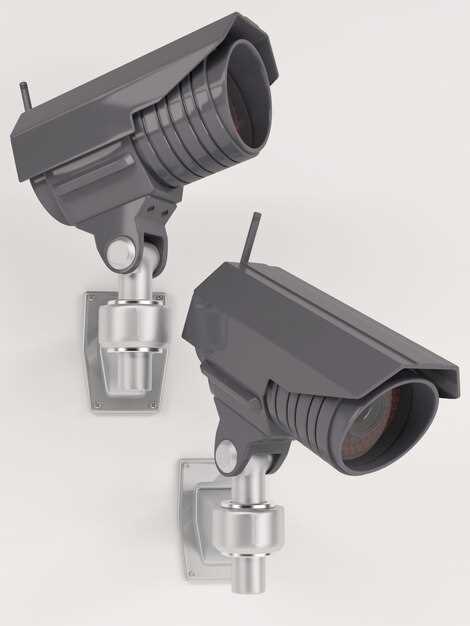
Проверьте подключение видеорегистратора Hiseeu K82103WS к источнику питания и убедитесь, что индикаторы на устройстве светятся. Это первый шаг к успешному тестированию.
Запустите видеорегистратор и перейдите в меню настроек. Убедитесь, что выбраны правильные параметры записи, такие как разрешение и частота кадров. Рекомендуется установить разрешение на уровне 1080p для оптимального качества.
Сделайте пробную запись, чтобы проверить качество видео. Запишите несколько минут в разных условиях освещения: при ярком свете и в темноте. Это поможет оценить работу ночной подсветки и динамического диапазона.
После записи воспроизведите видео на экране. Обратите внимание на четкость изображения и отсутствие артефактов. Если качество не устраивает, попробуйте изменить настройки кодека или битрейта.
Проверьте работу датчиков движения. Настройте их чувствительность и протестируйте, сработают ли они при движении в кадре. Убедитесь, что уведомления приходят на ваш мобильный телефон, если вы настроили удаленный доступ.
Не забудьте протестировать функции удаленного доступа через приложение. Убедитесь, что вы можете просматривать записи и получать уведомления в реальном времени. Это важно для контроля ситуации в вашем доме или офисе.
После завершения тестирования сохраните все настройки и сделайте резервную копию важных записей. Это поможет избежать потери данных в будущем.