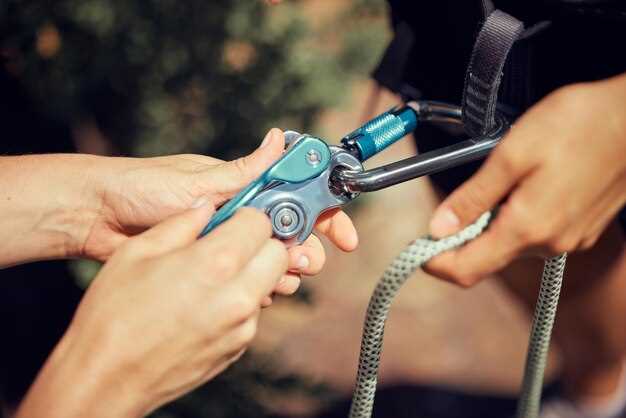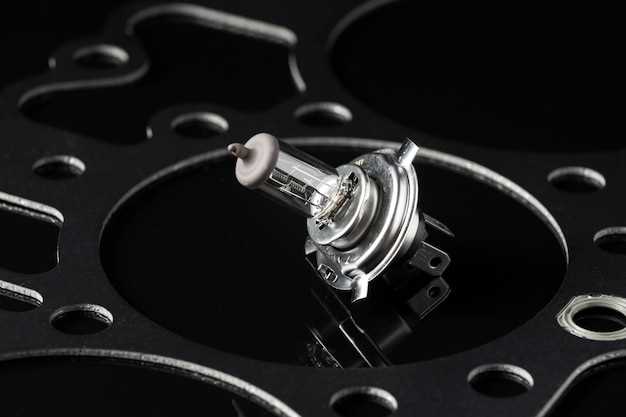





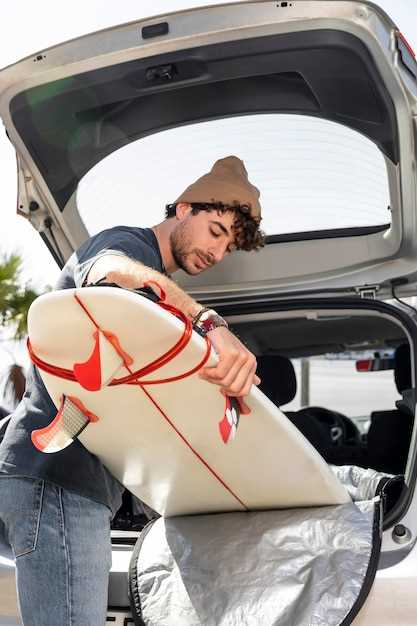
Выбор и установка багажника на Ланос – это задача, с которой можно справиться самостоятельно, если следовать простым рекомендациям. Начните с определения типа багажника, который вам нужен: крыши, заднего или универсального. Каждый из них имеет свои преимущества и подходит для различных нужд. Например, крыши идеально подходят для длинных предметов, таких как лыжи или доски для серфинга, в то время как задние багажники удобны для велосипедов.
Перед покупкой обязательно проверьте совместимость выбранной модели с вашим автомобилем. Обратите внимание на максимальную нагрузку, которую может выдержать багажник. Это поможет избежать неприятных ситуаций на дороге. Также стоит учитывать материалы, из которых изготовлен багажник. Алюминиевые конструкции легче и устойчивее к коррозии, в то время как стальные более прочные, но тяжелее.
Установка багажника на Ланос не требует специальных навыков. Начните с подготовки автомобиля: очистите поверхность крыши от грязи и пыли. Затем следуйте инструкции производителя, чтобы правильно закрепить багажник. Убедитесь, что все крепления надежно зафиксированы, и проверьте, нет ли люфта. После установки проведите тест-драйв, чтобы убедиться в стабильности конструкции.
Не забывайте о безопасности. При загрузке багажника равномерно распределяйте вес, чтобы избежать перегрузки одной стороны. Используйте ремни для фиксации груза, чтобы предотвратить его смещение во время движения. Следуя этим простым советам, вы сможете наслаждаться поездками с комфортом и уверенностью.

Обратите внимание на конфигурацию сети. Проверьте, не отключен ли между вашим устройством и сервером промежуточный прокси или VPN. Иногда неправильные настройки, неработающие DNS или временные сбои провайдера вызывают подобные ошибки.
Если управляете собственным сервером, убедитесь, что все сервисы запущены корректно и нет ошибок в логах. Ошибка 502 может свидетельствовать о том, что веб-сервер не получает правильный ответ от другого компонента системы.
Также стоит обратить внимание на нагрузку. Высокий трафик или ведение множества одновременных соединений могут привести к тайм-аутам и сбоям. Планируйте масштабирование ресурсов или проводите мониторинг работы сервера, чтобы избегать нагрузки, вызывающей 502-ю ошибку.
Если проблема сохраняется, попробуйте очистить кеш браузера и отключить расширения, вызывающие сомнения. Иногда именно старые или конфликтующие файлы браузера вызывают неправильную обработку ответов сервера.
Помните, что иногда причина кроется у сторонних сервисов. Свяжитесь с техподдержкой хостинг-провайдера или провайдера CDN, если используете такие услуги, чтобы получить информацию о возможных сбоях со стороны служб.

Эта ошибка указывает на проблему соединения между Cloudflare и вашим сервером. Проверьте, работает ли ваш сайт напрямую через IP-адрес. Если нет, устраните неполадки на вашем сервере. Убедитесь, что он принимает входящие соединения на портах 80 и 443.
Проверка статуса вашего сервера

Войдите на сервер и убедитесь, что он активен. Проверьте логи сервера на наличие ошибок. Возможно, потребление ресурсов (CPU, RAM, дисковое пространство) достигло предела, что привело к остановке работы. Перезапустите веб-сервер (Apache, Nginx) и базу данных (MySQL, PostgreSQL).
Проверьте настройки DNS вашего домена. Убедитесь, что записи A и AAAA указывают на правильный IP-адрес вашего сервера. Ошибочные или устарешие DNS записи могут быть причиной проблемы.
Проверка настроек Cloudflare
Убедитесь, что настройки Cloudflare не блокируют трафик на ваш сервер. Проверьте правила брандмауэра (Firewall Rules) и настройки безопасности (Security Settings). Нередко, неосторожные изменения могут привести к блокировке доступа.
Убедитесь, что включен режим ‘Development Mode’ в Cloudflare. Этот режим временно отключает кэширование, что может помочь выявить, является ли проблема следствием кэширования. Если сайт заработал в режиме Development Mode, очистите кэш Cloudflare.
Если вы используете HTTPS, проверьте, установлен ли на сервере действующий SSL-сертификат. Cloudflare требует валидный сертификат для безопасного соединения. Убедитесь, что сертификат не истек, и корректно настроен.