Активируйте спортивный дисплей BMW F10 и получите моментальную информацию о текущей мощности и крутящем моменте двигателя прямо на экране iDrive. Эта простая функция позволяет не только контролировать производительность, но и добавляет азарта в каждую поездку. Чтобы включить ее, достаточно использовать кодирование через диагностический адаптер и специализированное программное обеспечение.
Улучшите звучание вашего автомобиля, изменив заводские настройки эквалайзера в скрытом меню iDrive. Зачастую заводские пресеты не раскрывают весь потенциал акустической системы. Экспериментируйте с разными частотами, чтобы настроить звук под свой вкус и услышать любимую музыку по-новому. Доступ к скрытому меню открывается определенной комбинацией нажатий кнопок на контроллере iDrive или рулевом колесе. Найдите свою комбинацию в сети, для этого достаточно указать модель вашего авто.
Хотите больше возможностей для персонализации? Активируйте функцию видео в движении (Video in Motion, VIM). Это позволит пассажирам смотреть фильмы или видеоклипы на экране iDrive во время поездки. Однако, важно помнить, что водитель не должен отвлекаться от дороги, и использование этой функции должно быть безопасным для всех участников движения. Активация VIM также требует кодирования.
Расширенные настройки экрана и управления мультимедией

Перейдите в меню настроек мультимедийной системы через основной экран. Выберите раздел «Экран» для доступа к различным параметрам настройки. Здесь можно изменить яркость, контрастность и цветовую температуру, что поможет адаптировать экран под ваши предпочтения. Регулируйте уровень синего света для комфортного восприятия в ночное время.
Включите режим «Авто» для автоматической настройки яркости в зависимости от окружающего освещения. Это удобно и помогает сохранять заряд аккумулятора.
Для управления мультимедией используйте жесты и голосовые команды. Это значительно упрощает навигацию по меню, позволяя сосредоточиться на дороге. Чтобы активировать голосовой помощник, нажмите кнопку на руле или используйте команду «Привет, BMW». С помощью голосовых команд можно управлять музыкой, навигатором и настройками телефона.
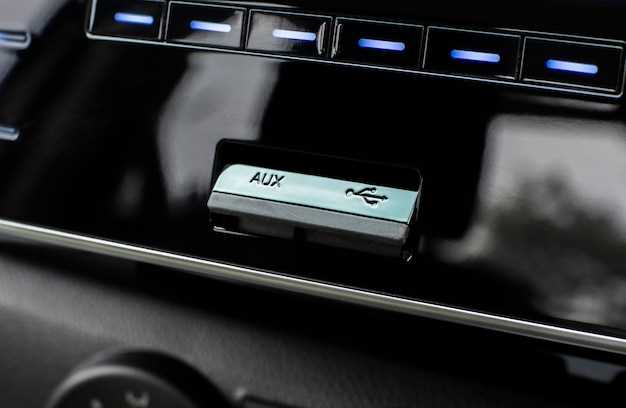
В разделе «Мультимедиа» можно настроить источники звука. Выберите предпочтительные приложения, такие как Spotify или Apple Music, чтобы быстро получать доступ к любимым трекам. Если у вас есть USB-накопитель, подключите его, чтобы воспроизводить музыку напрямую из него, выбирая нужные папки и плейлисты.
Настройте эквалайзер, выбрав один из предустановленных режимов или создавая собственный. Это позволит адаптировать звук под ваши музыкальные предпочтения, улучшая качество прослушивания.
Изучите доступные темы оформления интерфейса. Вы можете изменить цветовую схему и задать стиль, который лучше всего подходит вашему настроению или интерьеру автомобиля. Это не только эстетично, но и добавляет индивидуальности вашему BMW F10.
Используйте функцию «Избранное» для быстрого доступа к часто используемым функциям и настройкам. Сохраняйте настройки навигации и любимые радиостанции, чтобы не тратить время на поиск нужного каждый раз.
Проверьте наличие обновлений прошивки системы. Регулярные обновления могут добавить новые функции и улучшить производительность мультимедийной системы. Важно следить за актуальностью программного обеспечения, чтобы использовать все доступные возможности.
Персонализация интерфейса: настройка внешнего вида и яркости
Измените цветовую схему приборной панели, чтобы она соответствовала вашему настроению. Откройте меню ‘Настройки’ на iDrive, перейдите в раздел ‘Дисплей’ и выберите ‘Цветовая схема’. Там вы найдете несколько предустановленных вариантов, например, ‘Классический’, ‘Спортивный’ или ‘Экономичный’. Каждый из них влияет на отображение информации и общую атмосферу в салоне.
Отрегулируйте яркость дисплея iDrive для комфортного вождения в любое время суток. В том же разделе ‘Дисплей’ в ‘Настройках’ найдите пункт ‘Яркость’. Используйте ползунок для ее увеличения или уменьшения. Автоматическая регулировка яркости в зависимости от освещения доступна, если активируете соответствующую опцию. Это поможет избежать ослепления ночью и обеспечит хорошую видимость в яркий солнечный день.
Персонализируйте информацию, отображаемую на приборной панели рядом со спидометром и тахометром. Обычно можно выбрать между данными о расходе топлива, навигационными указаниями, информацией о мультимедиа или предупреждениями системы помощи водителю. Настройки обычно находятся в меню ‘Приборы’ или ‘Информационный дисплей’ в iDrive.
Настройте контрастность дисплея, чтобы улучшить видимость элементов интерфейса. Это особенно полезно, если у вас есть проблемы со зрением или если вы часто ездите в условиях яркого освещения. Опция контрастности часто находится рядом с настройками яркости в меню ‘Дисплей’.
Включите или отключите анимацию переходов между экранами iDrive. Некоторые водители считают анимацию отвлекающей, в то время как другие находят ее приятной. Попробуйте оба варианта и выберите тот, который вам больше подходит. Это повлияет на скорость работы интерфейса.
| Функция | Местонахождение в меню iDrive | Описание |
|---|---|---|
| Цветовая схема | Настройки -> Дисплей -> Цветовая схема | Изменение общей цветовой гаммы интерфейса. |
| Яркость дисплея | Настройки -> Дисплей -> Яркость | Регулировка яркости экрана iDrive. |
| Информация на приборной панели | Настройки -> Приборы / Информационный дисплей | Настройка отображаемой информации в области спидометра/тахометра. |
| Контрастность дисплея | Настройки -> Дисплей -> Контрастность | Изменение контрастности для улучшения видимости. |
| Анимация переходов | Настройки -> Дисплей -> Анимация | Включение/выключение анимации при навигации в меню. |
Использование скрытых режимов яркости и отображения
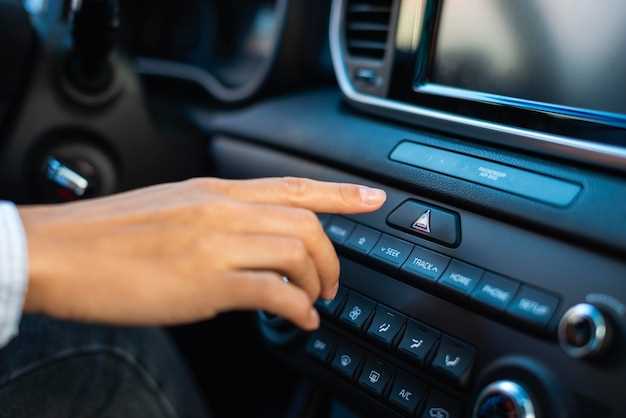
Чтобы активировать скрытые режимы яркости, включите меню настроек автомобиля, удерживая определенные комбинации кнопок на руле или центральной консоли. Обычно для этого требуется нажать и удерживать кнопку освещения при включенном зажигании. После этого появится меню с расширенными опциями яркости дисплея и подсветки приборов.
Внутри этого меню найдите раздел, отвечающий за индивидуальные настройки отображения. Там можно снизить яркость дисплея до минимальных значений или, наоборот, повысить до максимально комфортных для условий освещения. Эти параметры позволяют адаптировать картинку под ваши предпочтения без заметных изменений в интерфейсе.
Используя скрытые режимы, можно активировать режим ночной подсветки, который делает интерфейс менее ярким в тёмное время. Для этого выберите соответствующую опцию и убедитесь, что включены дополнительные настройки автоматического переключения яркости, чтобы система сама выбирала лучший режим в зависимости от условий окружающего освещения.
Еще одна доступная функция – изменение отображения интерфейса в режиме спортивных настроек. В этом режиме яркость панелей и шрифтов усиливается, что дает более четкое восприятие данных во время активной езды. Переключение происходит при помощи коротких сочетаний на приборной панели или через меню скрытых опций, сохраняя удобство использования без отвлечения внимания.
Наконец, рекомендуется регулярно проверять наличие обновлений программного обеспечения, так как разработчики иногда добавляют новые скрытые режимы и расширенные настройки яркости. Это поможет обеспечить отображение, идеально подходящее под ваши условия и стиль вождения.
Настройка управления голосом для различных функций
Чтобы персонализировать систему голосового управления в F10, сначала убедитесь, что функция активирована в настройках iDrive. Перейдите в ‘Настройки’ > ‘Голосовое управление’ и убедитесь, что опция включена.
Затем, для навигации, вы можете настроить голосовые команды для конкретных мест. Например, скажите: ‘Найти [название любимого ресторана]’. Если система не распознает название сразу, добавьте местоположение в ‘Мои контакты’ с полной информацией об адресе. Свяжите контакт с местоположением в настройках навигации.
Для оптимизации управления музыкой, создайте плейлисты в iDrive. После этого вы сможете управлять воспроизведением, говоря: ‘Воспроизвести плейлист [название плейлиста]’. Улучшите распознавание, произнося полные названия песен и исполнителей, особенно если они менее распространены.
Упростите управление телефонными вызовами, связав контакты с голосовыми метками. В меню контактов iDrive добавьте голосовую метку к часто используемым номерам. Скажите: ‘Позвонить [голосовая метка]’.
Отрегулируйте чувствительность микрофона, чтобы уменьшить количество ошибок распознавания голоса. В меню ‘Голосовое управление’ настройте уровень чувствительности в зависимости от фонового шума в салоне автомобиля. Протестируйте различные уровни, чтобы найти оптимальный.
Используйте голосовые команды для управления климатом. Скажите: ‘Установить температуру на [температура]’. Система автоматически отрегулирует температуру в соответствии с вашим запросом. Также вы можете попросить: ‘Включить обдув лобового стекла’.
Просматривайте список доступных голосовых команд в руководстве пользователя. Это поможет вам узнать о всех возможностях системы и использовать их более рационально.
Обновление программного обеспечения мультимедийной системы
Регулярно обновляйте программное обеспечение мультимедийной системы BMW F10, чтобы пользоваться новейшими функциями и исправлениями ошибок.
Проверьте доступность обновления через меню ‘Настройки’ > ‘Общие’ > ‘Обновление ПО’. Если обновление доступно, следуйте инструкциям на экране.
Убедитесь, что аккумулятор автомобиля полностью заряжен или подключите его к зарядному устройству во время обновления. Это предотвратит прерывание процесса.
Альтернативный метод – загрузите последнюю версию программного обеспечения с официального сайта BMW на USB-накопитель.
- Отформатируйте USB-накопитель в файловой системе FAT32.
- Скачайте файл обновления с сайта BMW.
- Распакуйте содержимое архива на USB-накопитель.
- Вставьте USB-накопитель в USB-порт автомобиля.
- Перейдите в меню ‘МУЗЫКА’, найдите USB-накопитель, и система автоматически предложит установить обновление.
Во время обновления не выключайте двигатель и не извлекайте USB-накопитель. Это может привести к повреждению системы.
После завершения обновления перезагрузите мультимедийную систему. Удерживайте кнопку включения/выключения (громкости) в течение примерно 30 секунд, пока экран не погаснет и система не перезапустится.
Если возникли проблемы, свяжитесь с авторизованным дилером BMW для получения помощи. Независимое обновление может привести к потере гарантии, если оно выполнено неправильно.
После успешного обновления ознакомьтесь с новыми функциями и настройками в меню системы. Они могут открыть новые возможности вашего BMW F10.
Дополнительные функции безопасности и комфорта через скрытые опции
Активируйте функцию предупреждения о выходе из полосы движения через скрытые настройки. Эта опция поможет избежать непреднамеренного изменения полосы, обеспечивая дополнительную безопасность на дороге.
Настройте автоматическое закрытие окон при запуске автомобиля. Это не только повысит уровень безопасности, но и создаст комфортную атмосферу внутри, защищая от внешних факторов.
Используйте функцию автоматического освещения для улучшения видимости в условиях низкой освещенности. Эта опция активирует фары при необходимости, что делает вождение более безопасным.
Включите дистанционное управление климат-контролем через мобильное приложение. Это позволит заранее подготовить комфортную температуру в салоне, прежде чем вы сядете в автомобиль.
Настройте индикатор давления в шинах для получения актуальной информации о состоянии шин. Это поможет избежать неприятных ситуаций на дороге и продлит срок службы шин.
Активируйте функцию контроля слепых зон, чтобы улучшить видимость при смене полосы. Эта опция предупреждает о наличии автомобилей в слепых зонах, что значительно снижает риск аварий.
Используйте настройки индивидуального освещения для создания уютной атмосферы в салоне. Выбор цвета и яркости освещения может сделать поездки более приятными.
Не забывайте о функции автоматического торможения, которая может предотвратить столкновения. Эта опция активируется в скрытых настройках и обеспечивает дополнительную защиту.
Регулярно проверяйте доступные обновления программного обеспечения, чтобы использовать все возможности вашего BMW F10. Это позволит вам наслаждаться новыми функциями безопасности и комфорта, которые могут быть добавлены производителем.
Автоматическая активация ассистентов и систем помощи при парковке
Настраивайте функцию автоматической активации систем помощи при парковке через меню настроек мультимедийной системы. Для этого перейдите в раздел ‘Ассистенты’ и включите опцию ‘Автоматическая активация парковочных систем’. После этого, при приближении к объекту или при переключении на режим задней передачи, системы самостоятельно активируют камеру, датчики и ассистент парковки, что облегчает выполнение маневров.
Обратите внимание, что системы определяют наличие препятствий на основе данных с датчиков и камеры. Включенные функции активируют визуальные и звуковые предупреждения без дополнительных команд водителя. Осуществите проверку правильности настройки, двигаясь к парковочному месту и отслеживая работу ассистентов, чтобы убедиться, что они активируются своевременно.
Для повышения точности автоматической активации рекомендуют обновлять программное обеспечение мультимедийной системы и регулярно проверять работу датчиков. Это особенно полезно в условиях плохой видимости или на узких парковках, где быстрое реагирование системы помогает избежать столкновений.
Используйте функцию автоматического включения системы, чтобы минимизировать ошибки и ускорить процесс парковки. После настройки, вам останется только следить за подсказками на экране и управлять рулем, а системы сделают остальное за вас, обеспечивая безопасность и удобство каждый раз, когда вы приближаетесь к месту стоянки.
Настройка режима конфиденциальности и ограничения доступа
Защитите свои личные данные в BMW F10, настроив режим конфиденциальности. Чтобы активировать его, перейдите в iDrive: ‘Настройки’ -> ‘Конфиденциальность’. Здесь вы обнаружите опции для ограничения доступа к информации о вашем местоположении, истории поездок и телефонной книге.
Ограничьте доступ к данным автомобиля при передаче его другому водителю. Используйте функцию ‘Гостевой профиль’. Создайте новый профиль в iDrive (‘Профили’ -> ‘Добавить профиль’), установите PIN-код и настройте разрешения, например, ограничьте доступ к определенным функциям или личной информации.
Управляйте настройками Bluetooth-соединения. В меню Bluetooth (‘Настройки’ -> ‘Bluetooth’) вы можете выбрать, какие устройства имеют доступ к вашему автомобилю, а также настроить видимость вашего BMW для других устройств. Это особенно полезно для защиты от несанкционированного доступа к мультимедийной системе.
Рассмотрите отключение функции автоматической передачи данных BMW ConnectedDrive. Хотя эта функция предлагает удобства, она также предполагает передачу данных о вашем автомобиле и стиле вождения в BMW. Отключить ее можно в меню ConnectedDrive (‘Настройки’ -> ‘ConnectedDrive’ -> ‘Конфиденциальность данных’).
Регулярно проверяйте и обновляйте программное обеспечение iDrive. Обновления часто содержат исправления безопасности, которые защищают автомобиль от новых угроз. Вы можете проверить доступность обновлений в меню ConnectedDrive или через приложение My BMW.
Использование дополнительных датчиков и опций для удобства водителя
Активируйте функцию автоматического управления дальним светом для комфортного вождения в темное время суток. Система использует камеру, чтобы обнаруживать встречный и попутный транспорт, переключая свет фар в режим ближнего света, когда это необходимо. Это снижает риск ослепления других водителей и повышает безопасность на дороге. Проверьте соответствующую опцию в настройках iDrive.
Воспользуйтесь возможностями парковочных датчиков вкупе с камерой заднего вида. Они не только сигнализируют о препятствиях позади автомобиля, но и отображают траекторию движения. Активные линии на экране помогут точно припарковаться даже в сложных условиях. Некоторые модели F10 оснащены автоматической системой парковки. Ознакомьтесь с инструкцией по использованию.
Интегрируйте датчик дождя и света. Система сама включит дворники и фары при ухудшении погодных условий или наступлении темноты. Настройте чувствительность датчиков в iDrive для наиболее комфортной работы. Это освобождает водителя от необходимости отвлекаться на ручное управление и повышает концентрацию на дороге.
Используйте систему предупреждения о выезде с полосы движения. Камера, установленная на лобовом стекле, контролирует положение автомобиля относительно дорожной разметки. Если машина начинает отклоняться от полосы без включенного указателя поворота, система предупредит водителя вибрацией руля или звуковым сигналом. Это помогает предотвратить случайный выезд с полосы движения и снижает риск аварии.
Активируйте функцию контроля ‘слепых’ зон. Датчики, расположенные в заднем бампере, detect транспортное средство, находящееся в ‘слепой’ зоне. Если вы включаете указатель поворота в направлении, где находится другой автомобиль, система предупредит вас световым индикатором в боковом зеркале и звуковым сигналом. Это позволит избежать опасных перестроений.
Включите проекционный дисплей, если он установлен на вашем F10. Он отображает наиболее важную информацию, такую как скорость, навигационные подсказки и предупреждения систем безопасности, прямо на лобовом стекле. Это позволяет водителю не отрывать взгляд от дороги и повышает безопасность вождения.