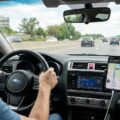





Для активации дополнительных функций Mazda CX-5 воспользуйтесь встроенной системой настройки. Перейдите в меню ‘Настройки’ на главном экране мультимедийной системы. Здесь вы найдете разделы, отвечающие за различные функции, такие как управление климатом, мультимедиа и навигацией.
Обратите внимание на возможность обновления программного обеспечения. Регулярные обновления могут добавить новые функции и улучшить производительность системы. Проверьте наличие обновлений в разделе ‘Обновления’ и следуйте инструкциям на экране для их установки.
Не забудьте о настройках безопасности. Включите функции, такие как предупреждение о выходе из полосы движения и адаптивный круиз-контроль. Эти опции значительно повысят уровень безопасности и комфорта во время поездок.
Для активации дополнительных функций, таких как автоматическое открытие багажника, используйте настройки ключа. Убедитесь, что ваш ключ находится в радиусе действия автомобиля, и следуйте инструкциям в руководстве пользователя для активации этой функции.
Следуя этим рекомендациям, вы сможете максимально использовать возможности вашего Mazda CX-5 и сделать каждую поездку более комфортной и безопасной.
Настройка мультимедийной системы
Чтобы изменить яркость экрана, зайдите в раздел ‘Настройки’ и выберите пункт ‘Экран’. Установите яркость вручную или активируйте автоматическую регулировку освещения, чтобы система адаптировала яркость под текущие условия освещения.
Для изменения звуковых настройок откройте меню ‘Звук’. Здесь можно регулировать уровень громкости, баланс между динамиками и настройку басов и высоких частот. Используйте ползунки для точной настройки звука по своему вкусу.
Настраивайте подключенные устройства через раздел ‘Bluetooth’. Для этого активируйте Bluetooth на смартфоне, выберите вашу модель Mazda из списка доступных устройств и подтвердите сопряжение. После подключения можно автоматически переключать вызовы и музыку.
Чтобы настроить источник музыки, перейдите в меню ‘Медиа’. В этом разделе выбирайте между радиостанциями, подключённым устройством или USB-накопителем. Используйте интерфейс для быстрого поиска нужных каналов или файлов.
Эквалайзер позволяет тонко регулировать звук. В разделе ‘Эквалайзер’ установите преднастройки или вручную настройте параметры частот, чтобы добиться желаемого звучания. Это особенно полезно при использовании разных источников звука.
Для обновления системы загрузите прошивку через USB-накопитель. После скачивания файла на сайте Mazda вставьте USB в порт, выберите ‘Обновление системы’ и следуйте инструкциям на экране. Обновление обеспечивает улучшение работы мультимедийной системы и добавление новых функций.
Как обновить программное обеспечение системы?
Загрузите последнюю версию прошивки с официального сайта Mazda, указав модель и год выпуска автомобиля. Перед началом обновления подключите автомобиль к стабильному источнику питания или убедитесь, что аккумулятор заряжен на полную мощность, чтобы избежать сбоя процесса из-за разрядки.
Используйте USB-накопитель с достаточной емкостью, отформатированный в файловую систему FAT32, и скопируйте скачанный файл прошивки в корень устройства. Включите зажигание и вставьте USB-носитель в порт USB, расположенный в салоне.
Перейдите в меню настройки системы автомобиля, выберите раздел ‘Обновление программного обеспечения’ или аналогичный пункт. Следуйте на экране инструкциям – они укажут, когда начать процесс и как его контролировать.
Не отключайте питание и не извлекайте USB-носитель до полного завершения обновления и подтверждения успешного завершения процедуры. После окончания системы перезагрузится автоматически, а на экране появится сообщение о завершении обновления.
Проверьте версию программного обеспечения в разделе ‘Информация о системе’, чтобы убедиться, что обновление прошло успешно. В случае ошибок или проблем обратитесь к официальной службе поддержки Mazda или официальному дилеру для получения консультации и возможной повторной установки.
Подключение смартфона через Apple CarPlay и Android Auto

Для использования Apple CarPlay или Android Auto в Mazda CX-5, выполните несколько простых шагов.
Сначала убедитесь, что ваш смартфон поддерживает нужную платформу и обновлён до последней версии. Для Apple CarPlay вам понадобится iPhone 5 или новее с iOS 7.1 и выше. Для Android Auto убедитесь, что ваше устройство работает на Android 5.0 или выше.
Следующим шагом будет подключение смартфона к автомобилю. Для Apple CarPlay используйте USB-кабель, подключив его к USB-порту с символом CarPlay. В случае Android Auto используйте аналогичный USB-кабель и подключите его к USB-порту. Некоторые модели поддерживают беспроводное соединение, но для этого необходимо выполнить дополнительные настройки.
После подключения на экране мультимедийной системы появится приглашение на активацию CarPlay или Android Auto. Примите условия и следуйте инструкциям на экране. При первом подключении может потребоваться подтверждение доступа к приложениям вашего смартфона.
| Платформа | Минимальные требования | Подключение |
|---|---|---|
| Apple CarPlay | iPhone 5 или новее, iOS 7.1 и выше | USB-кабель, USB-порт с символом CarPlay |
| Android Auto | Android 5.0 или новее | USB-кабель, USB-порт |
После успешного подключения вы сможете использовать приложения для навигации, музыки и сообщений прямо на экране автомобиля. Для управления функциями используйте сенсорный экран, голосовые команды или кнопки на руле.
Если возникли проблемы с подключением, проверьте настройки Bluetooth и обновления программного обеспечения на смартфоне. Также попробуйте другой USB-кабель или порт. В случае дальнейших трудностей обратитесь к руководству пользователя Mazda CX-5 или в сервисный центр.
Настройка голосового управления
Активируйте голосовое управление через меню настроек системы мультимедии, перейдя в раздел «Настройки» и выбрав пункт «Голосовое управление». После этого включите функцию голосового ассистента, нажав соответствующий переключатель.
Обучите систему распознаванию команд, произнеся ключевую фразу, например „Привет, Mazda“, как указано в настройках. Повторите эту процедуру 3–5 раз для повышения точности распознавания и снижения ошибок.
Настройте список команд, добавив наиболее часто используемые функции, такие как управление климой, навигацией или мультимедийной системой. Для этого выберите раздел «Настройка команд» и введите желаемые фразы или выберите из предложенных вариантов.
Проведите тестирование голосового управления, произнеся радиоуправляемую команду, чтобы удостовериться в корректной реакции системы. В случае ошибок повторите обучение или уточните настройки в меню «Обучение голосо».
Поддерживайте чистоту микрофона и избегайте голосовых команд при сильных шумовых вонах внутри или снаружи машины для лучшей точности распознавания. Обновляйте программное обеспечение системы через фирменное приложение или сервисный центр для повышения эффективности работы функции.
Персонализация интерфейса мультимедиа

Настройте интерфейс мультимедиа Mazda CX-5 под свои предпочтения. Начните с изменения главного экрана. Выберите любимые приложения и расположите их в удобном порядке. Для этого перейдите в меню ‘Настройки’, затем выберите ‘Главный экран’.
Добавьте виджеты, чтобы быстро получать доступ к необходимой информации. Например, можно установить виджет погоды или навигации. Это делается через меню ‘Настройки’ и ‘Виджеты’.
Настройте цветовую схему интерфейса. В разделе ‘Темы’ выберите подходящий стиль, который будет радовать глаз. Это поможет создать атмосферу, соответствующую вашему настроению.
Не забудьте о звуковых настройках. Перейдите в ‘Настройки звука’ и выберите предпочтительный уровень громкости для различных источников, таких как радио, Bluetooth или USB. Это обеспечит комфортное прослушивание.
Используйте функцию ‘Избранное’ для быстрого доступа к любимым радиостанциям или плейлистам. Просто выберите нужный элемент и добавьте его в ‘Избранное’.
Регулярно обновляйте программное обеспечение мультимедийной системы. Это обеспечит доступ к новым функциям и улучшениям. Проверьте наличие обновлений в разделе ‘Настройки’ и ‘Обновление ПО’.
Персонализируйте голосовые команды для управления мультимедийной системой. Включите функцию распознавания голоса и настройте команды под свои нужды. Это упростит взаимодействие с системой во время вождения.
Следуя этим рекомендациям, вы создадите уникальный интерфейс мультимедиа, который будет соответствовать вашим предпочтениям и сделает поездки более комфортными.
Активация систем безопасности и помощи водителю
Для активации систем безопасности и помощи водителю в Mazda CX-5 выполните следующие шаги:
- Включите зажигание автомобиля.
- На центральной консоли найдите кнопку ‘i-Activsense’. Нажмите на нее для доступа к меню систем помощи.
- Выберите нужные функции, такие как:
- Система предупреждения о выходе из полосы движения: активируйте ее, установив переключатель в положение ‘Включено’.
- Система контроля слепых зон: включите, чтобы получать уведомления о транспортных средствах в слепых зонах.
- Адаптивный круиз-контроль: настройте его на желаемую скорость и дистанцию до впереди идущего автомобиля.
- После выбора функций подтвердите изменения, нажав кнопку ‘OK’.
Проверьте, что индикаторы на приборной панели сигнализируют о включении систем. Если индикаторы не горят, повторите процесс активации.
Регулярно проверяйте настройки систем, чтобы убедиться в их корректной работе. Это поможет повысить безопасность на дороге и улучшить комфорт вождения.
Включение системы предупреждения о выходе из полосы

Чтобы активировать систему предупреждения о выходе из полосы (LDWS) в вашей Mazda CX-5, обычно нужно нажать кнопку на приборной панели, часто обозначенную символом автомобиля, покидающего дорожную полосу.
Проверьте, горит ли индикатор системы LDWS на приборной панели. Обычно он зеленого цвета, когда система активна, и другого цвета (например, оранжевого или желтого), когда система находится в режиме ожидания или неисправна.
Ознакомьтесь с руководством пользователя вашей Mazda CX-5, чтобы точно определить положение кнопки и символы индикации LDWS. Различные модели и годы выпуска могут иметь небольшие отличия в расположении кнопок.
Обратите внимание, что система LDWS работает оптимально при следующих условиях:
- Четкая видимость дорожной разметки.
- Скорость автомобиля выше определенного порога (обычно около 65 км/ч).
- Отсутствие резких поворотов.
Узнайте какие параметры LDWS доступны для настройки в меню настроек автомобиля на экране информационно-развлекательной системы. Вы, возможно, сможете отрегулировать чувствительность системы или громкость предупреждающих сигналов.
Если система не включается или работает некорректно, проверьте:
- Состояние датчиков системы (обычно расположены за зеркалом заднего вида). Убедитесь, что они чистые и не заблокированы.
- Настройки системы в меню автомобиля. Возможно, система выключена в настройках.
Если проблема сохраняется, обратитесь к авторизованному дилеру Mazda для диагностики и ремонта системы LDWS.
Настройка адаптивного круиз-контроля
Чтобы активировать адаптивный круиз-контроль, нажмите кнопку ‘ON/OFF’ на рулевом колесе. Индикатор ACC отобразится на приборной панели.
Регулируйте заданную скорость вращая колесико вверх или вниз. Каждое вращение изменяет скорость на 1 км/ч. Удерживая колесико, вы измените скорость на 5 км/ч. Установленная скорость отобразится на дисплее. Минимальная скорость для активации ACC — 30 км/ч.
Настройте дистанцию до впереди идущего автомобиля, нажимая кнопку с изображением автомобиля и волн. Доступно несколько уровней: от большего расстояния (4 волны) до меньшего (1 волна). Выбор расстояния зависит от условий движения и вашей личной предрасположенности к риску. Учитывайте, что меньшее расстояние может привести к более резкому торможению.
Если автомобиль впереди ускоряется или тормозит, ваш Mazda CX-5 будет автоматически подстраивать скорость, чтобы поддерживать выбранное расстояние. Система ACC автоматически отключается при резком торможении, выключении системы стабилизации (DSC) или при скорости ниже 25 км/ч.
Чтобы временно приостановить работу ACC, нажмите педаль тормоза или нажмите кнопку ‘CANCEL’ на рулевом колесе. Активный круиз-контроль перейдёт в режим ожидания. Чтобы возобновить работу с последними настройками, нажмите кнопку ‘RES’.
Выключите систему ACC, еще раз нажав кнопку ‘ON/OFF’. Индикатор ACC на приборной панели погаснет. Рекомендуем выключать систему, если не планируете её использовать, или при движении в сложных дорожных условиях, таких как сильный дождь, снег или густой туман.
Настройте предупреждение о дистанции. В меню настроек автомобиля, найдите раздел ‘i-ACTIVSENSE’ и активируйте функцию предупреждения. Система будет отображать предупреждение на приборной панели, если дистанция до впереди идущего автомобиля станет критически малой.
Как активировать систему мониторинга слепых зон?
Убедитесь, что система включена. Если она отключена, активируйте ее, нажав на соответствующий переключатель. После этого проверьте, чтобы индикаторы на зеркалах заднего вида работали корректно.
Для тестирования системы выполните несколько маневров, таких как смена полосы движения. Если система функционирует правильно, вы увидите предупреждающие сигналы на зеркалах, когда другой автомобиль находится в слепой зоне.
Если система не активируется, проверьте наличие обновлений программного обеспечения. Обновления можно загрузить через информационно-развлекательную систему вашего автомобиля или обратиться в сервисный центр Mazda.
Регулярно проверяйте работу системы, чтобы гарантировать ее надежность. Это поможет избежать неприятных ситуаций на дороге.
Использование камеры заднего вида и парктроников

Для активации камеры заднего вида включите зажигание и переключите селектор трансмиссии в положение ‘Р’ (задний ход). На экране мультимедийной системы появится изображение с камеры, что поможет вам видеть пространство позади автомобиля.
Парктроники активируются автоматически при включении заднего хода. Звуковые сигналы предупреждают о препятствиях, а их частота увеличивается по мере приближения к объекту. Обратите внимание на индикаторы на экране, которые показывают расстояние до препятствий.
Регулярно проверяйте чистоту камеры и датчиков парктроников. Загрязнения могут снизить их эффективность. Используйте мягкую ткань для очистки, избегая абразивных материалов.
Если система не работает должным образом, проверьте настройки в меню мультимедийной системы. Убедитесь, что функции камеры и парктроников активированы. Если проблема сохраняется, обратитесь в сервисный центр для диагностики.
При парковке используйте комбинацию визуального контроля и звуковых сигналов. Это обеспечит максимальную безопасность и поможет избежать повреждений. Практикуйтесь в использовании этих функций, чтобы повысить уверенность при маневрировании в ограниченных пространствах.
Обновление данных о дорожных знаках

Для обновления данных о дорожных знаках в Mazda CX-5 выполните следующие шаги:
- Убедитесь, что ваш автомобиль подключен к Wi-Fi. Это необходимо для загрузки обновлений.
- На главном экране мультимедийной системы выберите раздел ‘Настройки’.
- Перейдите в меню ‘Обновления’ и выберите ‘Проверить наличие обновлений’.
- Если доступны обновления, следуйте инструкциям на экране для их загрузки и установки.
После завершения процесса обновления перезагрузите систему, чтобы изменения вступили в силу.
Регулярно проверяйте наличие обновлений, так как информация о дорожных знаках может изменяться. Это поможет вам оставаться в курсе актуальных данных и повысит безопасность на дороге.
Если у вас возникли проблемы с обновлением, обратитесь в сервисный центр Mazda для получения помощи.
| Шаг | Действие |
|---|---|
| 1 | Подключите автомобиль к Wi-Fi |
| 2 | Откройте ‘Настройки’ на экране |
| 3 | Выберите ‘Обновления’ и ‘Проверить наличие обновлений’ |
| 4 | Следуйте инструкциям для загрузки и установки |
| 5 | Перезагрузите систему |
Следуя этим шагам, вы сможете поддерживать актуальность данных о дорожных знаках в вашем автомобиле Mazda CX-5.