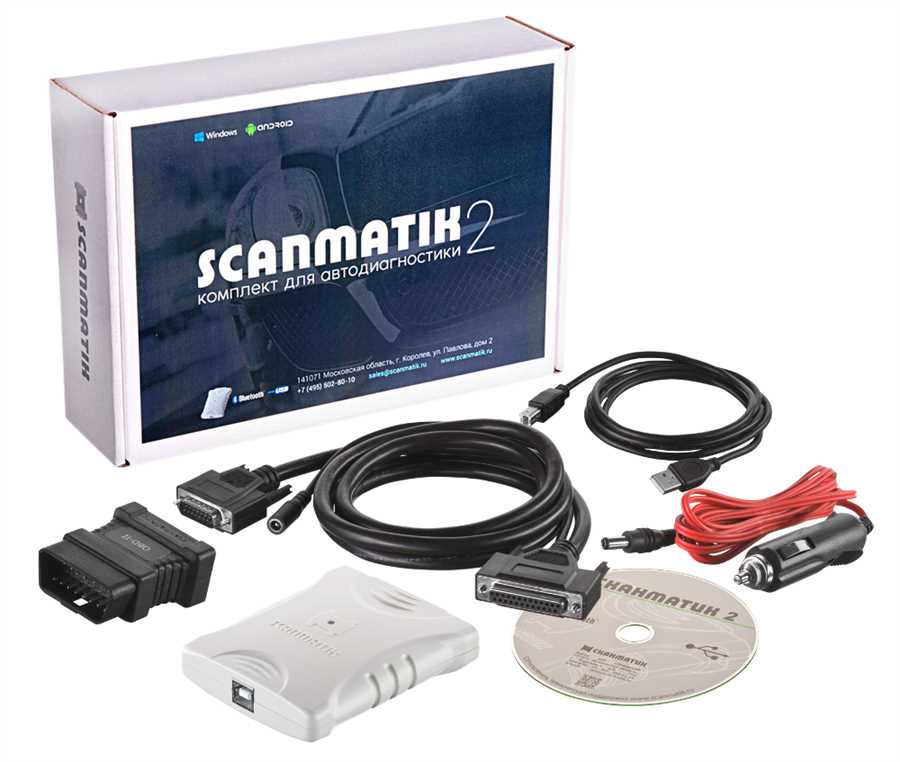
Для успешной прошивки магнитолы Allwinner T3 следуйте четким шагам. Подготовьте все необходимые файлы и инструменты заранее. Убедитесь, что у вас есть доступ к последней версии прошивки, совместимой с вашей моделью устройства. Скачайте прошивку с официального сайта или надежного источника.
Перед началом операции создайте резервную копию текущих данных. Это поможет избежать потери важной информации. Подключите магнитолу к компьютеру через USB-кабель и убедитесь, что драйверы установлены корректно. Проверьте наличие стабильного питания, чтобы избежать сбоев в процессе прошивки.
Запустите программу для прошивки и выберите загруженный файл. Следуйте инструкциям на экране. Важно не прерывать процесс, так как это может привести к поломке устройства. После завершения прошивки перезагрузите магнитолу и проверьте, все ли работает корректно.
После обновления прошивки настройте устройство под свои предпочтения. Обратите внимание на новые функции и улучшения, которые могут улучшить ваш опыт использования. Если возникнут проблемы, обратитесь к форумам или сообществам пользователей для получения помощи и советов.
Подготовка к прошивке и создание резервной копии
Перед началом процедуры прошивки обязательно подключите устройство к компьютеру через USB-кабель и убедитесь, что оно правильно определилось системой. Проверьте уровень заряда аккумулятора, чтобы он был не ниже 50%, чтобы избежать сбоев в процессе обновления. Используйте специально предназначенное программное обеспечение, например, SP Flash Tool или аналог, и скачайте свежую версию прошивки, соответствующую модели магнитолы Allwinner T3.
Создайте резервную копию текущего состояния системы, чтобы иметь возможность восстановить исходное ПО при необходимости. Для этого запустите соответствующий софт и выберите опцию для выполнения полного дампа флеш-памяти. Обычно данная операция позволяет сохранить все разделы устройства, включая загрузчик, ядро и пользовательские данные, в отдельный файл.
Перед началом прошивки отключите любые сторонние устройства или внешние накопители, чтобы исключить возможные конфликты. Сделайте точную запись параметров текущих настроек, если есть такая возможность, чтобы потом можно было быстро их вернуть. В качестве меры предосторожности убедитесь, что драйверы для вашего устройства установлены корректно и не вызывают ошибок в системе.
Накопите все необходимые файлы и утилиты в одну папку, подготовьте USB-удлинитель, если есть риск разъема, и убедитесь, что все провода исправны. Если есть возможность, подготовьте запасной источник питания или подключите устройство к стабилизированной электросети, чтобы во время процесса не было перебоев в питании. Такой подход поможет избежать повреждения системы из-за неожиданных сбоев.
Как выбрать подходящую прошивку для модели Allwinner T3
Перед загрузкой обновления определите точную модель своей магнитолы и версию прошивки, чтобы исключить несовместимость. Проверяйте наличие серийных номеров на устройстве и сравнивайте их с информацией в файловом архиве.
Обратите внимание на источники файла: выбирайте только проверенные сайты производителей или официальные форумы. Избегайте скачивания прошивок с сомнительных ресурсов, чтобы избежать заражения или повреждения устройства.
Читайте описания к файлам и отзывы пользователей. Обратите внимание на совместимость с вашим годом выпуска магнитолы и конкретной серией оборудования. Указание подробных характеристик помогает минимизировать риск ошибок при прошивке.
Изучите инструкции по установке и убедитесь, что процедура подходит именно для вашей модели. Внимательно следуйте руководствам, чтобы исключить возникновение программных ошибок или потери настроек.
Если есть возможность, сделайте резервную копию текущей прошивки и настроек. Это позволит легко вернуться к исходной версии в случае неправильной установки или проблем после обновления.
Инструменты и программное обеспечение для прошивки
Для прошивки магнитолы Allwinner T3 потребуется набор специализированных инструментов и программного обеспечения. Начните с USB-кабеля, который обеспечит надежное соединение между компьютером и устройством. Используйте качественный кабель, чтобы избежать проблем с передачей данных.
Следующий шаг – установка драйверов. Убедитесь, что на вашем ПК установлены драйверы для устройства Allwinner. Они обычно идут в комплекте с прошивкой или могут быть загружены с официального сайта разработчика. Это обеспечит корректное распознавание магнитолы вашим компьютером.
Для прошивки используйте программное обеспечение PhoenixSuit или LiveSuit. Эти инструменты просты в использовании и подходят для большинства моделей на базе Allwinner. PhoenixSuit позволяет прошивать устройство с помощью файлов .img, а LiveSuit поддерживает .bin файлы. Выберите тот, который соответствует вашей прошивке.
Перед началом процесса прошивки создайте резервную копию всех важных данных. Это можно сделать с помощью стандартных инструментов Android или сторонних приложений для резервного копирования. В случае неудачи у вас будет возможность восстановить систему.
В настройках программного обеспечения выберите файл прошивки, затем подключите магнитолу к компьютеру. После этого следуйте инструкциям на экране. Убедитесь, что устройство находится в режиме прошивки. Это обычно достигается путем зажатия специальной кнопки при включении магнитолы.
Ниже приведена таблица с основными инструментами и программным обеспечением для прошивки:
| Инструмент/ПО | Назначение | Ссылка для загрузки |
|---|---|---|
| PhoenixSuit | Прошивка устройств Allwinner с .img файлами | Скачать |
| LiveSuit | Прошивка устройств Allwinner с .bin файлами | Скачать |
| USB-кабель | Соединение между ПК и магнитолой | Магазины электроники |
| Драйверы Allwinner | Обеспечение корректного распознавания устройства ПК | Скачать |
После успешной прошивки перезагрузите устройство и проверьте его функциональность. Убедитесь, что все приложения работают корректно и система обновилась до нужной версии. Если возникли проблемы, повторите процесс или обратитесь к сообществу пользователей за поддержкой.
Создание резервной копии текущей прошивки: пошаговая инструкция
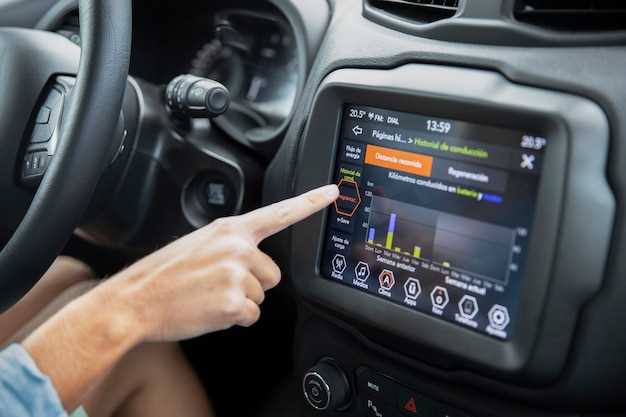
Подготовьте карту памяти microSD или USB-носитель с достаточным объемом памяти. Убедитесь, что устройство подключено к источнику питания, чтобы избежать сбоев во время процесса.
- Запустите специальное приложение для создания резервных копий прошивки, обычно это программа, совместимая с вашей моделью магнитолы, например, SP Flash Tool или аналог.
- Выберите файл прошивки, подключите магнитолу через USB или через специальный программатор в зависимости от модели и метода подключения.
- Перейдите в раздел ‘Read/Backup’ или аналогичный, чтобы инициировать создание резервной копии.
- Выберите целевой путь для сохранения файла и назовите его ясно, чтобы отличать от других копий.
- Начните процесс, внимательно следя за статусом на экране. Не отключайте устройство и не отключайте питание во время выполнения операции.
- По завершении обмена данными программа сообщит о результате. Проверьте наличие файла резервной копии в выбранной папке.
- Отключите устройство только после того, как убедитесь, что резервная копия создана успешно и файла нет проблем с чтением.
Храните копию в безопасном месте, желательно на внешнем носителе или в облаке. Такой подход позволит быстро восстановить прошивку, если возникнут сбои или потребуется вернуть устройство к исходному состоянию.
Подготовка USB-накопителя или SD-карты для загрузки прошивки
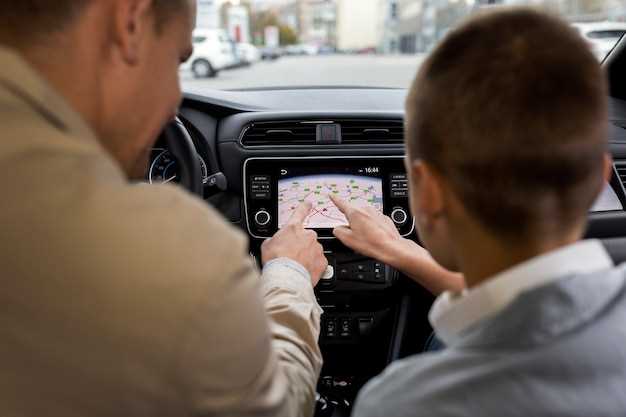
Форматируйте USB-накопитель или SD-карту в файловую систему FAT32. Это обеспечит совместимость с магнитолой Allwinner T3. Для этого подключите устройство к компьютеру, откройте ‘Мой компьютер’, щелкните правой кнопкой мыши на нужном диске и выберите ‘Форматировать’. В открывшемся окне выберите FAT32 и нажмите ‘Начать’.
После форматирования создайте на накопителе папку с именем, соответствующим прошивке. Например, если вы загружаете прошивку версии 1.0, назовите папку ‘update’. Это поможет магнитоле распознать файл прошивки.
Скопируйте файл прошивки в созданную папку. Убедитесь, что файл имеет правильное расширение и название, указанные в инструкции к прошивке. Проверьте, чтобы на накопителе не было других файлов, которые могут вызвать путаницу при загрузке.
Перед отключением накопителя от компьютера безопасно извлеките его, чтобы избежать повреждения данных. Теперь ваш USB-накопитель или SD-карта готов к использованию для обновления прошивки магнитолы Allwinner T3.
Процесс прошивки и методы восстановления
Для успешной прошивки Allwinner T3 магнитолы, сначала отформатируйте USB-накопитель в файловую систему FAT32. Это позволит избежать проблем с распознаванием накопителя устройством.
Затем, скопируйте файлы прошивки (обычно в виде образа .img) в корневой каталог USB-накопителя. Убедитесь, что файлы не повреждены при копировании.
Выключите магнитолу и вставьте USB-накопитель в USB-порт, предназначенный для прошивки (обычно помечен). Зажмите кнопку Reset (она может быть утоплена в корпус) и, не отпуская ее, включите магнитолу. Продолжайте удерживать кнопку Reset в течение примерно 5-10 секунд, пока не увидите процесс обновления на экране.
Альтернативный метод прошивки предполагает использование утилиты PhoenixSuit на компьютере. Подключите магнитолу к компьютеру через USB-кабель в режиме прошивки (удерживайте Reset при подключении). Запустите PhoenixSuit, выберите образ прошивки и следуйте инструкциям на экране. Драйверы для этого режима часто требуют ручной установки.
Если прошивка завершилась неудачно, устройство может ‘зависнуть’ с черным экраном или циклической загрузкой. В этом случае, попробуйте повторить процесс прошивки, но используйте другой USB-накопитель или другой USB-порт. Нередко помогает использование более старой версии прошивки, если она доступна.
Для восстановления работоспособности магнитолы из ‘кирпича’, можно попробовать метод с использованием короткого замыкания определенных контактов на плате (Test Point). Информацию о конкретных Test Point для вашей модели T3 ищите на специализированных форумах. Этот метод требует навыков работы с электроникой и следует применять только в крайнем случае.
Важно! Перед любой прошивкой сделайте резервную копию текущей прошивки вашей магнитолы, если есть такая возможность (через меню настроек Андроида или специальную утилиту). Это позволит вернуться к рабочему состоянию при неудачной прошивке.
Если не удается восстановить магнитолу самостоятельно, обратитесь к специалистам по ремонту автомобильной электроники. Они обладают необходимым оборудованием и опытом для восстановления устройства.
Пошаговая инструкция по прошивке через Flash Tool
Перед началом убедитесь, что у вас установлены USB-драйверы для Allwinner T3. Если нет, скачайте и установите их с сайта производителя или из проверенного источника на форумах, посвященных магнитолам. Это предотвратит проблемы с обнаружением устройства.
Скачайте Flash Tool (например, PhoenixSuit или LiveSuit) и прошивку для вашей конкретной модели магнитолы. Убедитесь, что прошивка совместима с вашей версией Android и разрешением экрана. Неправильная прошивка может привести к неработоспособности устройства.
Распакуйте Flash Tool и прошивку в отдельные папки на вашем компьютере. Важно, чтобы пути к этим папкам не содержали кириллических символов или пробелов, чтобы избежать ошибок при прошивке.
Запустите Flash Tool от имени администратора. Это необходимо для правильной работы программы и доступа ко всем необходимым системным ресурсам.
В Flash Tool выберите пункт ‘Firmware’ или аналогичный, позволяющий указать путь к файлу прошивки. Найдите и выберите файл образа прошивки (.img).
Переведите магнитолу в режим прошивки. Обычно, для этого необходимо выключить магнитолу, зажать определенную комбинацию кнопок (например, кнопку Reset и кнопку включения) и подключить USB-кабель к компьютеру. Конкретную комбинацию уточните в инструкции к вашей магнитоле или на форумах.
Flash Tool должен обнаружить вашу магнитолу. Если этого не произошло, проверьте установку драйверов и попробуйте повторить процедуру перевода в режим прошивки.
Нажмите кнопку ‘Start’ или ‘Flash’ в Flash Tool, чтобы начать процесс прошивки. Внимание: во время прошивки ни в коем случае не отключайте магнитолу от компьютера и не выключайте компьютер, пока процесс не завершится. Это может привести к необратимому повреждению устройства.
Дождитесь завершения процесса прошивки. Flash Tool отобразит сообщение об успешном завершении. Обычно это занимает несколько минут.
После завершения прошивки отключите магнитолу от компьютера и попробуйте включить ее. Первая загрузка после прошивки может занять больше времени, чем обычно. Если магнитола не включается или показывает ошибки, проверьте правильность выбранной прошивки и повторите процедуру.
После успешной загрузки рекомендуется сбросить настройки магнитолы к заводским. Это можно сделать в настройках Android, чтобы обеспечить стабильную работу системы.
Обновление прошивки по воздуху (OTA): что важно знать
Перед обновлением прошивки убедитесь, что устройство подключено к стабильной сети Wi-Fi. Это предотвратит сбои в процессе загрузки и установке обновления.
Проверьте наличие свободного места в памяти магнитолы. Обновления могут занимать значительное количество места, и его нехватка может привести к ошибкам.
Рекомендуется создать резервную копию данных устройства. В случае непредвиденных проблем вы сможете восстановить важную информацию.
Убедитесь, что уровень заряда аккумулятора достаточен для завершения процесса обновления. Если устройство отключится во время установки, это может вызвать серьезные проблемы.
Обратите внимание на изменения в новой версии прошивки. Разработчики часто добавляют новые функции и улучшают производительность. Ознакомьтесь с релиз-нотами перед установкой, чтобы знать, что нового вас ждет.
После завершения обновления проверьте работоспособность всех функций устройства. Некоторые пользователи сообщают о проблемах, которые могут возникнуть после обновления, поэтому важно удостовериться, что все работает корректно.
Если обнаружите какие-либо ошибки, обратитесь в службу поддержки. Они помогут решить возникшие проблемы и дадут советы по дальнейшим действиям.
Как восстановить систему при неудачной прошивке
Если прошивка магнитолы Allwinner T3 завершилась неудачно, выполните следующие шаги для восстановления системы.
-
Подготовьте необходимые инструменты: USB-накопитель, компьютер и программное обеспечение для прошивки.
-
Скачайте последнюю версию прошивки для вашей модели магнитолы с официального сайта или надежного источника.
-
Форматируйте USB-накопитель в файловую систему FAT32. Это обеспечит совместимость с магнитолой.
-
Скопируйте загруженный файл прошивки на USB-накопитель. Убедитесь, что файл находится в корневом каталоге.
-
Выключите магнитолу и подключите USB-накопитель к соответствующему порту.
-
Включите магнитолу и одновременно удерживайте кнопку сброса (reset) в течение 10-15 секунд. Это запустит процесс восстановления.
-
Следуйте инструкциям на экране. Если процесс прошивки начнется, дождитесь его завершения. Не отключайте питание во время прошивки.
-
После успешного завершения прошивки магнитола перезагрузится. Убедитесь, что все функции работают корректно.
Если восстановление не удалось, попробуйте повторить процесс или обратитесь в сервисный центр для профессиональной помощи.
Особенности прошивки кастомных версий и их риски

Перед началом прошивки кастомных версий магнитолы Allwinner T3, убедитесь, что у вас есть полная резервная копия текущей прошивки. Это позволит восстановить устройство в случае неудачи. Кастомные прошивки часто предлагают улучшенные функции и интерфейсы, но могут содержать ошибки, которые повлияют на стабильность работы устройства.
Обратите внимание на совместимость прошивки с вашей моделью магнитолы. Использование неподходящей версии может привести к блокировке устройства. Изучите отзывы пользователей и форумы, чтобы понять, какие версии прошивок работают лучше всего.
Риски включают возможность повреждения устройства, потерю гарантии и отсутствие поддержки от производителя. Если вы не уверены в своих действиях, лучше обратиться к специалистам. Также стоит учитывать, что кастомные прошивки могут не поддерживать все функции оригинальной версии, такие как обновления карт или встроенные приложения.
Перед установкой проверьте наличие необходимых драйверов и инструментов для прошивки. Убедитесь, что устройство полностью заряжено, чтобы избежать отключения во время процесса. Следуйте инструкциям по установке строго, чтобы минимизировать риски.
После прошивки протестируйте все функции устройства. Если возникнут проблемы, попробуйте восстановить оригинальную прошивку. Помните, что кастомизация может быть интересным опытом, но требует внимательности и осторожности.
Проверка работоспособности после обновления: что проверить сразу
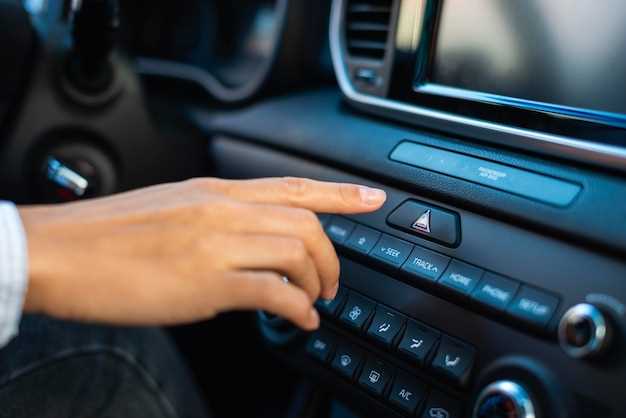
Запустите магнитолу и убедитесь, что экран отображает интерфейс новой прошивки без ошибок и зависаний. Проверьте отклик сенсорной панели, чтобы исключить задержки или некорректные нажатия.
Подключите автозвук и проверьте работу основной музыки, радио и внешних источников. Убедитесь, что звук есть, и уровни создают чистое звучание без шумов.
Проверьте работу Bluetooth, подключив телефон или другое устройство. Передайте файл или аудио, чтобы убедиться в стабильности соединения и качестве передачи данных.
Подключите USB-накопитель или карту памяти, откройте файлы и проверьте воспроизведение медиаконтента. Обратите внимание, чтобы не было сбоев или ошибок чтения.
Запустите навигацию, если она есть, и убедитесь, что карта загружена правильно, отображает текущие координаты и работает без задержек.
Проверьте качество работы Wi-Fi или интернет-соединения, если магнитола им оснащена. Откройте браузер или онлайн-приложение и проверьте стабильность загрузки.
Проверьте работу всех предварительно настроенных приложений и функций, чтобы исключить сбои или неправильную работу после обновления.
При обнаружении ошибок или сбоев выполните перезагрузку системы и повторите тесты. Параллельно уточните наличие обновленных драйверов или прошивок для исправления найденных проблем.