Продолжая свою линию электромобилей, компания Tesla разработала приложение, которое позволяет владельцам iPhone полностью управлять своим автомобилем. Установка и настройка данного приложения являются важными шагами для тех, кто хочет получить полный контроль и функциональность своего Tesla. В этой статье мы предоставим вам детальный гид по установке и настройке приложения Tesla для iPhone, чтобы вы смогли воспользоваться всеми его возможностями.
Процесс установки приложения Tesla для iPhone довольно прост и занимает всего несколько минут. Сначала вам необходимо перейти в App Store и найти официальное приложение Tesla Motors. Затем нажмите на кнопку Установить и подождите, пока загрузка завершится. После этого приложение появится на вашем главном экране, и вы сможете начать процесс настройки.
После установки приложения Tesla для iPhone вы должны будете пройти небольшую процедуру настройки. Вам потребуется ввести свои учетные данные от учетной записи Tesla. Если у вас еще нет аккаунта, вы можете создать его прямо из приложения. После входа в свою учетную запись вам также может потребоваться пройти двухфакторную аутентификацию для повышения уровня безопасности. После успешного входа вы сможете настроить приложение согласно своим предпочтениям.
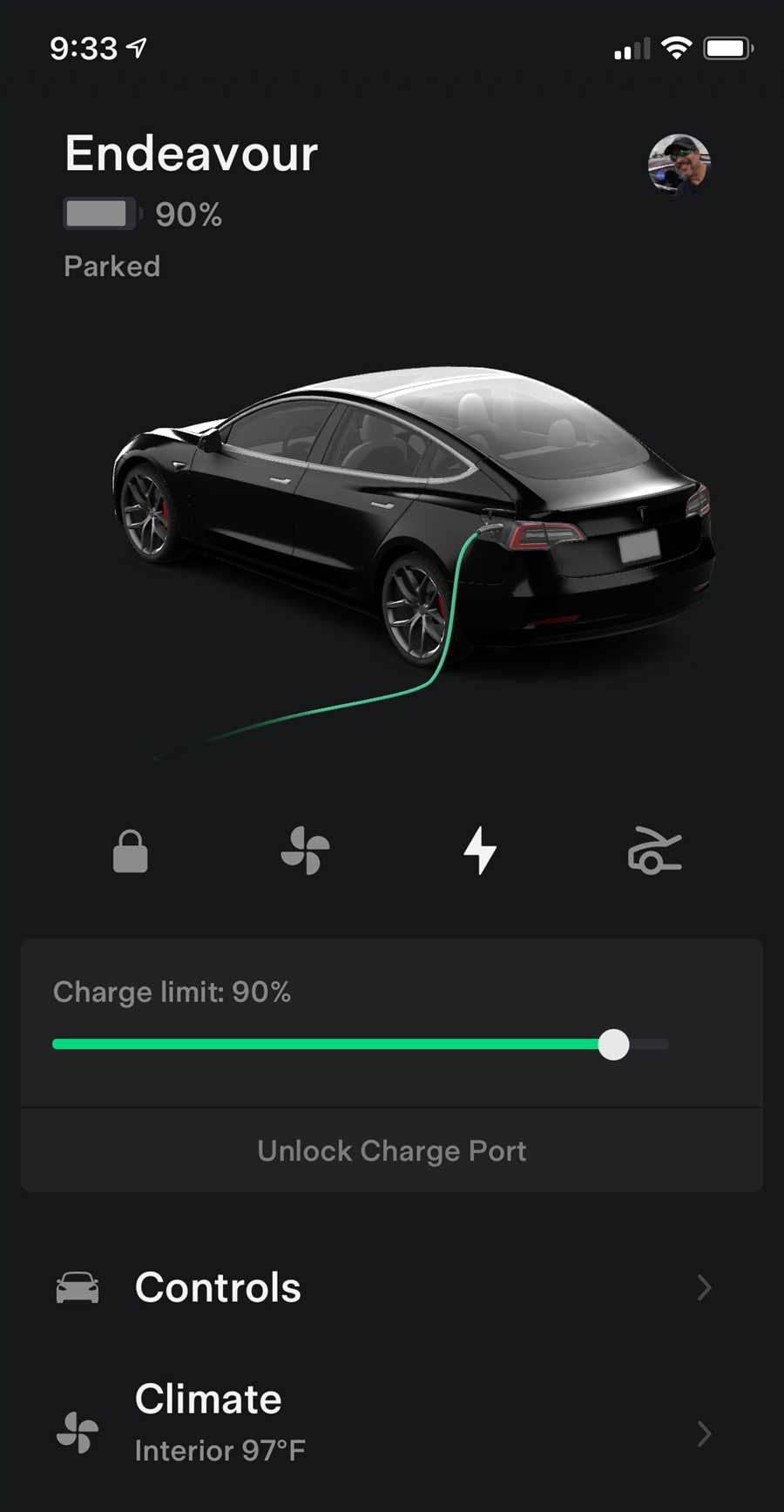
Приложение Tesla для iPhone предоставляет множество полезных функций и возможностей. Вы сможете управлять зарядными станциями Supercharger, установить расписание зарядки вашего автомобиля, предварительно прогреть или охладить его перед поездкой, а также отслеживать и контролировать состояние зарядки и многое другое. Настройки приложения позволяют вам выбрать определенные параметры, такие как язык, единицы измерения и прочие настройки, чтобы сделать использование приложения максимально удобным и интуитивно понятным.
Как установить приложение Tesla для iPhone
Для установки приложения Tesla на свой iPhone выполните следующие шаги:
- Откройте App Store на вашем iPhone.
- Нажмите на иконку Поиск в нижней панели навигации.
- Введите Tesla в поле поиска и нажмите кнопку Поиск на клавиатуре.
- В результатах поиска найдите приложение Tesla и нажмите на него.
- На странице приложения нажмите кнопку Установить.
- При необходимости введите пароль вашей учетной записи Apple ID или воспользуйтесь Touch ID/Face ID для подтверждения установки.
- Дождитесь завершения установки приложения. Иконка Tesla должна появиться на экране вашего iPhone.
Теперь вы можете открыть приложение Tesla, войти в свою учетную запись и настроить его согласно инструкциям, предоставленным производителем.
Шаг 1: Поиск и загрузка приложения Tesla
Для начала установки приложения Tesla на ваш iPhone, вы должны найти его в App Store. Вот, как вы можете это сделать:
- Проверьте, что у вас есть интернет-соединение на вашем устройстве iPhone.
- Найдите и откройте приложение App Store на вашем iPhone.
- Нажмите на вкладку Поиск в нижнем меню приложения.
- В поле поиска введите Tesla и нажмите на кнопку Поиск.
- Выберите приложение Tesla из списка результатов поиска.
- Нажмите на кнопку Загрузить рядом с приложением Tesla.
- Если требуется, подтвердите загрузку приложения, используя Face ID, Touch ID или вводя свой Apple ID и пароль.
- Дождитесь завершения загрузки и установки приложения Tesla на ваш iPhone.
Теперь у вас есть установленное приложение Tesla на вашем устройстве iPhone, и вы готовы перейти к настройке!
Шаг 2: Установка приложения на свой iPhone
Чтобы получить полный доступ к функциям и возможностям Tesla на своем iPhone, вы должны сначала установить официальное приложение Tesla. В этом разделе мы расскажем вам, как установить приложение на ваш iPhone.
1. Откройте App Store
На вашем iPhone найдите и откройте приложение App Store. Это официальный магазин приложений для устройств Apple.
2. Поиск приложения Tesla
Используя поисковую строку в верхней части экрана, введите Tesla и нажмите кнопку Enter на клавиатуре.
В результате поиска вы увидите список приложений, связанных с Tesla. Обратите внимание, что приложение Tesla официальное, так что убедитесь, что выбрано приложение, созданное Tesla, Inc..
3. Установка приложения
Когда вы найдете официальное приложение Tesla, нажмите на него, чтобы открыть страницу приложения. На этой странице вы найдете информацию о приложении, отзывы пользователей и кнопку Установить.
Нажмите на кнопку Установить, чтобы начать установку приложения на свой iPhone.
4. Аутентификация Apple ID
Во время установки приложения, ваш iPhone может потребовать аутентификацию с помощью вашего Apple ID. Введите ваш пароль и подтвердите установку приложения.
Если у вас есть Touch ID или Face ID, вы также можете использовать эти функции для аутентификации повторно.
5. Завершение установки
После подтверждения установки, приложение Tesla начнет загружаться на ваш iPhone. Вы можете следить за процессом загрузки на вашем домашнем экране.
Когда процесс загрузки завершится, вы увидите значок приложения Tesla на своем домашнем экране. Теперь вы готовы приступить к настройке приложения и использованию всех его функций.
Шаг 3: Открытие приложения и вход в учетную запись
После успешной установки приложения Tesla на ваш iPhone, вы можете приступить к его открытию и входу в свою учетную запись.
1. Настройка Touch ID или Face ID
Перед тем, как войти в свою учетную запись, рекомендуется настроить Touch ID или Face ID для обеспечения дополнительной безопасности. Для этого откройте раздел Настройки на вашем iPhone и выберите Touch ID и пароль или Face ID и пароль. Следуйте инструкциям на экране, чтобы установить вашу биометрическую идентификацию.
2. Открытие приложения Tesla
Найдите иконку приложения Tesla на главном экране вашего iPhone и нажмите на нее, чтобы открыть его.
Если вы не видите иконку приложения на главном экране, попробуйте воспользоваться поиском приложений. Смахните вниз по экрану, чтобы открыть поиск, введите Tesla в поле поиска и нажмите на иконку приложения в результатах поиска.
3. Вход в учетную запись
После открытия приложения Tesla, введите данные вашей учетной записи — электронную почту и пароль. Если вы еще не создали учетную запись, воспользуйтесь опцией Создать учетную запись на экране входа.
После ввода данных нажмите на кнопку Войти для входа в свою учетную запись.
Теперь вы можете наслаждаться полным функционалом приложения Tesla на вашем iPhone и управлять своим электромобилем с помощью удобного мобильного интерфейса.
Шаг 4: Настройка безопасности аккаунта
Чтобы гарантировать безопасность вашего аккаунта Tesla, вам необходимо принять несколько важных мер:
1. Установите надежный пароль
При создании аккаунта выберите сложный пароль, который состоит из букв, цифр и специальных символов. Избегайте использования простых или легко угадываемых паролей, таких как 123456 или password.
2. Включите двухфакторную аутентификацию
Двухфакторная аутентификация обеспечит дополнительный уровень защиты для вашего аккаунта. При входе в приложение Tesla вы будете получать единоразовый код на ваше зарегистрированное устройство, который необходимо будет ввести в приложении для подтверждения вашей личности.
3. Отслеживайте активность аккаунта
Регулярно проверяйте историю активности вашего аккаунта, чтобы убедиться, что все действия были выполнены вами. Если вы заметите какие-либо подозрительные действия, немедленно свяжитесь со службой поддержки Tesla.
Следуя этим рекомендациям, вы сможете обеспечить надежную защиту своего аккаунта Tesla и предотвратить несанкционированный доступ.
Шаг 5: Связывание приложения с вашим Tesla
После установки и запуска приложения Tesla на вашем iPhone, настало время связать его с вашим электромобилем Tesla.
1. Откройте приложение
Найдите иконку Tesla на экране вашего iPhone и нажмите на нее, чтобы запустить приложение.
2. Авторизация
При первом запуске приложения вам потребуется авторизоваться. Введите свои учетные данные, которые вы использовали при регистрации на сайте Tesla.
Примечание: Если вы еще не зарегистрированы на сайте Tesla, вам нужно зарегистрироваться до связывания приложения.
3. Связывание вашего Tesla
При успешной авторизации вас автоматически перенаправят на страницу связывания вашего электромобиля Tesla с приложением.
Для связывания приложения с вашим Tesla вам потребуется ввести серийный номер вашего автомобиля. Серийный номер можно найти на дверной раме водительской стороны или на странице Tesla владельца.
После ввода серийного номера нажмите кнопку Связать и дождитесь подтверждения связи с вашим электромобилем.
Теперь ваш iPhone полностью связан с вашим Tesla и вы готовы использовать приложение для управления и мониторинга вашего электромобиля в любое время и из любого места.
Шаг 6: Основные функции приложения Tesla
После установки и настройки приложения Tesla на ваш iPhone, вы получите доступ к ряду основных функций, которые позволят управлять вашим электромобилем прямо с телефона.
Вот некоторые из основных функций приложения Tesla:
| Функция | Описание |
|---|---|
| Запуск и остановка зарядки | Вы сможете контролировать процесс зарядки вашего автомобиля, запуская или останавливая его непосредственно с приложения Tesla. |
| Управление климатом | Вы сможете настроить температуру в салоне автомобиля перед вашим прибытием, используя приложение Tesla. Таким образом, вам не придется сидеть в холодной или жаркой машине в первые минуты поездки. |
| Закрытие и открытие дверей | Приложение Tesla позволяет вам закрыть или открыть двери вашего автомобиля из любого места. Это может быть полезно, если вы забыли запереть машину или хотите дать доступ к ней другому человеку. |
| Управление панелью приборов | Вы сможете просматривать различные данные о вашем электромобиле, такие как уровень батареи, пробег и оставшееся время зарядки, непосредственно с экрана своего iPhone через приложение Tesla. |
Это только некоторые из возможностей, которые предоставляет вам приложение Tesla. Оно дает вам контроль над вашим автомобилем прямо из вашего кармана!
Шаг 7: Управление зарядкой и предварительным кондиционированием
Приложение Tesla для iPhone предоставляет возможность контролировать процесс зарядки вашего электромобиля и настраивать предварительное кондиционирование перед поездкой. Эти функции позволяют оптимизировать использование батареи и повысить комфорт водителя и пассажиров.
Управление зарядкой
Для управления зарядкой вашего электромобиля вам необходимо выполнить следующие шаги:
- Откройте приложение Tesla на вашем iPhone и войдите в свою учетную запись.
- На главном экране приложения выберите вкладку Зарядка.
- Выберите свой автомобиль из списка, если у вас несколько электромобилей.
- Выберите желаемый уровень заряда, используя ползунок (например, 50% заряда).
- Нажмите на кнопку Начать зарядку.
- Дождитесь окончания зарядки или остановите ее в любой момент, нажав на кнопку Остановить зарядку.
Предварительное кондиционирование
Предварительное кондиционирование позволяет подогреть или охладить салон вашего электромобиля до заданной температуры перед поездкой. Чтобы настроить предварительное кондиционирование, выполните следующие действия:
- На главном экране приложения выберите вкладку Климат.
- Выберите свой автомобиль из списка.
- Выберите желаемую температуру в салоне при помощи ползунка.
- Нажмите на кнопку Предварительное кондиционирование.
Вы можете настроить время запуска предварительного кондиционирования и выбрать режим работы (например, только подогрев, только охлаждение или автоматический режим).
Зарядка и предварительное кондиционирование — важные функции, которые помогут вам максимально использовать возможности вашего электромобиля Tesla и сделать поездки еще более комфортными.
Шаг 8: Управление дверьми и окнами вашего автомобиля
Приложение Tesla для iPhone предоставляет удобный способ управлять дверьми и окнами вашего автомобиля. Следуйте этим шагам, чтобы настроить и использовать эту функцию:
1. Открывание и закрывание дверей
Чтобы открыть или закрыть двери вашего автомобиля через приложение, нажмите на иконку Двери на главном экране. Затем выберите Открыть все двери или Закрыть все двери.
2. Управление окнами
Для открывания или закрывания окон вашего автомобиля, нажмите на иконку Окна на главном экране приложения. Здесь вы увидите список всех окон вашего автомобиля. Чтобы открыть или закрыть окно, просто нажмите на соответствующую кнопку.
Совет: Если у вас есть окно-дверь на вашем автомобиле (например, модель Tesla с встроенной солнечной панелью), вы также сможете управлять этим окном через приложение Tesla.
Обратите внимание, что для использования функций открытия и закрытия дверей и окон ваш автомобиль должен быть в зоне действия сети WI-Fi или мобильного интернета.
Шаг 9: Планирование маршрута и навигация
Приложение Tesla для iPhone предоставляет возможность планирования маршрута и навигации непосредственно на вашем устройстве. Это удобная функция, которая поможет вам легко и точно добраться до нужного вам места.
Для планирования маршрута и навигации вам необходимо выполнить следующие шаги:
| Шаг 1: | Откройте приложение Tesla на вашем iPhone и войдите в свою учетную запись. |
| Шаг 2: | На главном экране приложения выберите вкладку Навигация. |
| Шаг 3: | Выберите опцию Планирование маршрута. |
| Шаг 4: | Введите адрес вашего пункта назначения. |
| Шаг 5: | Приложение предложит вам несколько вариантов маршрута. Выберите наиболее подходящий для вас. |
| Шаг 6: | Подтвердите выбранный маршрут и нажмите кнопку Начать навигацию. |
| Шаг 7: | Приложение будет отображать подробную информацию о вашем маршруте, включая примерное время путешествия и расстояние до пункта назначения. |
| Шаг 8: | Следуйте инструкциям приложения для успешной навигации по выбранному маршруту. |
Приложение Tesla для iPhone также предоставляет возможность отслеживания текущего местоположения вашего автомобиля и его перемещений на карте. Это позволяет вам всегда быть в курсе, где находится ваш автомобиль и контролировать его движение.
Таким образом, благодаря функции планирования маршрута и навигации в приложении Tesla для iPhone, вы сможете без проблем и с минимальными затратами добраться до любой точки вашего путешествия. Приятного вам путешествия!
Шаг 10: Управление медиаплеером и потоковая передача
Приложение Tesla для iPhone также предлагает возможность управления медиаплеером вашего автомобиля и потоковой передачей аудио- и видеофайлов.
Управление медиаплеером
Чтобы управлять медиаплеером в вашем автомобиле Tesla с помощью приложения, выполните следующие действия:
- В открывшемся меню приложения выберите раздел Медиа.
- На экране Медиа вы увидите список доступных источников аудио и видео файлов.
- Выберите интересующий вас источник и нажмите на него.
- Вам будет представлен список доступных файлов в выбранном источнике.
- Выберите нужный файл и нажмите на него.
- Теперь вы можете управлять воспроизведением медиафайла с помощью кнопок на экране воспроизведения.
Помимо этого, в приложении вы можете управлять громкостью, перемещаться по треку, изменять режим воспроизведения и т.д.
Потоковая передача мультимедиа
С помощью приложения Tesla для iPhone вы можете также осуществлять потоковую передачу аудио- и видеофайлов на медиаплеер вашего автомобиля.
- Введите в приложении Tesla адрес медиафайла, который вы хотите воспроизвести.
- Нажмите на кнопку Играть на автомобиле.
- Выберите ваш автомобиль в списке доступных устройств.
- После этого медиафайл будет потоково передаваться на медиаплеер вашего автомобиля.
- Вы можете управлять воспроизведением медиафайла с помощью кнопок на экране управления воспроизведением в приложении.
Таким образом, приложение Tesla для iPhone предоставляет удобные и многофункциональные возможности для управления медиаплеером и потоковой передачи мультимедиа на ваш автомобиль Tesla.
Шаг 11: Проверка состояния вашего автомобиля и обновление ПО
После установки и настройки приложения Tesla на вашем iPhone, вы можете проверить текущее состояние вашего электромобиля и обновить программное обеспечение (ПО) автомобиля при необходимости.
Проверка состояния автомобиля
Приложение Tesla предоставляет вам возможность получить информацию о следующих аспектах состояния вашего автомобиля:
- Заряд батареи: Вы можете узнать текущий уровень заряда батареи вашего автомобиля. Если уровень заряда низкий, вы можете планировать зарядку или найти ближайшую станцию для зарядки.
- Дистанция до пункта назначения: Вы можете узнать оставшуюся дистанцию до вашего выбранного пункта назначения.
- Положение автомобиля: Вы можете отслеживать текущее положение вашего автомобиля через GPS.
- Статус дверей: Вы можете узнать, открыты ли двери вашего автомобиля. Это полезно для проверки, заблокирован ли автомобиль или нужно ли их закрыть.
Обновление программного обеспечения (ПО)
Также с помощью приложения Tesla вы можете обновить ПО своего автомобиля до последней версии, если такая доступна. Обновление ПО автомобиля может предлагать новые функции, исправлять ошибки и повышать производительность автомобиля.
Чтобы обновить ПО автомобиля, необходимо подключить автомобиль к Wi-Fi и зарядить батарею до уровня, достаточного для обновления. Приложение Tesla предоставит вам уведомление о доступном обновлении ПО, и вы сможете начать процесс обновления непосредственно из приложения.
Обновление ПО автомобиля может занять некоторое время, поэтому рекомендуется не переключать экран или выключать приложение, пока обновление не будет завершено. После завершения обновления вы сможете наслаждаться новыми функциями и улучшенной производительностью вашего автомобиля.
Примечание: Чтобы получить доступ к некоторым функциям и возможности обновления ПО автомобиля, ваш автомобиль Tesla должен быть подключен к активной подписке на сервис Tesla.