



Начинайте процесс обновления прошивки, подготовив все необходимые файлы и устройства. Обязательно загрузите последнюю версию прошивки, предназначенную именно для модели ZQ8003, с проверенного источника. Используйте качественный USB-кабель и убедитесь, что ваше устройство подключено к питанию, чтобы избежать перебоев во время установки.
Перед началом следует выполнить резервное копирование настроек и данных, чтобы сохранить важную информацию в случае непредвиденных сбоев. В большинстве случаев установка проходит через специальное программное обеспечение или режим загрузки, поэтому ознакомьтесь с инструкцией и подготовьте все инструменты заранее. Благодаря этим шагам вы минимизируете риск ошибок и обеспечите успешную прошивку вашей магнитолы.
Подготовка к установке прошивки

Обязательно сделайте копию данных с магнитолы перед началом обновления. Это защитит информацию в случае ошибок или сбоев во время процесса.
Загрузите на компьютер или флешку актуальную прошивку для модели ZQ8003 с официального сайта производителя или проверенных источников. Проверяйте целостность файла через контрольную сумму для исключения повреждений.
Подготовьте USB-кабель или карту памяти, которые подходят для вашей магнитолы, и убедитесь в их исправности. Лучше использовать новые или проверенные носители и кабели без дефектов.
Настройте компьютер или устройство для взаимодействия с магнитолой. Установите драйверы, если они требуются, и подготовьте программное обеспечение для прошивки, рекомендованное производителем, например, специальную утилиту или редактор прошивки.
Выключите все ненужные программы на ПК или ноутбуке, чтобы избежать прерываний во время передачи данных. Отключите антивирусное программное обеспечение, если оно мешает работе с файлами прошивки.
Перед началом убедитесь, что аккумулятор или источник питания магнитолы заряжены и могут обеспечить стабильное питание на весь процесс обновления. Не подключайте магнитолу к электросети во время прошивки, если это может привести к короткому замыканию или сбою электропитания.
Выполните подготовительные шаги тщательно, избегая спешки, чтобы минимизировать риск ошибок и обеспечить плавное обновление прошивки.
Проверка версии прошивки магнитолы
Если версия прошивки не отображается, попробуйте следующие шаги:
- Перейдите в меню ‘Настройки’.
- Выберите ‘Об устройстве’.
- Нажмите на ‘Версия прошивки’ или ‘Версия ПО’.
Запишите номер версии. Сравните его с последней доступной версией на официальном сайте производителя. Если ваша версия устарела, рекомендуется обновить прошивку для улучшения функциональности и безопасности устройства.
Для проверки обновлений вернитесь в меню ‘Настройки’ и найдите опцию ‘Обновление системы’. Выберите ‘Проверить наличие обновлений’. Если доступна новая версия, следуйте инструкциям на экране для установки.
Регулярно проверяйте версию прошивки, чтобы обеспечить оптимальную работу магнитолы и доступ к новым функциям.
Скачивание необходимого файла прошивки
Перейдите на официальный сайт производителя магнитолы ZQ8003. В разделе поддержки найдите раздел с прошивками. Убедитесь, что вы выбираете файл, соответствующий вашей модели устройства.
Проверьте версию прошивки. Сравните её с текущей версией на вашем устройстве, чтобы избежать несовместимости. Если версия новее, продолжайте загрузку.
Нажмите на ссылку для скачивания. Файл обычно представлен в формате ZIP или RAR. Сохраните его на вашем компьютере или мобильном устройстве.
После завершения загрузки проверьте целостность файла. Для этого используйте программу для проверки контрольной суммы, если она доступна на сайте. Это поможет избежать проблем при установке.
Теперь файл готов к переносу на магнитолу. Используйте USB-накопитель или другой способ передачи данных, чтобы переместить прошивку на устройство.
Создание резервной копии данных
Сделайте резервную копию данных магнитолы перед установкой новой прошивки. Это защитит вас от потери важных настроек и приложений, если что-то пойдет не так. Используйте встроенную функцию резервного копирования, если она есть в вашей модели ZQ8003. Ищите её в меню ‘Настройки’ -> ‘Система’ -> ‘Резервное копирование и восстановление’.
Если встроенной функции нет, примените сторонние приложения для бэкапа. Например, ‘Titanium Backup’ (требует root-права) или ‘Helium App Sync and Backup’. Установите выбранное приложение из Google Play и следуйте инструкциям на экране. Обязательно сохраните резервную копию на внешний носитель, например, на USB-накопитель или SD-карту. Так вы обезопасите себя от потери данных, даже если возникнут проблемы с внутренней памятью устройства.
Не забудьте сделать резервную копию списка контактов, сохраненных в магнитоле. Экспортируйте контакты в файл формата .vcf. Обычно эта опция есть в приложении ‘Контакты’. Потом сохраните этот файл на USB-накопитель. Этот шаг важен, если вы храните контакты только в магнитоле и не синхронизируете их с аккаунтом Google.
Убедитесь, что резервная копия успешно создана и корректно сохранена. Проверьте размер файлов резервной копии. Если размер слишком мал, возможно, произошла ошибка. По возможности выполните тестовое восстановление на другом устройстве, чтобы убедиться в работоспособности резервной копии.
Подготовка USB-накопителя для установки
Форматируйте USB-накопитель в файловую систему FAT32. Это обеспечит совместимость с магнитолой Android ZQ8003. Для этого подключите накопитель к компьютеру, откройте ‘Мой компьютер’, щелкните правой кнопкой мыши на значке накопителя и выберите ‘Форматировать’. В открывшемся окне выберите FAT32 и нажмите ‘Начать’.
После форматирования создайте на USB-накопителе папку с именем ‘UPDATE’. Это поможет магнитоле распознать файл прошивки. Убедитесь, что название папки написано заглавными буквами.
Скопируйте файл прошивки в созданную папку. Убедитесь, что файл имеет правильное название, соответствующее требованиям устройства. Обычно это указано в инструкции к прошивке.
Перед отключением накопителя от компьютера безопасно извлеките его, чтобы избежать повреждения данных. Теперь USB-накопитель готов к использованию для установки прошивки на магнитолу.
| Шаг | Действие |
|---|---|
| 1 | Форматируйте USB-накопитель в FAT32 |
| 2 | Создайте папку ‘UPDATE’ |
| 3 | Скопируйте файл прошивки в папку |
| 4 | Безопасно извлеките накопитель |
Процесс установки прошивки
Перед началом убедитесь, что аккумулятор магнитолы заряжен как минимум на 50%. Это исключит отключение устройства во время прошивки. Загрузите файл прошивки и переименуйте его в соответствии с требованиями прошивального инструмента, обычно это update.zip.
Подготовьте карту памяти или USB-накопитель с файлом прошивки. Вставьте носитель в магнитолу, выключите устройство и удерживайте кнопку включения или соответствующую комбинацию для входа в режим обновления. Обычно это комбинация клавиш, такую информацию можно найти в инструкции по эксплуатации или на сайте производителя.
Когда устройство перейдет в режим восстановления или прошивки, подключитесь к ПК через USB-кабель или используйте USB-накопитель, вставленный в магнитолу. На дисплее появится сообщение о готовности к обновлению.
Запустите на компьютере программу для прошивки, например, SP Flash Tool или другие рекомендованные производителем инструменты. В программе выберите файл прошивки, убедитесь в правильности пути и настроек. После этого начните процесс обновления, нажав кнопку Start.
Не отключайте устройство и не прерывайте процесс. Мониторьте прогресс на экране программы. Как только появится сообщение о завершении или индикация успешной прошивки, отключите устройство от компьютера.
Перезагрузите магнитолу обычным способом, убедившись, что прошивка установилась правильно и устройство работает стабильно. При необходимости выполните сброс настроек до заводских или повторите процедуру с другим файлом прошивки, если возникают проблемы.
Загрузка в режим восстановления

Чтобы попасть в режим восстановления на магнитоле ZQ8003, нажмите и удерживайте кнопку питания и кнопку увеличения громкости одновременно. Удерживайте их около 10 секунд, пока не появится логотип или меню загрузки.
После появления интерфейса восстановления отпустите кнопки. Используйте кнопку громкости для перемещения по меню и нажимайте кнопку питания для выбора нужного варианта.
Выберите опцию «Wipe data/factory reset», чтобы подготовить устройство к установке прошивки. Затем подтвердите решение, нажав кнопку питания.
Вернитесь в главное меню восстановления и выберите «Apply update from SD card» или «Apply update from external storage», в зависимости от расположения файла прошивки.
Найдите файл прошивки на карте памяти или флешке с помощью кнопок громкости, подтвердите выбор кнопкой питания и дождитесь окончания процесса загрузки файла.
После завершения процедуры перезагрузите устройство, выбрав «Reboot system now». Пара минут и магнитола загрузится с новой прошивкой, готовая к дальнейшей эксплуатации.
Выбор файла прошивки на USB-накопителе
Сначала убедитесь, что у вас есть правильная версия прошивки для вашей магнитолы ZQ8003. Проверьте на официальном сайте производителя или в документации к устройству. Скачайте файл прошивки на компьютер.
После загрузки файла выполните следующие шаги:
- Подключите USB-накопитель к компьютеру.
- Отформатируйте накопитель в файловую систему FAT32. Это обеспечит совместимость с магнитолой.
- Скопируйте файл прошивки на корень USB-накопителя. Не помещайте его в папки.
- Убедитесь, что файл имеет правильное имя, если это указано в инструкции. Иногда требуется изменить имя файла для успешного обновления.
После завершения копирования безопасно извлеките USB-накопитель из компьютера. Теперь он готов к использованию с магнитолой.
Перед началом обновления проверьте, что магнитола выключена. Вставьте USB-накопитель в соответствующий порт и включите устройство. Следуйте инструкциям на экране для завершения процесса обновления.
Запуск процесса установки и ожидание завершения

После выбора файла прошивки, коснитесь кнопки ‘Обновить’ или ‘Установить’ (надпись зависит от интерфейса вашей ZQ8003). Это запустит процесс.
Далее появится строка состояния, показывающая прогресс установки. Внимание: ни в коем случае не выключайте магнитолу и не прерывайте процесс! Это может привести к серьезным сбоям и повреждению устройства.
Во время установки вы можете увидеть перезагрузки устройства. Это нормально. Не предпринимайте никаких действий, просто дайте магнитоле закончить работу.
Ожидание может занять от 5 до 30 минут, в зависимости от размера прошивки и скорости процессора вашей ZQ8003. Следите за индикатором прогресса на экране.
По завершении установки магнитола автоматически перезагрузится. Вы увидите логотип загрузки или главный экран. Это означает, что прошивка успешно обновлена.
После перезагрузки рекомендуется выполнить сброс к заводским настройкам (через меню ‘Настройки’ -> ‘Восстановление и сброс’ -> ‘Сброс к заводским настройкам’). Это поможет избежать некорректной работы из-за конфликтов старых и новых настроек.
Проверка успешности установки прошивки
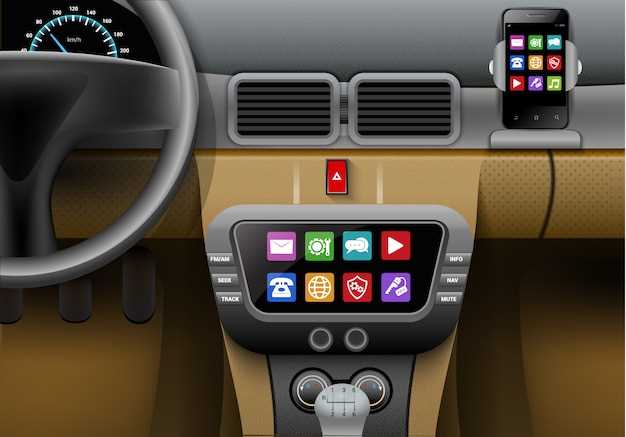
В настройках Android магнитолы ZQ8003 найдите раздел ‘О системе’ или ‘Информация об устройстве’. В этом разделе присутствует строка, отображающая версию прошивки. Сравните эту версию с номером прошивки, которую вы устанавливали. Если номера совпадают, это первый признак успешной установки.
Далее, протестируйте основные функции магнитолы. Убедитесь, что все модули, такие как радио, Bluetooth, GPS и Wi-Fi работают корректно. Попробуйте подключиться к сети Wi-Fi, выполнить поиск радиостанций, подключить телефон по Bluetooth и запустить навигационное приложение.
Не забудьте проверить работу камеры заднего вида (если она подключена). Задняя камера должна автоматически включаться при переключении коробки передач в положение ‘задний ход’. Проверьте, что изображение четкое и не искажено.
Убедитесь, что все кнопки на передней панели магнитолы и рулевом колесе (если поддерживается) функционируют правильно. Попробуйте изменить громкость, переключать треки, отвечать на звонки и выполнять другие действия с помощью кнопок.
Внимательно проверьте работу сенсорного экрана. Убедитесь, что он корректно реагирует на прикосновения во всех областях экрана. Проверьте точность сенсорного ввода при наборе текста.
Если вы обнаружили какие-либо проблемы или неисправности, которые отсутствовали до установки прошивки, возможно, процесс установки был выполнен некорректно, или сама прошивка имеет ошибки. В этом случае рекомендуется повторить процесс установки прошивки или обратиться к специалисту.
Сводная таблица, которая поможет в проверке:
| Функция | Что проверить | Ожидаемый результат |
|---|---|---|
| Версия прошивки | Раздел ‘О системе’ | Совпадает с установленной |
| Радио | Поиск и воспроизведение станций | Качественный прием, без помех |
| Bluetooth | Подключение и передача данных | Стабильное соединение, воспроизведение музыки |
| GPS | Запуск навигационного приложения | Точное определение местоположения |
| Wi-Fi | Подключение к сети | Успешное подключение и доступ в интернет |
| Камера заднего вида | Автоматическое включение при заднем ходе | Четкое изображение |
| Кнопки управления | Функциональность каждой кнопки | Выполнение соответствующих действий |
| Сенсорный экран | Реакция на прикосновения | Точный и быстрый отклик |