
Пошаговое руководство по настройке видеорегистратора на элемент 5 для начинающих
Для успешной настройки видеорегистратора на элемент 5, начните с подключения устройства к источнику питания и к вашему автомобилю. Убедитесь, что видеорегистратор установлен на лобовом стекле так, чтобы не мешать обзору. Используйте крепление, которое идет в комплекте, чтобы обеспечить надежную фиксацию.
После установки включите видеорегистратор и перейдите в меню настроек. Здесь вам нужно будет выбрать язык интерфейса и установить дату с временем. Это важно для корректной записи видео и последующего анализа событий. Не забудьте проверить уровень заряда батареи, если устройство работает от аккумулятора.
Следующий шаг – настройка разрешения записи. Выберите оптимальное качество видео, учитывая объем памяти вашей карты. Рекомендуется использовать разрешение не ниже 1080p для четкой записи. Также настройте режим записи: циклическая запись позволит вам не беспокоиться о заполнении памяти.
Завершите настройку, проверив дополнительные функции, такие как датчик удара и режим парковки. Эти опции обеспечат дополнительную защиту вашего автомобиля и помогут сохранить важные моменты. После всех настроек проведите тестовую запись, чтобы убедиться, что все работает корректно.
Подготовка к настройке видеорегистратора
Проверьте комплектацию вашего видеорегистратора. В коробке найдите сам регистратор, блок питания, мышь (если предусмотрена), инструкцию и, возможно, крепежные элементы для жесткого диска.
Установите жесткий диск в видеорегистратор. Открутите крышку корпуса, аккуратно вставьте HDD в предназначенный отсек, закрепите его винтами. Убедитесь, что SATA-кабель и кабель питания подключены корректно.
Подключите монитор к видеорегистратору. Используйте HDMI или VGA-кабель, подходящий к вашему монитору и видеорегистратору. Затем подключите мышь для удобной навигации по меню.
Подключите камеры к видеорегистратору. Используйте коаксиальный кабель BNC для аналоговых камер или сетевой кабель Ethernet для IP-камер. Зафиксируйте соединения.
Подключите видеорегистратор к сети электропитания. Используйте блок питания, и ищите подходящий разъем на задней панели устройства. Убедитесь, что напряжение сети соответствует требованиям видеорегистратора.
Подготовьте сетевой кабель, если планируете удаленный доступ к регистратору. Он потребуется для подключения к роутеру. Узнайте IP-адрес вашего роутера – он понадобится для настройки сетевых параметров.
Выбор места установки устройства

Установите видеорегистратор за зеркалом заднего вида. Это обеспечит максимальную видимость и защитит устройство от солнечных лучей и посторонних глаз.
Избегайте установки на лобовом стекле в зоне, где могут находиться датчики или подушки безопасности. Это предотвратит возможные проблемы с работой системы автомобиля.
Убедитесь, что камера направлена в сторону дороги, чтобы захватывать все важные события. Проверьте угол обзора, чтобы избежать слепых зон.
Проверьте, чтобы кабели не мешали управлению автомобилем. Закрепите провода так, чтобы они не отвлекали вас во время вождения.
Если у вас есть возможность, протестируйте устройство после установки. Убедитесь, что оно записывает видео в нужном качестве и охватывает все необходимые участки дороги.
Проверка комплектации и состояния оборудования
Сначала убедитесь, что в упаковке присутствуют все необходимые компоненты. Проверьте наличие:
- Видеорегистратора
- Кабеля питания
- Кабеля для подключения к компьютеру
- Креплений и монтажных элементов
- Инструкции пользователя
- Гарантийного талона
После этого осмотрите оборудование на предмет повреждений. Обратите внимание на:
- Целостность корпуса видеорегистратора
- Состояние кабелей: отсутствие трещин и изломов
- Работу кнопок и разъемов
Если обнаружите какие-либо дефекты, свяжитесь с продавцом для обмена или возврата. Убедитесь, что все элементы работают корректно, подключив видеорегистратор к источнику питания и проверив его функциональность. Проверьте, отображается ли изображение на экране и работают ли основные функции, такие как запись и воспроизведение.
Не забудьте ознакомиться с инструкцией пользователя. Это поможет вам лучше понять возможности устройства и правильно его настроить. Если все в порядке, переходите к следующему этапу настройки видеорегистратора.
Загрузка и установка необходимого ПО
Перейдите на официальный сайт производителя видеорегистратора или поддерживаемое приложение из проверенного источника. Обычно на сайте есть раздел с загрузками, где можно выбрать программу, совместимую с вашей моделью ‘Элемент 5’.
Скачайте установочный файл, сохранив его в удобное место на компьютере или смартфоне. Обратите внимание на версию программы – она должна соответствовать текущей модели и требованиям операционной системы.
Запустите скачанный файл и следуйте инструкциям мастера установки, выбирая необходимые параметры. Не торопитесь, внимательно читайте каждое окно, чтобы избежать ошибок. Обычно установка занимает несколько минут и включает автоматическую настройку подключенных устройств.
После завершения установки рекомендуется перезагрузить устройство, чтобы все компоненты программы корректно интегрировались. Проверьте, что значок программы появился в панеле задач или меню приложений.
Дополнительно, для правильной работы рекомендуется скачать последние драйверы для оборудования и обеспечить доступ к интернету. Это позволит программе своевременно получать обновления и поддерживать работу видеорегистратора на максимальной эффективности.
Подключение к источнику питания
Всегда используйте источник питания, который идет в комплекте с вашим видеорегистратором Element 5. Обычно это адаптер на 12В постоянного тока (DC). Использование неправильного напряжения может повредить устройство!
Найдите разъем питания на задней панели видеорегистратора. Как правило, он маркирован как ‘DC 12V’ или имеет аналогичное обозначение. Аккуратно вставьте штекер адаптера в этот разъем.
Подключите адаптер питания к розетке. Убедитесь, что розетка в исправном состоянии и имеет подходящее напряжение (обычно 220В или 110В, в зависимости от вашего региона). Избегайте использования поврежденных розеток или удлинителей.
Проверьте индикатор питания на видеорегистраторе. Обычно это небольшой светодиод, который загорается, когда устройство получает питание. Если индикатор не горит, убедитесь, что адаптер правильно подключен к обеим сторонам (видеорегистратору и розетке) и что розетка работает.
Если видеорегистратор не включается после подключения питания, попробуйте другой адаптер питания, который соответствует требуемым параметрам (12В DC, нужный ампераж). Если проблема сохраняется, вероятно, возникла неисправность, и следует обратиться в службу поддержки производителя.
Важно: При подключении и отключении адаптера питания держитесь за сам штекер, а не за провод. Это поможет предотвратить повреждение провода и обеспечит надежное соединение. Никогда не тяните за провод!
Для автомобильных видеорегистраторов используйте специальный адаптер питания для прикуривателя. Убедитесь, что адаптер имеет подходящее напряжение и силу тока для вашего устройства. Не используйте адаптеры, предназначенные для других целей.
Настройка параметров видеорегистратора
Установите правильную дату и время: это критически важно для корректной работы функций записи и поиска событий. Перейдите в раздел ‘Система’ или ‘Основные настройки’ в меню вашего видеорегистратора и отрегулируйте значения. Проверьте и установите верный часовой пояс.
Оптимизируйте разрешение записи для достижения баланса между качеством изображения и объемом занимаемого места на жестком диске. Если вам требуется высокая детализация, выбирайте максимальное поддерживаемое разрешение (например, 1080p или 4K). Для экономии места можно снизить разрешение до 720p или D1 (704×576).
Настройте скорость записи (FPS — кадры в секунду). Для плавного воспроизведения видео рекомендуются значения 25-30 FPS. Для наблюдения за статичными объектами можно снизить скорость до 15 FPS или даже ниже, чтобы еще больше сэкономить место.
Включите режим записи по движению (motion detection), чтобы видеорегистратор записывал только тогда, когда в кадре происходит движение. Это значительно экономит место на диске и облегчает поиск нужных фрагментов. Настройте чувствительность датчика движения, чтобы избежать ложных срабатываний от дождя, ветра или животных.
Используйте расписание записи (recording schedule), чтобы определить, когда и какие камеры должны записывать. Например, можно настроить круглосуточную запись в рабочее время и запись по движению в ночное. Это позволит гибко управлять использованием ресурсов и хранением данных.
Настройте параметры сети, чтобы получить возможность удаленного доступа к видеорегистратору через интернет. Это позволит вам просматривать видео в режиме реального времени и воспроизводить записи с мобильного телефона или компьютера. Укажите IP-адрес, маску подсети, шлюз и DNS-сервер.
Задайте параметры учетной записи администратора, чтобы защитить доступ к настройкам видеорегистратора от несанкционированного использования. Используйте сложный пароль, состоящий из букв, цифр и символов.
Протестируйте настроенные параметры: проверьте качество записываемого видео, корректность работы датчика движения и возможность удаленного доступа. Убедитесь, что все камеры работают правильно и записывают видео в соответствии с заданными настройками.
Регулярно проверяйте свободное место на жестком диске и архивируйте важные записи на внешние носители или в облачное хранилище.
Обновите прошивку видеорегистратора до последней версии, чтобы исправить ошибки и получить доступ к новым функциям. Прошивку можно скачать с сайта производителя и установить через меню видеорегистратора.
Выбор разрешения записи
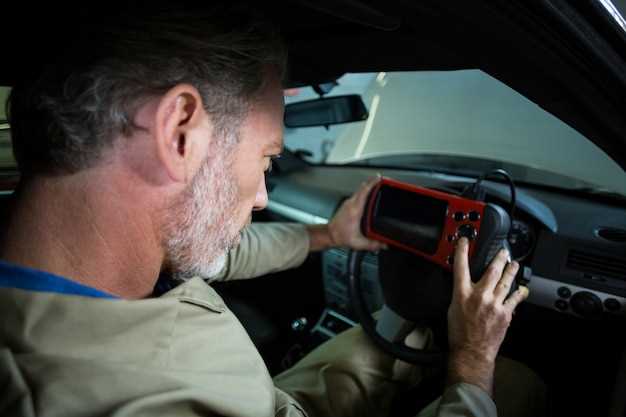
Выберите разрешение записи оптимальное для ваших потребностей. Более высокое разрешение означает более четкое изображение, что удобно для распознавания номеров машин или других мелких деталей. Разрешение 1080p (Full HD) – золотая середина между качеством и объемом занимаемого места на карте памяти.
Если вам нужна максимальная детализация, например, чтобы рассмотреть детали происшествия, выберите 1440p (2K) или даже 2160p (4K). Учтите, что видео такого разрешения занимает значительно больше места, поэтому понадобится карта памяти большего объема.
Для экономии места, в ситуациях, где детали не критичны, можно использовать 720p (HD). Этот вариант подойдет, если вам важна только общая картина происходящего и вы хотите записывать дольше.
Проверьте максимальное поддерживаемое разрешение вашей камеры. Установите его в настройках видеорегистратора. Обычно это можно сделать в разделе ‘Видео’ или ‘Запись’.
Имейте в виду, что высокое разрешение может потребовать более мощной карты памяти. Убедитесь, что ваша карта соответствует классу скорости, рекомендованному производителем видеорегистратора. Обычно это Class 10 или UHS-I U3 для записи в высоком разрешении.
Помимо разрешения обратите внимание на частоту кадров (FPS). Для плавной записи без рывков выбирайте 30 FPS. Если важна фиксация быстро движущихся объектов, например, во время гонок, рассмотрите 60 FPS. Высокая частота кадров также требует большей производительности карты памяти.
Настройка угла обзора камеры
Убедитесь, что камера установлена на уровне глаз для оптимального захвата изображения. Это позволит избежать искажений и обеспечит лучший обзор.
Регулируйте угол наклона камеры. Если ваша модель поддерживает поворот, настройте его так, чтобы охватить наиболее важные зоны. Например, если вы следите за парковкой, направьте камеру на вход и выход.
Используйте функцию предварительного просмотра, если она доступна. Это поможет вам увидеть, как будет выглядеть изображение до окончательной настройки. Проверьте, чтобы в кадре не было лишних объектов, которые могут отвлекать от основной цели.
Обратите внимание на ширину угла обзора. Большинство камер имеют фиксированный угол, но некоторые модели позволяют изменять его. Если ваша камера поддерживает эту функцию, выберите оптимальный угол, чтобы охватить как можно больше пространства.
Проверьте настройки в меню устройства. Некоторые видеорегистраторы предлагают предустановленные режимы, такие как ‘Широкий’ или ‘Узкий’. Выберите тот, который лучше всего соответствует вашим потребностям.
После настройки угла обзора проведите тестовую запись. Просмотрите видео, чтобы убедиться, что все важные участки попадают в кадр. При необходимости внесите коррективы.
Регулярно проверяйте настройки, особенно после изменения положения камеры или при изменении обстановки. Это поможет поддерживать качество записи на высоком уровне.
| Шаг | Действие |
|---|---|
| 1 | Установите камеру на уровне глаз. |
| 2 | Регулируйте угол наклона и поворот. |
| 3 | Используйте функцию предварительного просмотра. |
| 4 | Проверьте ширину угла обзора. |
| 5 | Настройте параметры в меню устройства. |
| 6 | Проведите тестовую запись. |
| 7 | Регулярно проверяйте настройки. |
Установка режима записи (постоянный/по движению)

Выберите режим записи в меню настроек вашего видеорегистратора. Для этого перейдите в раздел ‘Настройки’ и найдите пункт ‘Режим записи’.
Если вам нужен постоянный режим, выберите опцию ‘Постоянная запись’. Этот режим будет записывать видео без перерывов, что идеально подходит для длительных поездок или парковки.
Для экономии памяти и энергии выберите режим ‘Запись по движению’. В этом случае видеорегистратор будет активироваться только при обнаружении движения, что позволяет сохранить место на карте памяти и продлить срок службы устройства.
После выбора режима убедитесь, что настройки сохранены. Проверьте, что индикатор записи отображает выбранный режим. Если вы выбрали запись по движению, протестируйте его, пройдя перед камерой, чтобы убедиться, что устройство реагирует на движение.
Не забудьте периодически проверять настройки, так как они могут сбрасываться при обновлении прошивки или при замене карты памяти. Регулярная проверка поможет вам быть уверенным в надежности записи.
Настройка времени и даты

Для корректной работы видеорегистратора настройте время и дату. Это важно для точной маркировки записей. Откройте меню настроек устройства, найдите раздел «Дата и время».
Выберите текущую дату. Используйте кнопки для перемещения между днями, месяцами и годами. Убедитесь, что указаны правильные значения.
Далее установите время. Также используйте кнопки для выбора часов, минут и секунд. Убедитесь, что выбрана правильная временная зона. Если ваш видеорегистратор поддерживает автоматическую настройку времени по GPS, активируйте эту функцию для удобства.
После внесения изменений сохраните настройки. Обычно это делается нажатием кнопки «Сохранить» или «Применить». Проверьте, отображаются ли правильные дата и время на главном экране устройства.
Регулярно проверяйте и обновляйте эти настройки, особенно если видеорегистратор не использует автоматическую синхронизацию. Это поможет избежать путаницы при просмотре записей.
Тестирование работы устройства

Проверьте качество записи видео сразу после установки. Запишите короткий ролик при дневном свете, а затем в условиях низкой освещенности. Оцените четкость изображения, детализацию и цветопередачу. Убедитесь, что номерные знаки автомобилей читаются на записи, особенно в движении. Если изображение не соответствует заявленным характеристикам, отрегулируйте настройки разрешения и битрейта записи в меню устройства.
Убедитесь, что датчик движения работает корректно. Пройдите перед камерой и посмотрите, началась ли запись. Настройте чувствительность датчика так, чтобы он не реагировал на мелких животных или листву, но при этом фиксировал появление людей или машин. Слишком высокая чувствительность приведет к заполнению памяти ненужными файлами.
Протестируйте функцию циклической записи. Заполните карту памяти полностью, затем проверьте, стираются ли старые файлы и записываются ли новые. Если этого не происходит, форматируйте карту памяти вручную и повторите тест. Неправильная работа циклической записи приведет к остановке записи в самый неподходящий момент.
Проверьте работоспособность микрофона. Запишите видео с разговором и воспроизведите его. Убедитесь, что звук чистый и разборчивый. Если звук тихий или не слышен вовсе, проверьте настройки громкости микрофона в меню устройства. В некоторых моделях можно подключить внешний микрофон для улучшения качества записи звука.
Проверьте стабильность питания устройства. Подключите видеорегистратор к прикуривателю автомобиля и убедитесь, что он не выключается при запуске двигателя или при езде по неровной дороге. Плохой контакт или нестабильное напряжение могут привести к сбоям в работе устройства или потере данных. Используйте качественный адаптер питания, предназначенный специально для видеорегистраторов.