
Пошаговое руководство по настройке Vcom на магнитоле с полезными советами
Для успешной настройки Vcom на вашей магнитоле, начните с подключения устройства к компьютеру через USB-кабель. Убедитесь, что драйвера установлены корректно, чтобы избежать проблем с распознаванием устройства. Проверьте, что магнитола включена и находится в режиме, позволяющем взаимодействие с ПК.
После подключения откройте программное обеспечение, предназначенное для работы с Vcom. В меню выберите опцию для загрузки конфигурации. Важно следовать инструкциям на экране, чтобы избежать ошибок. Если у вас есть файл конфигурации, загрузите его, нажав соответствующую кнопку. В противном случае, настройте параметры вручную, основываясь на рекомендациях производителя.
Не забудьте проверить настройки порта. Убедитесь, что выбран правильный COM-порт, соответствующий вашему устройству. Это можно сделать в диспетчере устройств Windows. После этого сохраните изменения и перезагрузите магнитолу, чтобы применить новые настройки.
Если возникли проблемы, попробуйте отключить и снова подключить устройство. Иногда это помогает решить временные сбои. Также полезно обратиться к форумам и сообществам пользователей, где можно найти советы и решения распространенных проблем.
Подготовка к настройке Vcom
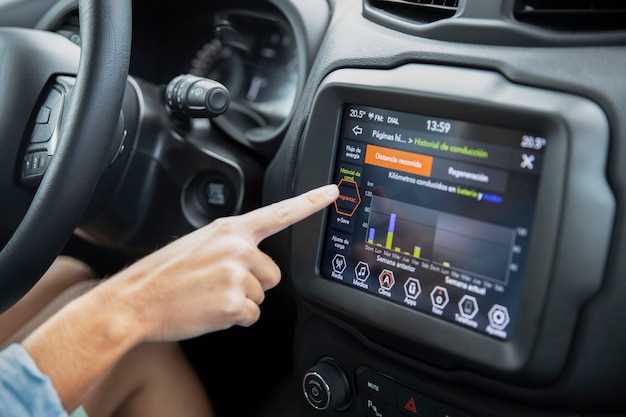
Убедитесь, что у вас есть все необходимые инструменты и материалы. Вам понадобятся: компьютер с установленным программным обеспечением для настройки Vcom, USB-кабель для подключения магнитолы, а также драйверы для вашего устройства. Проверьте, что у вас есть доступ к интернету для загрузки обновлений и необходимых файлов.
Перед началом работы отключите аккумулятор автомобиля, чтобы избежать короткого замыкания. Убедитесь, что магнитола полностью выключена. Это предотвратит возможные ошибки во время настройки.
Сделайте резервную копию всех данных, хранящихся на магнитоле. Это поможет избежать потери информации в случае сбоя. Используйте специальное программное обеспечение для создания резервной копии или просто запишите важные настройки вручную.
Проверьте совместимость вашего устройства с Vcom. Ознакомьтесь с документацией, чтобы убедиться, что ваша магнитола поддерживает нужные функции. Если есть возможность, обновите прошивку до последней версии, чтобы избежать проблем с совместимостью.
Подготовьте рабочее место. Убедитесь, что у вас достаточно пространства для работы и что все инструменты находятся под рукой. Хорошее освещение также поможет избежать ошибок при настройке.
После выполнения всех подготовительных шагов вы будете готовы к настройке Vcom. Следуйте инструкциям и не спешите, чтобы гарантировать успешный результат.
Проверка совместимости магнитолы с Vcom
Сначала проверьте технические характеристики вашей магнитолы. Убедитесь, что она поддерживает протокол Vcom. Эта информация обычно указана в руководстве пользователя или на официальном сайте производителя.
Затем обратите внимание на версию программного обеспечения магнитолы. Некоторые модели требуют обновления для корректной работы с Vcom. Проверьте наличие обновлений на сайте производителя и установите их при необходимости.
Также важно проверить наличие необходимых разъемов. Убедитесь, что ваша магнитола имеет соответствующие порты для подключения к устройствам, использующим Vcom. Это может быть USB, AUX или другие интерфейсы.
Не забудьте ознакомиться с отзывами пользователей. Часто они делятся опытом совместимости различных моделей магнитол с Vcom. Это поможет избежать возможных проблем.
Если у вас есть доступ к форумам или сообществам, связанным с автомобильной электроникой, задайте вопросы о совместимости вашей модели. Опыт других пользователей может оказаться полезным.
После всех проверок, если ваша магнитола соответствует требованиям, переходите к настройке Vcom. Убедитесь, что все соединения надежны, и следуйте инструкциям по настройке для достижения наилучших результатов.
Сбор необходимых инструментов и материалов
Для настройки Vcom на магнитоле подготовьте следующие инструменты и материалы:
| Инструмент/Материал | Описание |
|---|---|
| Компьютер или ноутбук | Для установки программного обеспечения и подключения к магнитоле. |
| USB-кабель | Необходим для соединения магнитолы с компьютером. |
| Программное обеспечение Vcom | Скачайте последнюю версию с официального сайта или форума. |
| Драйверы для магнитолы | Убедитесь, что у вас установлены все необходимые драйверы для корректной работы. |
| Отвертка | Для снятия панели магнитолы, если это требуется. |
| Мультиметр | Для проверки соединений и напряжения, если потребуется. |
| Запасные предохранители | На случай, если потребуется заменить сгоревший предохранитель. |
Собрав все перечисленные инструменты, вы сможете без проблем приступить к настройке Vcom на вашей магнитоле.
Обновление прошивки магнитолы
Периодически обновляйте прошивку магнитолы для улучшения её работы и исправления ошибок. Для обновления выполните следующие шаги:
- Посетите официальный сайт производителя вашей магнитолы. Найдите раздел поддержки или загрузок.
- Скачайте последнюю версию прошивки. Убедитесь, что версия соответствует вашей модели магнитолы.
- Подготовьте USB-накопитель. Отформатируйте его в файловой системе FAT32. Это обеспечит совместимость с магнитолой.
- Скопируйте файл прошивки на USB-накопитель. Убедитесь, что в корневом каталоге нет других файлов.
- Подключите USB-накопитель к магнитоле. Включите зажигание автомобиля, но не включайте магнитолу.
- Перейдите в меню обновления прошивки в настройках магнитолы. Выберите опцию обновления.
- Следуйте инструкциям на экране. Не отключайте питание и не извлекайте USB-накопитель во время обновления.
- По завершении обновления перезагрузите магнитолу и проверьте, правильно ли функционирует устройство.
Если при обновлении возникли проблемы, обратитесь в службу поддержки. Регулярно проверяйте наличие новых обновлений для обеспечения стабильной работы магнитолы.
Создание резервной копии настроек

Перед внесением изменений в настройку Vcom рекомендуется сохранить текущие параметры. Это позволяет быстро восстановить рабочие значения при необходимости и избежать повторной настройки с нуля.
Откройте меню настроек магнитолы и выберите раздел, связанный с сохранением конфигурации. Обычно эта функция располагается в разделе «Дополнительно» или «Настройки системы».
Найдите опцию «Экспорт настроек» или «Создать резервную копию» и активируйте её. В большинстве случаев появится диалоговое окно, предлагающее выбрать место для сохранения файла. Выберите внутреннюю память устройства или подключённый USB-накопитель.
Дайте файлу понятное имя, чтобы в будущем было легко его найти и понять, что именно оно содержит. После подтверждения datos файлы автоматически сохранят все текущие настройки Vcom.
Для дальнейших действий рекомендуется держать резервные копии в нескольких местах, например, в облачном облаке или на отдельном носителе, чтобы обеспечить их сохранность в случае аппаратных сбоев.
Если потребуется восстановление конфигурации, просто импортируйте сохранённый файл через раздел меню «Импорт настроек» или «Восстановить из резервной копии». Убедитесь, что используете правильный файл, чтобы не потерять текущие или неправильные параметры.
Процесс настройки Vcom на магнитоле

Для настройки Vcom на магнитоле выполните следующие шаги:
- Подключите магнитолу к источнику питания и включите её.
- Перейдите в меню настроек, используя кнопки на панели управления.
- Найдите раздел ‘Vcom’ или ‘Настройки Vcom’.
- Выберите опцию ‘Активировать Vcom’.
- Установите необходимые параметры, такие как скорость передачи данных и тип подключения.
- Сохраните изменения и перезагрузите магнитолу для применения настроек.
После перезагрузки проверьте, работает ли Vcom, подключив устройство и протестировав связь. Если возникли проблемы, повторите процесс настройки, убедившись в правильности введённых данных.
Для улучшения работы Vcom рекомендуется периодически обновлять прошивку магнитолы через официальный сайт производителя. Это поможет избежать ошибок и повысить стабильность соединения.
Подключение к компьютеру через USB
Подключите магнитолу к компьютеру с помощью USB-кабеля. Убедитесь, что кабель исправен и подходит для вашего устройства.
После подключения выполните следующие шаги:
- Включите магнитолу и выберите режим USB. Это можно сделать через меню устройства.
- На компьютере откройте ‘Мой компьютер’ или ‘Этот компьютер’. Вы должны увидеть новое устройство, соответствующее вашей магнитоле.
- Если требуется, установите драйвера, которые могут быть предоставлены производителем. Обычно они находятся на официальном сайте.
- После установки драйверов проверьте, распознается ли магнитола в системе. Если все в порядке, вы сможете передавать файлы.
Для передачи данных просто перетащите нужные файлы в папку магнитолы. Убедитесь, что формат файлов поддерживается устройством.
После завершения передачи данных безопасно отключите магнитолу, используя функцию ‘Извлечь устройство’ на компьютере. Это предотвратит повреждение файлов.
Если возникли проблемы с подключением, попробуйте использовать другой USB-порт или кабель. Также проверьте настройки магнитолы на наличие ограничений по подключению.
Запуск программного обеспечения для настройки
Откройте программное обеспечение Vcom, дважды щелкнув по его значку на рабочем столе. Убедитесь, что ваш компьютер подключен к магнитоле через USB-кабель. После запуска программы дождитесь, пока она обнаружит устройство. Если соединение не установлено автоматически, проверьте настройки подключения в меню программы.
После успешного подключения выберите нужный профиль устройства из выпадающего списка. Это обеспечит правильную конфигурацию для вашей магнитолы. Если профиль отсутствует, воспользуйтесь функцией обновления базы данных программного обеспечения, чтобы загрузить последние версии драйверов и настроек.
При необходимости настройте параметры подключения, такие как скорость передачи данных. Обычно рекомендуется использовать стандартные значения, указанные в документации к магнитоле. После внесения изменений нажмите кнопку ‘Сохранить’ для применения настроек.
Теперь вы готовы к дальнейшей настройке. Перейдите к разделу с параметрами, чтобы адаптировать звук, эквалайзер и другие функции под свои предпочтения. Не забудьте периодически сохранять изменения, чтобы избежать потери настроек.
Настройка параметров Vcom
Точно регулируйте напряжение Vcom для достижения оптимального качества изображения. Значения часто находятся в диапазоне от 0 до 5 вольт, но лучше всего начать с заводских настроек панели, которые, как правило, указаны в технической документации или непосредственно на самой панели.
Используйте небольшие шаги при настройке Vcom. Увеличивайте или уменьшайте значение на 0.01 вольта за раз и внимательно наблюдайте за изменениями на экране. Ищите признаки мерцания, засветки или зернистости, особенно на серых тонах.
Тщательно протестируйте отображение градиентов серого. Идеальная настройка Vcom обеспечит плавный переход между оттенками без видимых полос или скачков. Убедитесь, что все оттенки серого отображаются правильно, а не сливаются в чёрный или белый.
Учитывайте влияние температуры на изображение. Изображение может слегка меняться при нагреве или охлаждении панели. Повторно проверьте и, при необходимости, скорректируйте Vcom после того, как магнитола достигнет рабочей температуры.
Сохраняйте резервные копии вашей текущей конфигурации перед внесением изменений. Это позволяет быстро вернуться к предыдущим настройкам, если новые опции приведут к нежелательным результатам. Запишите текущие значения Vcom, чтобы можно было быстро восстановить их.
Используйте специализированные тестовые изображения. Загрузите изображения, разработанные специально для тестирования дисплеев. Они часто содержат шаблоны и градиенты, которые упрощают обнаружение проблем с отображением и точную настройку Vcom.
Тестирование и проверка работы

После настройки Vcom на магнитоле срочно подключите устройство к автомобилю и убедитесь, что измерения корректно отображаются. Проверьте, что уровень сигнала соответствует ожидаемому диапазону, а показатели не скачут и не показывают ошибок.
Включите магнитолу и проследите, чтобы параметры правильно передавались из блока управления. Обратите внимание на стабильность связи – любые дергания или задержки могут указывать на неправильную настройку или кабельные проблемы.
Запустите тестовые сценарии, такие как изменение скорости, оборотов двигателя и включение вспомогательных систем, чтобы убедиться, что Vcom реагирует мгновенно и корректно передает данные. В случае обнаружения сбоев, уточните соединения и повторите настройку.
| Параметры для проверки | Что должно быть | Что делать при ошибках |
|---|---|---|
| Передача данных через CAN-шину | Достоверные показатели, без пропусков и задержек | Проверить кабели, перезагрузить магнитолу |
| Корректность отображения Vcom | Без ошибок и искажений | Проверить параметры настройки Vcom, переподключить кабели |
| Реакция на изменение условий | Быстрая и точная передача данных | Отрегулировать параметры Vcom, убедиться в исправности оборудования |
| Время отклика системы | Меньше миллисекунды | Проверить соединения и параметры передачи |
Проведите проверку на различных режимах работы автомобиля, чтобы выявить возможные сбои и устранить их до длительной эксплуатации. Надежность передачи Vcom – залог корректной работы всей системы.
Устранение возможных проблем
Если магнитола не распознает Vcom, проверьте правильность подключения. Убедитесь, что все кабели надежно закреплены и не повреждены. Попробуйте использовать другой USB-кабель или порт.
Если магнитола зависает во время настройки, перезагрузите устройство. Отключите его от питания на несколько минут, затем снова включите. Это может помочь сбросить временные ошибки.
При возникновении проблем с обновлением прошивки, убедитесь, что вы используете последнюю версию программного обеспечения. Загрузите обновление с официального сайта производителя и следуйте инструкциям по установке.
Если звук не воспроизводится, проверьте настройки громкости и баланс. Убедитесь, что магнитола не находится в режиме ‘Без звука’. Также проверьте подключение динамиков.
Если магнитола не подключается к Bluetooth, убедитесь, что функция Bluetooth активирована на обоих устройствах. Попробуйте удалить старые подключения и выполнить сопряжение заново.
При возникновении проблем с GPS, проверьте наличие сигнала. Убедитесь, что магнитола находится на открытом пространстве, вдали от препятствий, которые могут блокировать сигнал.
Если ни один из советов не помог, обратитесь в сервисный центр для диагностики. Специалисты помогут выявить и устранить более сложные проблемы.