






Начинайте с подключения смартфона через Bluetooth или USB. Это обеспечит синхронизацию устройств и позволит использовать функции навигации без задержек. Убедитесь, что ваше устройство совместимо с системой автомобиля, и активируйте необходимые параметры в настройках.
Далее перейдите в меню мультимедийной системы. В большинстве моделей Renault Sandero доступ к навигации осуществляется через основной экран. Выберите раздел ‘Навигация’ или ‘Карта’, чтобы открыть интерфейс для дальнейших настроек. Если встроенная навигационная программа еще не активирована, скачайте и установите официальное обновление через сайт производителя.
Чтобы задать предпочтительные параметры маршрута, перейдіте к настройкам. Укажите избранные точки отправления и назначения. Также уточните предпочтения по типу маршрута: кратчайший, быстрый или с минимальным использованием платных дорог. Важно проверить, что выбранные карты обновлены до последней версии, чтобы избегать ошибок и неточностей при прокладке маршрута.
Настройка системы навигации через меню автомобиля
Активируйте навигацию, коснувшись соответствующей иконки на главном экране мультимедийной системы Рено Сандеро. Вы увидите экран с основными функциями.
Чтобы ввести место назначения, выберите опцию ‘Пункт назначения’. Вам предложат несколько способов ввода:
- Адрес: Введите название города, затем улицу и номер дома. Система предложит варианты по мере ввода.
- POI (Points of Interest): Найдите интересные места, такие как заправки, рестораны или парковки, поблизости или в другом городе.
- Избранное: Сохраните часто посещаемые места для быстрого доступа.
- Предыдущие пункты назначения: Выберите из списка ранее введенных адресов.
Отрегулируйте параметры маршрута, чтобы навигация соответствовала вашим предпочтениям. Зайдите в ‘Настройки’ и найдите раздел ‘Навигация’. Здесь вы сможете:
- Выбрать тип маршрута: самый быстрый, самый короткий, экономичный.
- Включить или отключить платные дороги и паромы.
- Настроить отображение карты: 2D или 3D, ориентация по направлению движения или по компасу.
- Включить или отключить голосовые подсказки. Отрегулировать громкость подсказок.
Управляйте картой во время навигации. Используйте кнопки на экране для изменения масштаба, поворота карты и просмотра информации о текущем местоположении. Сенсорный экран позволяет быстро перемещаться по карте, если нужно посмотреть окрестности.
Сохраните нужные места в ‘Избранное’. Во время навигации или просмотра карты нажмите и удерживайте палец на нужном месте. В появившемся меню выберите ‘Сохранить в Избранное’. Присвойте метке название.
Обновите карты, чтобы навигация оставалась актуальной. Регулярно проверяйте наличие обновлений на сайте производителя или через приложение для смартфона, связанное с мультимедийной системой автомобиля. Следуйте инструкциям, чтобы загрузить и установить обновления навигационных карт.
Подключение электросети и запуск системы
Подключите автомобиль к источнику питания, используя стандартный кабель. Убедитесь, что зажигание выключено перед подключением. Включите зажигание, не заводя двигатель, чтобы активировать электронику.
Перейдите к основному меню навигационной системы. На дисплее выберите опцию ‘Настройки’. Здесь вы найдете параметры подключения к электросети и можете выполнить калибровку системы.
После настройки параметров, проверьте работу навигации. Введите адрес или выберите пункт назначения. Убедитесь, что система корректно отображает маршрут. Если возникают проблемы, перезагрузите систему, отключив и снова подключив питание.
Для улучшения работы навигации обновите карты. Обычно это можно сделать через меню настроек, выбрав опцию ‘Обновление карт’. Следуйте инструкциям на экране для завершения обновления.
Регулярно проверяйте состояние электросети. Если навигация начинает работать медленно или не отвечает, это может быть связано с недостаточным питанием. Убедитесь, что аккумулятор в хорошем состоянии и все соединения надежны.
После завершения настройки системы, проведите тест-драйв. Протестируйте все функции навигации, включая голосовые команды и прокладку маршрутов. Это поможет вам убедиться, что все работает корректно.
Выбор языка интерфейса навигации

Чтобы изменить язык интерфейса навигационной системы, зайдите в настройки системы. Обычно это можно сделать через главное меню вашего Renault Sandero.
- Найдите значок ‘Настройки’ или ‘Система’. Он может выглядеть как шестеренка.
- Внутри настроек найдите пункт ‘Язык’ или ‘Language’. Название может отличаться в зависимости от модели и версии программного обеспечения.
- Откроется список доступных языков. Выберите нужный вам язык из списка.
После выбора языка система автоматически обновит интерфейс. Помните, что иногда для завершения процесса требуется перезагрузка системы. Если у вас возникли проблемы с изменением языка, обратитесь к руководству пользователя вашего автомобиля.
Альтернативный способ: в некоторых моделях Renault Sandero можно изменить язык через мультимедийную систему. Подключите смартфон к системе с помощью Android Auto или Apple CarPlay. Используйте настройки языка на вашем смартфоне. Система должна автоматически переключиться на язык, установленный на телефоне.
В случае, если самостоятельно сменить язык не получается, обратитесь к официальному дилеру Renault. Они смогут помочь вам с настройкой навигационной системы.
Настройка начальной точки маршрута
Для быстрого начала работы установите текущую позицию автомобиля в качестве начальной точки маршрута. Откройте меню навигации, выберите раздел «Объекты», затем нажмите «Мое положение». Это автоматически определит ваше текущее местоположение и задаст его как стартовую точку.
Если нужно указать конкретное место, выберите опцию «Добавить вручную» или «Поиск адреса». Введите название города, улицы или точного адреса в поисковую строку. После появления нужного варианта выберите его, чтобы установить в качестве начальной точки.
Используйте функцию «Последние места», чтобы быстро перейти к часто используемым адресам или предыдущим маршрутам. Это существенно ускорит настройку и избавит от необходимости повторного ввода данных.
Настроив начальную точку, убедитесь, что расположение отображается правильно. Проверьте отображение на карте, сравните с реальной ситуацией. Если позиция смещена, вручную поправьте ее, вызвав функцию редактирования или переместив маркер.
Обзор настроек и параметров отображения карты
Настройте отображение карты в вашем Рено Сандеро для удобства использования. Перейдите в меню настроек навигации и выберите раздел ‘Отображение карты’. Здесь вы найдете несколько параметров, которые можно настроить.
Первый параметр – это уровень масштабирования. Используйте кнопки ‘+’ и ‘-‘ на экране, чтобы увеличить или уменьшить масштаб карты. Это поможет вам лучше ориентироваться в незнакомых местах.
Следующий важный аспект – выбор типа карты. Вы можете переключаться между стандартным, спутниковым и комбинированным режимами. Стандартный режим подходит для повседневного использования, спутниковый – для детального просмотра местности, а комбинированный – для получения информации о дорогах и природных объектах одновременно.
Также обратите внимание на настройки отображения маршрута. Выберите, хотите ли вы видеть только основной маршрут или дополнительные альтернативные пути. Это может быть полезно в случае пробок или дорожных работ.
Не забудьте про параметры отображения информации о трафике. Включите эту опцию, чтобы получать актуальные данные о загруженности дорог в реальном времени. Это поможет избежать задержек и выбрать оптимальный маршрут.
Наконец, настройте отображение навигационных подсказок. Выберите, хотите ли вы слышать голосовые указания или видеть их на экране. Это зависит от ваших предпочтений и стиля вождения.
Регулярно проверяйте обновления карт и программного обеспечения, чтобы обеспечить актуальность данных. Это гарантирует, что навигация будет работать без сбоев и предоставлять точную информацию.
Сохранение предпочтительных маршрутов
Чтобы сохранить часто используемый маршрут в навигационной системе вашего Рено Сандеро, сначала проложите этот маршрут, как обычно. Когда маршрут рассчитан и отображается на экране, найдите опцию ‘Сохранить маршрут’ или ‘Добавить в избранное’. Обычно эта функция находится в меню настроек маршрута.
При выборе опции сохранения система попросит вас присвоить маршруту имя. Используйте понятное название, чтобы легко идентифицировать его в будущем, например ‘Дом-Работа’ или ‘К Даче’. Это упростит дальнейший выбор.
Сохраненные маршруты обычно доступны в разделе ‘Избранное’ или ‘Мои маршруты’ главного меню навигации. Чтобы использовать сохраненный маршрут, перейдите в этот раздел, выберите нужный маршрут из списка и нажмите ‘Начать навигацию’. Система автоматически рассчитает маршрут и начнет вести вас к цели.
Регулярно обновляйте сохраненные маршруты, если дорожная обстановка изменилась (например, появились новые развязки или изменились правила дорожного движения). Чтобы обновить, запустите старый маршрут, внесите правки руками, и выберите опцию ‘Сохранить как новый’ или ‘Перезаписать’.
Если вы больше не нуждаетесь в каком-либо сохраненном маршруте, удалите его из списка избранных. Выберите маршрут, перейдите в меню настроек и выберите опцию ‘Удалить’ или ‘Убрать из избранного’. Это поможет поддерживать порядок в списке и избежать путаницы.
Если навигационная система вашего Рено Сандеро не поддерживает сохранение сложных маршрутов (например, с несколькими промежуточными точками), разделите такой маршрут на несколько более коротких и сохраните каждый из них отдельно. Затем, перед поездкой, просто последовательно введите адреса этих точек.
Интеграция мобильных устройств и обновление карт
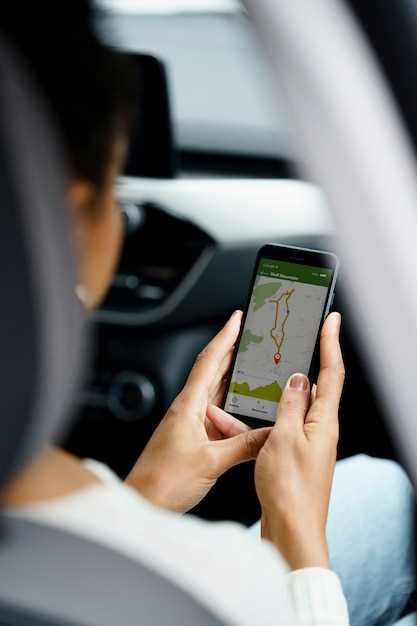
Подключите смартфон к системе мультимедиа вашего Рено Сандеро с помощью Bluetooth или USB-кабеля. Для этого включите Bluetooth на телефоне и выберите вашу машину в списке доступных устройств. Если потребуется, введите PIN-код, указанный на экране автомобиля.
Используйте приложения, такие как Android Auto или Apple CarPlay, чтобы получить доступ к навигационным сервисам, музыке и сообщениям прямо с экрана вашего автомобиля. Убедитесь, что приложение установлено на вашем телефоне. При подключении выберите нужное приложение для навигации.
Регулярно обновляйте карты навигации. Это можно сделать через официальный сайт производителя или приложение на вашем смартфоне. Загрузите последнюю версию карт, подключив устройство к Wi-Fi. Следуйте инструкциям на экране для завершения обновления.
Если в вашем автомобиле имеется встроенная функция обновления карт, проверьте наличие обновлений через меню настроек системы навигации. Выберите опцию обновления и следуйте указаниям на экране. Убедитесь, что у вас достаточно памяти на устройстве.
Не забывайте включать автоматическое обновление приложений на вашем телефоне, чтобы всегда иметь доступ к последним версиям навигационных сервисов. Это обеспечит корректную работу карт и улучшит пользовательский опыт.
Подключение смартфона через Bluetooth или USB

Для подключения смартфона к системе мультимедиа Рено Сандеро через Bluetooth выполните следующие шаги:
- Включите Bluetooth на смартфоне.
- На экране мультимедийной системы выберите пункт ‘Настройки’.
- Перейдите в раздел ‘Bluetooth’ и активируйте его.
- Выберите ‘Добавить устройство’.
- На смартфоне найдите устройство Рено в списке доступных. Выберите его.
- Подтвердите код, который появится на экране обоих устройств.
Теперь ваш смартфон подключен, и вы можете использовать функции звонков и потоковой передачи музыки.
Для подключения через USB выполните следующие действия:
- Подготовьте USB-кабель, совместимый со смартфоном.
- Подключите один конец кабеля к смартфону, а другой – к USB-порту автомобиля.
- На экране мультимедийной системы выберите режим ‘USB’.
- Если потребуется, подтвердите доступ к данным на смартфоне.
После этого вы сможете воспроизводить музыку и использовать другие функции, поддерживаемые через USB.
| Метод подключения | Преимущества |
|---|---|
| Bluetooth | Беспроводное соединение, удобство использования |
| USB | Быстрая зарядка, стабильное соединение |
Использование мобильных приложений для навигации

Выберите приложение, которое соответствует вашим потребностям. Google Maps и Яндекс.Карты предлагают подробные карты и актуальную информацию о пробках. Установите одно из них на свой смартфон для удобного доступа к навигации.
Настройте приложение перед поездкой. Введите адрес назначения и проверьте маршруты. Обратите внимание на альтернативные пути, которые могут сэкономить время в случае пробок.
Используйте голосовые команды для управления приложением. Это позволяет сосредоточиться на дороге, не отвлекаясь на экран. Включите голосовые подсказки, чтобы получать инструкции без необходимости смотреть на телефон.
Регулярно обновляйте приложение. Разработчики добавляют новые функции и исправляют ошибки, что улучшает качество навигации. Проверьте наличие обновлений перед длительной поездкой.
Сохраните часто посещаемые места. В приложениях можно создать список избранных адресов, что ускоряет процесс навигации. Это особенно удобно для поездок на работу или в любимые места.
Используйте офлайн-карты. Заранее загрузите карты нужных регионов, чтобы избежать проблем с интернет-соединением. Это особенно полезно в удаленных районах.
Обратите внимание на дополнительные функции. Некоторые приложения предлагают информацию о заправках, ресторанах и других интересных местах вдоль маршрута. Это может сделать поездку более комфортной.
Следите за обновлениями дорожной ситуации. Многие приложения предоставляют информацию о ДТП и ремонтах, что позволяет избежать задержек. Включите уведомления, чтобы быть в курсе изменений на маршруте.
Обновление карт через интернет
Подключите ваш Renault Sandero к Wi-Fi. Это позволит вам загрузить последние обновления карт. Перейдите в меню навигации и выберите опцию обновления карт. Система автоматически проверит наличие новых версий.
Если обновления доступны, следуйте инструкциям на экране. Обычно процесс включает в себя подтверждение загрузки и установку. Убедитесь, что у вас достаточно свободного места на устройстве для загрузки файлов.
После завершения обновления перезагрузите навигационную систему. Это гарантирует, что все изменения вступят в силу. Проверьте, что новые карты отображаются корректно, и наслаждайтесь актуальной информацией на вашем маршруте.
Регулярно проверяйте наличие обновлений, чтобы всегда иметь доступ к самым свежим данным о дорогах и маршрутах. Это поможет избежать неожиданных ситуаций во время поездок.
Настройка автоматических обновлений
Поддерживайте свою навигационную систему в актуальном состоянии, разрешив автоматические обновления. Это обеспечит доступ к самым свежим картам, новым функциям и исправлениям ошибок, делая ваши поездки надежнее и приятнее.
Процесс обычно сводится к следующим шагам:
- Включите Wi-Fi или подключитесь к мобильной точке доступа. Обычно это делается через меню настроек мультимедийной системы.
- Перейдите в раздел ‘Навигация’ или ‘Карты’. Найдите подраздел, отвечающий за обновления. Обычно он называется ‘Обновления карт’, ‘Центр обновлений’ или аналогично.
- Проверьте наличие доступных обновлений. Система должна автоматически начать поиск, если это не происходит, выберите опцию ‘Проверить наличие обновлений’.
- Включите автоматические обновления. Опция может называться ‘Автоматическая загрузка обновлений’, ‘Устанавливать обновления автоматически’ или ‘Фоновые обновления’. Убедитесь, что переключатель находится в активном положении.
Учтите несколько моментов:
- Автоматические обновления обычно происходят, когда автомобиль подключен к сети Wi-Fi и не используется для навигации.
- Обновления могут быть довольно большими по размеру, поэтому для экономии мобильного трафика рекомендуется использовать Wi-Fi.
- Батарея автомобиля должна быть достаточно заряжена, чтобы избежать прерывания процесса обновления.
- Не выключайте зажигание во время загрузки и установки обновления.
Если автоматические обновления не работают, проверьте следующее:
- Правильность подключения к сети Wi-Fi.
- Достаточность свободного места во встроенной памяти навигационной системы.
- Настройки брандмауэра Wi-Fi сети, не блокируют ли они доступ к серверам обновлений.
Следуя этим советам, вы легко настроите автоматические обновления и всегда будете иметь актуальную информацию на своей навигационной системе Renault Sandero.
Решение возможных ошибок синхронизации и обновлений

Если вы столкнулись с проблемами синхронизации навигационной системы в Рено Сандеро, первым делом проверьте подключение устройства к интернету. Убедитесь, что ваш смартфон или навигатор подключены к стабильной сети Wi-Fi или мобильным данным.
Следующий шаг – перезагрузка устройства. Отключите и вновь включите навигационную систему. Это может устранить временные сбои.
Если проблема не исчезает, проверьте настройки Bluetooth. Убедитесь, что устройство правильно сопряжено с автомобилем. Для этого удалите старые подключения и выполните новую синхронизацию.
В случае ошибок обновления карт или программного обеспечения выполните следующие действия:
| Шаг | Действие |
|---|---|
| 1 | Скачайте последнюю версию обновлений с официального сайта Рено. |
| 2 | Подключите USB-накопитель к компьютеру и перенесите на него обновления. |
| 3 | Подключите USB-накопитель к системе автомобиля и следуйте инструкциям на экране. |
| 4 | После завершения обновления перезагрузите навигационную систему. |
Если обновление не проходит, проверьте наличие свободного места на устройстве. Удалите ненужные файлы или приложения для освобождения памяти.
При возникновении ошибок синхронизации попробуйте выполнить сброс настроек на заводские. Учтите, что это удалит все пользовательские данные, поэтому заранее сделайте резервную копию важных данных.
Если все перечисленные действия не помогли, обратитесь в сервисный центр Рено для диагностики и устранения неисправностей. Специалисты помогут решить более сложные проблемы, которые могут возникнуть.


