



Перед началом удаления записи убедитесь, что у вас есть доступ к устройству и его программному обеспечению. В большинстве случаев, удаление файлов происходит через специализированный интерфейс, что обеспечивает безопасность данных и предотвращает случайное удаление важной информации.
Ознакомьтесь с типом устройства и его возможностями. Для видеорегистраторов обычно используют меню на самом устройстве или подключаются к нему через компьютер или мобильное приложение. Важно понять, какое программное обеспечение или интерфейс предусмотрен у модели, чтобы правильно выбрать метод удаления.
Запаситесь необходимыми средствами: кабелем для подключения, если нужно физически подключить устройство к ПК, или авторизационными данными для входа в приложение. Обычно, чтобы стереть запись, потребуется подключение к сети или кабелю, а также наличие разрешений для управления файлами.
Соблюдайте последовательность действий: начните с входа в меню устройства или его программное обеспечение, найдите раздел хранения данных, а затем перейдите к списку видеозаписей. После этого выберите нужный ролик и используйте функцию удаления, подтверждая выбор. Обратите внимание на возможность форматирования всей карты памяти – это часто самый быстрый способ стереть все записи.
Удаление записей с видеорегистратора
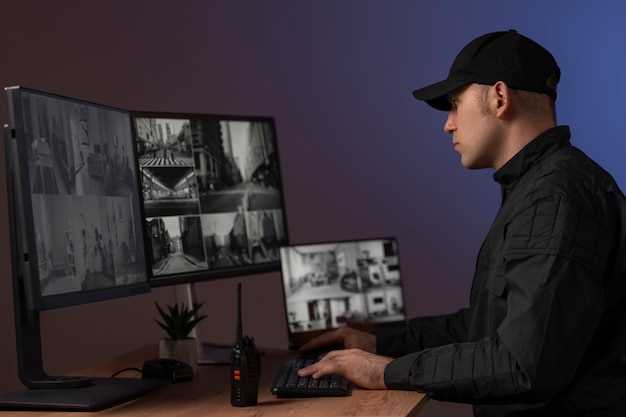
Первым делом, подключите видеорегистратор к источнику питания и включите устройство. На большинстве моделей найдите кнопку или меню для управления записями. Обычно для удаления необходимо перейти в раздел «Файлы» или «Записи». После этого выберите нужную запись или группу записей. В большинстве случаев можно удалить отдельные видео или сразу все записи за выбранный промежуток времени.
Для удаления одной записи воспользуйтесь опцией «Удалить» или «Delete» на экране. Иногда для подтверждения потребуется выбрать «Ок» или «Да». Если требуется очистить сразу весь сегмент памяти, найдите команду «Очистить всю память» или «Format» – это полностью сотрет все файлы. Перед выполнением этой операции убедитесь, что сохранены важные видео на внешний носитель, если такая опция есть.
В некоторых моделях предусмотрена функция массового выбора. В этом случае отметьте несколько файлов галочками или с помощью режима «Выбор». После этого нажмите кнопку «Удалить» или соответствующий пункт меню. Некоторые устройства требуют подтверждения удаления по паролю или кода доступа. Внимательно следите за инструкциями на экране, чтобы избежать случайной потери нужных данных.
Если ваш видеорегистратор работает через мобильное приложение или компьютерную программу, процедуры будут аналогичными. В этом случае перейдите в раздел «Записи», выберите файлы и нажмите кнопку «Удалить» или «Delete». Встроенные системы могут предлагать дополнительные фильтры по дате, времени или камере для быстрого поиска и удаления нужных сегментов.
Для устройств с возможностью форматирования памяти рекомендуется использовать специальную функцию «Форматировать» через меню настроек. Такой подход быстро очистит всю память, но требует осторожности, чтобы не потерять важные видеофайлы. После завершения удаления перезагрузите устройство, чтобы убедиться в корректной работе.
Определение типа видеорегистратора
Идентифицируйте тип вашего видеорегистратора, чтобы выбрать правильный способ удаления записей. Посмотрите на переднюю или верхнюю панель устройства. Часто производитель и модель указаны именно там.
Проверьте заднюю панель устройства. Обычно там находится табличка с серийным номером, моделью и другой полезной информацией. Эта информация поможет вам найти инструкцию или программное обеспечение, необходимое для удаления записей.
Если на корпусе нет опознавательных знаков, войдите в меню настроек видеорегистратора через подключенный монитор. Как правило, в разделе ‘Информация’ или ‘О системе’ указана модель и версия прошивки. Используйте эту информацию для дальнейшего поиска.
Подключите видеорегистратор к компьютеру через сетевое соединение (если это возможно). Используйте программу для сканирования сети, чтобы определить IP-адрес устройства. Затем введите этот IP-адрес в браузере. Часто веб-интерфейс также содержит информацию о модели устройства.
Сфотографируйте устройство со всех сторон, включая все порты и разъемы. Отправьте эти фотографии на специализированные форумы по видеонаблюдению. Опишите проблему и попросите помощи в определении модели. Опытные пользователи часто могут идентифицировать устройство по внешнему виду и разъемам.
Подключение к видеорегистратору

Для подключения к видеорегистратору используйте Ethernet-кабель, если он поддерживает сетевое подключение. Подключите один конец кабеля к видеорегистратору, а другой – к роутеру или коммутатору. Убедитесь, что устройство включено и работает.
Если ваш видеорегистратор имеет HDMI-выход, подключите его к телевизору или монитору с помощью HDMI-кабеля. Выберите соответствующий источник сигнала на экране, чтобы увидеть изображение с видеокамер.
Для доступа к настройкам видеорегистратора откройте веб-браузер и введите IP-адрес устройства. Обычно он указан в инструкции или на этикетке. Введите логин и пароль. Стандартные учетные данные часто: admin/admin или admin/123456. После входа вы сможете настроить параметры записи и просмотра.
Если у вас есть мобильное приложение, скачайте его на смартфон. Подключите устройство к той же сети Wi-Fi, что и видеорегистратор. Запустите приложение и добавьте видеорегистратор, введя его IP-адрес и учетные данные. Теперь можно управлять устройством удаленно.
Не забудьте проверить обновления прошивки, чтобы обеспечить стабильную работу и безопасность устройства. Это можно сделать через интерфейс видеорегистратора в разделе настроек.
После успешного подключения протестируйте систему, просматривая записи и проверяя качество изображения. Убедитесь, что все камеры работают и отображают видео в реальном времени.
Навигация по меню устройства
Сначала определите, какой тип устройства используете: видеорегистратор (DVR/NVR) или IP-камера с веб-интерфейсом. Интерфейсы значительно различаются.
Если у вас видеорегистратор, попробуйте подключить к нему монитор и мышь. Большинство DVR/NVR управляются с помощью мыши и экранного меню. Главное меню, как правило, вызывается щелчком правой кнопки мыши. Ищите разделы с названиями ‘Воспроизведение’, ‘Поиск’, ‘Журнал’ или ‘Управление хранилищем’. Именно там вы найдете записи и опции удаления.
Если используете IP-камеру, узнайте ее IP-адрес. Часто это можно сделать через приложение, поставляемое с камерой, или через роутер. Введите IP-адрес камеры в адресную строку браузера. Появится окно авторизации. Введите имя пользователя и пароль. Если вы их не меняли, попробуйте стандартные комбинации: admin/admin, admin/12345, user/user.
В веб-интерфейсе IP-камеры ищите разделы ‘Запись’, ‘Хранение’ или ‘SD-карта’. Здесь обычно находятся инструменты для просмотра и удаления записей. Обратите внимание на фильтры по дате и времени для быстрого поиска нужных фрагментов.
В меню видеорегистратора поищите раздел ‘Настройки пользователя’ или ‘Система’. Там можно изменить пароль администратора, чтобы предотвратить несанкционированный доступ к функциям удаления записей в будущем.
Изучите руководство пользователя вашего устройства. В нем подробно описаны все пункты меню и их функции. Руководство часто можно найти на сайте производителя.
Некоторые современные устройства позволяют управлять записями через мобильное приложение. Проверьте, есть ли такая возможность у вашей системы видеонаблюдения. В приложении процесс удаления может быть более интуитивным.
Выбор записей для удаления
Определите, какие записи необходимо удалить, основываясь на их значимости. Сначала просмотрите временные метки. Удаляйте старые записи, которые не представляют интереса или не содержат важной информации. Например, если у вас есть записи за последние 30 дней, выберите те, что старше этого срока.
Обратите внимание на события, которые произошли в определенные дни. Если вы знаете, что в какой-то день ничего важного не произошло, удалите записи за этот период. Это поможет освободить место на устройстве.
Используйте фильтры, если ваше оборудование поддерживает эту функцию. Фильтры могут помочь быстро находить записи по типу события, времени или камере. Это значительно упростит процесс выбора.
Также учитывайте качество записи. Если изображение размытое или звук плохой, такие записи можно смело удалять. Они не принесут пользы в будущем.
Не забывайте о необходимости сохранения важных моментов. Если вы не уверены в значимости записи, лучше оставьте её. Важно находить баланс между освобождением памяти и сохранением ценной информации.
Подтверждение удаления записей

После удаления видеофайлов проверьте, достаточно ли места освободилось на накопителе. Обычно, система отображает общий объем памяти и доступное пространство. Сравните эти показатели до и после удаления. Если прирост свободного места незначителен, проверьте корзину или другой временный каталог, куда могли быть перемещены файлы вместо окончательного удаления.
Во многих системах видеонаблюдения формируется журнал событий. Ищите записи об удалении файлов с указанием времени и пользователя выполнившего операцию. Такой аудит позволит убедиться, что удаление прошло успешно и зафиксировано системой.
Чтобы окончательно убедиться в удалении, попытайтесь восстановить файлы при помощи специализированного программного обеспечения. Если восстановление безуспешно, файлы, скорее всего, действительно удалены. Учтите, что успешное восстановление возможно только сразу после удаления.
Если вы работаете с сетевым видеорегистратором, кроме проверки на самом устройстве, убедитесь, что удаленная запись не сохранилась в облачном хранилище или на другом удаленном сервере. Свяжитесь с поставщиком услуг облачного хранения для подтверждения.
В случае устройств, использующих стандартные файловые системы, можно использовать утилиты командной строки (`chkdsk` в Windows или `fsck` в Linux) для проверки файловой системы на ошибки и убедиться, что удаленные блоки освобождены и помечены как доступные для записи.
Стирание данных с систем видеонаблюдения
Для удаления записей с системы видеонаблюдения выполните следующие шаги:
- Подключите монитор к видеорегистратору или откройте приложение на компьютере.
- Войдите в систему, используя свои учетные данные.
- Перейдите в раздел «Записи» или «Хранение данных».
- Выберите нужные записи для удаления. Обычно можно выбрать отдельные файлы или целые дни.
- Нажмите кнопку «Удалить» или «Стереть». Подтвердите действие, если потребуется.
Если вы хотите удалить все записи:
- Перейдите в настройки системы.
- Найдите опцию «Форматирование» или «Сброс данных».
- Выберите форматирование жесткого диска или карты памяти.
- Подтвердите действие. Это удалит все записи без возможности восстановления.
Регулярно проверяйте настройки хранения данных, чтобы избежать переполнения памяти. Установите автоматическое удаление старых записей, если такая функция доступна.
Доступ к системе видеонаблюдения
Для доступа к системе видеонаблюдения используйте уникальные учетные данные, предоставленные при установке. Введите логин и пароль в соответствующие поля на экране входа. Если вы забыли пароль, воспользуйтесь функцией восстановления, следуя инструкциям на экране.
Убедитесь, что ваше устройство подключено к сети. Проверьте настройки Wi-Fi или Ethernet, чтобы избежать проблем с подключением. Если система поддерживает удаленный доступ, установите приложение на мобильное устройство или используйте веб-интерфейс через браузер.
После входа в систему ознакомьтесь с интерфейсом. Обычно он включает разделы для просмотра записей, настройки камер и управления уведомлениями. Настройте параметры по своему усмотрению, чтобы получать уведомления о движении или других событиях.
Регулярно обновляйте программное обеспечение системы. Это поможет избежать уязвимостей и обеспечит стабильную работу. Проверьте наличие обновлений в разделе настроек.
Если доступ к системе ограничен, обратитесь к администратору или технической поддержке. Они помогут восстановить доступ или изменить настройки безопасности.
Выбор камеры и временного интервала
Определите, какая камера вам нужна: стационарная или поворотная. Стационарные камеры подходят для фиксированных зон, а поворотные обеспечивают широкий обзор. Убедитесь, что камера поддерживает нужное разрешение для четкости записи.
Выберите временной интервал, который хотите стереть. Удобно использовать функции фильтрации по дате и времени. Это позволит быстро найти нужный фрагмент. Например, если вам нужно удалить запись за конкретный день, установите фильтр на этот день и просмотрите записи.
Обратите внимание на возможность предварительного просмотра. Это поможет убедиться, что вы удаляете именно ту запись, которая вам не нужна. Если камера поддерживает функцию выделения, используйте её для упрощения процесса.
Не забудьте проверить, есть ли возможность удаления записей по частям. Это может быть полезно, если нужно оставить важные моменты, а удалить только ненужные. Убедитесь, что у вас есть доступ к настройкам камеры для выполнения этих действий.
Процесс удаления записей
Для удаления записей с видеорегистратора или системы видеонаблюдения выполните следующие шаги:
- Включите устройство. Убедитесь, что видеорегистратор или система видеонаблюдения включены и работают.
- Перейдите в меню. Используйте пульт управления или кнопки на устройстве, чтобы открыть главное меню.
- Выберите раздел ‘Записи’. Найдите пункт, связанный с просмотром или управлением записями. Это может быть ‘Записи’, ‘Хранение’ или аналогичный раздел.
- Найдите нужные записи. Просмотрите список записей и выберите те, которые хотите удалить. Обычно записи сортируются по дате и времени.
- Выберите опцию удаления. После выбора записи найдите кнопку или пункт меню ‘Удалить’. Это может быть иконка корзины или текстовая команда.
- Подтвердите удаление. Убедитесь, что вы действительно хотите удалить выбранные записи. Система может запросить подтверждение.
- Проверьте результат. После удаления вернитесь в раздел записей и убедитесь, что ненужные файлы исчезли из списка.
Если вы используете программное обеспечение для управления записями, процесс может немного отличаться. Ознакомьтесь с инструкцией к вашему устройству для получения точных указаний.
Проверка успешности удаления
После удаления записи с видеорегистратора или системы видеонаблюдения выполните следующие шаги для проверки успешности операции:
1. Перезагрузите устройство. Это поможет обновить систему и удалить кэшированные данные.
2. Откройте меню с записями. Убедитесь, что удалённая запись отсутствует в списке доступных файлов.
3. Проверьте место на диске. Если объём свободного пространства увеличился, это подтверждает успешное удаление.
4. Используйте функцию поиска. Введите дату или время записи, чтобы исключить возможность её отображения.
5. Если возможно, просмотрите журнал операций. В нём должны быть указаны все действия, включая удаление записей.
Для более надёжной проверки выполните следующие действия:
| Шаг | Описание |
|---|---|
| Перезагрузка | Обновляет систему и удаляет кэшированные данные. |
| Проверка списка записей | Убедитесь, что запись отсутствует в меню. |
| Проверка свободного места | Увеличение объёма свободного пространства подтверждает удаление. |
| Поиск записи | Исключите возможность её отображения по дате или времени. |
| Просмотр журнала операций | Убедитесь, что запись была удалена, проверив журнал. |
Если запись всё ещё отображается, повторите процесс удаления и проверьте настройки устройства. Иногда требуется несколько попыток для полного удаления данных.