Начинайте настройку с подключения к электросети и проверки источника питания. Убедитесь, что подключение выполнено согласно инструкции производителя, чтобы избежать ошибок в дальнейшей калибровке.
Первым делом заведите магнитолу и перейдите в режим настройки. Обычно для этого нужно нажать и удерживать кнопку «Menu» или «Настройка» в течение нескольких секунд. После этого на экране появится меню для выбора параметров.
Настройте язык меню. Это поможет правильно ориентироваться в функциях устройства. В меню выберите предпочитаемый язык, подтверждая выбор кнопкой «OK» или «Enter».
Следующий шаг – установка исходных частот радиостанций. Для этого переключитесь в режим FM или AM, найдите проходящую радиостанцию, нажмите и удерживайте кнопку «Память», чтобы сохранить выбранную волну в памяти. Повторите для нужных станций.
Первичные настройки и подготовка к подключению
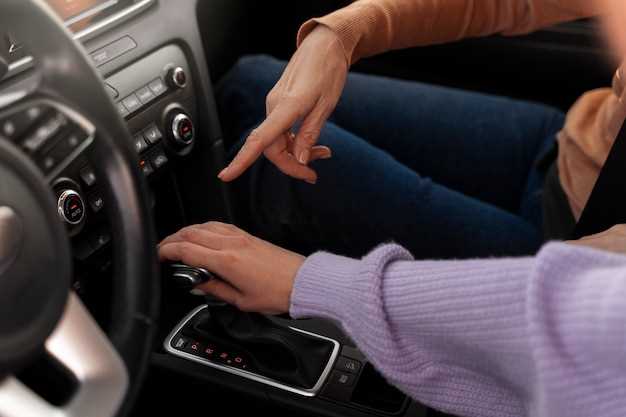
Перед началом установки убедитесь, что аккумулятор автомобиля заряжен и выключите все устройства, подключённые к автомагнитоле. Проверьте комплект кабелей и убедитесь, что все необходимые разъёмы есть в коробке. Для начала вставьте карту памяти или USB-накопитель с предварительно подготовленными файлами, если планируете использовать функцию воспроизведения через USB или SD-карту.
Определите место установки магнитолы, чтобы минимизировать изломы кабелей и обеспечить удобство подключения. Обрежьте или подготовьте провода согласно инструкции, избегая перекручиваний и заломов. Убедитесь, что у вас есть все необходимые инструменты, такие как отвёртка и плоскогубцы, для правильного крепления устройства.
Подключите провода питания: красный кабель к постоянному плюсу (+), чёрный – к минусу (массе). Проверьте наличие других кабелей для внешних устройств: антенны, динамиков и AUX-входов. На этом этапе важно избежать коротких замыканий, аккуратно изолируя оголённые участки провода.
Включите автомобиль и убедитесь, что все соединения надёжны. Включите магнитолу и выполните первичные настройки в меню: выберите язык, установите дату и время. После этого проверьте работу основных функций, чтобы убедиться в правильности подключения и подготовке к дальнейшей настройке.
Подключение питания и проверка контактов
Подключите питание автомагнитолы Миларто 7010В, используя провода, которые идут в комплекте. Убедитесь, что вы правильно определили положительный и отрицательный контакты. Обычно красный провод отвечает за питание, а черный – за массу.
Следуйте этим шагам:
- Отключите аккумулятор автомобиля, чтобы избежать короткого замыкания.
- Подключите красный провод к положительному контакту источника питания.
- Подключите черный провод к отрицательному контакту.
- Проверьте соединения, убедившись, что провода надежно закреплены и не имеют повреждений.
После подключения питания, проверьте контакты:
- Используйте мультиметр для проверки напряжения на выходе. Оно должно составлять около 12 В.
- Убедитесь, что все соединения надежны и не имеют коррозии.
- Проверьте, что провода не перекручены и не соприкасаются с металлическими частями автомобиля.
После проверки подключите аккумулятор и включите магнитолу. Убедитесь, что она работает корректно и реагирует на команды.
Настройка языка и базовых параметров дисплея
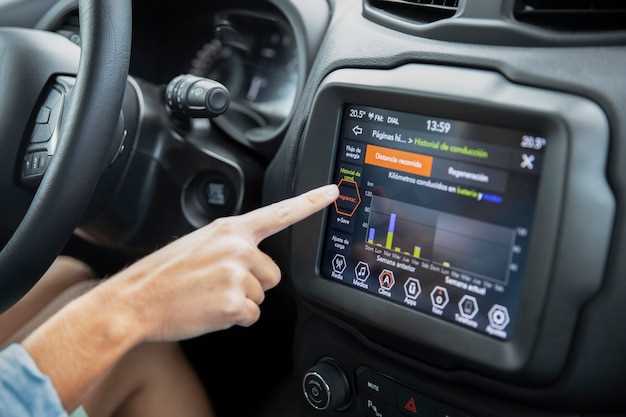
Перейдите в меню настроек, выберите раздел ‘Язык’. Здесь вы сможете выбрать предпочитаемый язык интерфейса. Убедитесь, что выбранный язык соответствует вашим предпочтениям, чтобы облегчить навигацию по меню.
После выбора языка настройте параметры дисплея. В разделе ‘Дисплей’ найдите опции яркости и контрастности. Регулируйте яркость в зависимости от условий освещения в автомобиле. Установите контрастность так, чтобы текст был четким и легко читаемым.
Также проверьте настройки времени. Установите правильный часовой пояс и формат времени (12-часовой или 24-часовой). Это поможет вам всегда быть в курсе времени во время поездок.
Не забудьте сохранить изменения перед выходом из меню. Это гарантирует, что все ваши настройки будут применены. Теперь ваш дисплей настроен под ваши предпочтения, что сделает использование автомагнитолы более комфортным.
Обновление прошивки и резервное копирование настроек
Для обновления прошивки автомагнитолы Миларто 7010В выполните следующие шаги:
- Перейдите на официальный сайт производителя и найдите раздел поддержки.
- Скачайте последнюю версию прошивки на USB-накопитель. Убедитесь, что накопитель отформатирован в FAT32.
- Подключите USB-накопитель к автомагнитоле.
- В меню устройства выберите пункт ‘Обновление прошивки’.
- Следуйте инструкциям на экране для завершения процесса обновления.
После завершения обновления перезагрузите магнитолу, чтобы изменения вступили в силу.
Резервное копирование настроек поможет сохранить ваши предпочтения. Для этого:
- Перейдите в меню настроек магнитолы.
- Выберите пункт ‘Резервное копирование’ или ‘Экспорт настроек’.
- Сохраните файл резервной копии на USB-накопитель.
Чтобы восстановить настройки, подключите USB-накопитель и выберите пункт ‘Восстановление’ в меню. Это позволит быстро вернуть все настройки после обновления или сброса устройства.
Регулярно обновляйте прошивку и создавайте резервные копии, чтобы избежать потери данных и обеспечить стабильную работу магнитолы.
Подключение внешних устройств (USB, AUX, Bluetooth)
Для подключения внешних устройств к автомагнитоле Миларто 7010В выполните следующие шаги:
USB:
- Подключите USB-накопитель в соответствующий порт на магнитоле.
- Выберите режим USB с помощью кнопки ‘Mode’ на панели управления.
- Используйте кнопки ‘Вперед’ и ‘Назад’ для навигации по трекам.
AUX:
- Подключите AUX-кабель к разъему ‘AUX IN’ на магнитоле и к выходу на вашем устройстве.
- Выберите режим AUX, нажав кнопку ‘Mode’.
- Запустите воспроизведение на подключенном устройстве.
Bluetooth:
- Включите Bluetooth на вашем мобильном устройстве.
- На магнитоле перейдите в меню Bluetooth и выберите ‘Поиск устройств’.
- На мобильном устройстве найдите магнитолу в списке доступных устройств и выберите её.
- Введите PIN-код, если потребуется (обычно 0000 или 1234).
- После успешного подключения выберите режим Bluetooth на магнитоле.
Теперь вы можете наслаждаться музыкой с вашего устройства через магнитолу. Убедитесь, что уровень громкости установлен на комфортном уровне для лучшего звучания.
Настройка акустики и баланс звука
Для достижения качественного звучания в автомобиле настройте акустику, следуя простым шагам. Начните с выбора источника звука. Убедитесь, что вы используете качественные аудиофайлы или потоковые сервисы с высоким битрейтом.
Перейдите к эквалайзеру. Настройте его в зависимости от ваших предпочтений. Увеличьте низкие частоты для баса, но не переборщите, чтобы избежать искажений. Средние частоты отвечают за вокал, а высокие – за чистоту звука. Попробуйте разные настройки, чтобы найти оптимальный баланс.
Настройте баланс звука. Используйте функцию баланса, чтобы равномерно распределить звук между передними и задними динамиками. Если вы часто слушаете музыку на передних сиденьях, немного сместите баланс в их сторону.
Обратите внимание на фейдер. Он позволяет регулировать звук между левым и правым динамиками. Убедитесь, что звук не смещен в одну сторону, чтобы избежать дискомфорта при прослушивании.
Проверьте уровень громкости. Установите его на комфортный уровень, избегая чрезмерного увеличения, чтобы не повредить динамики. Регулярно проверяйте настройки, особенно если меняете источник звука или жанр музыки.
После всех настроек прослушайте несколько треков разных жанров. Это поможет оценить качество звучания и внести необходимые коррективы. Настройка акустики – это процесс, который требует времени и терпения, но результат стоит усилий.
Настройка функций и персонализация под пользователя
Начинайте с выбора режима отображения: переключитесь на светлый или тёмный стиль, чтобы обеспечить комфорт при длительном прослушивании, адаптируя внешний вид под свои предпочтения.
Активируйте автоматическую настройку звука, чтобы магнитола подстраивалась под уровень шума в салоне. Для этого перейдите в раздел «Настройки звука» и включите функцию «Автоэквализация». Это сделает прослушивание более ярким и насыщенным.
Изучите меню персонализации интерфейса. Можно выбрать расположение часто используемых функций: например, добавьте на главный экран ярлыки для радио, музыки USB и Bluetooth. Таким образом, доступ к нужным опциям станет быстрее и удобнее.
Настройте эквалайзер по личным предпочтениям, регулируя басы, средние и высокие частоты. Проведите тестовое прослушивание и подбирайте баланс, который лучше подчеркнет любимые жанры музыки.
Используйте функцию быстрого запуска любимых радиостанций или плейлистов. Создайте списки воспроизведения, чтобы переключение между ними происходило одним нажатием и создавалось ощущение персонализированного музыкального пространства.
Если в вашей модели есть возможность подключить смартфон через Bluetooth, настройте автоматический запуск этой функции при включении магнитолы. Это ускорит подключение и позволит сразу начать прослушивание без дополнительных настроек.
Для более глубокой настройки используйте режим «Пользовательские пресеты», где можно сохранить индивидуальные параметры звука и отображения. Делайте это, экспериментируя с настройками и запоминая наиболее комфортные комбинации.
Настройка радиостанций и автоматический поиск каналов
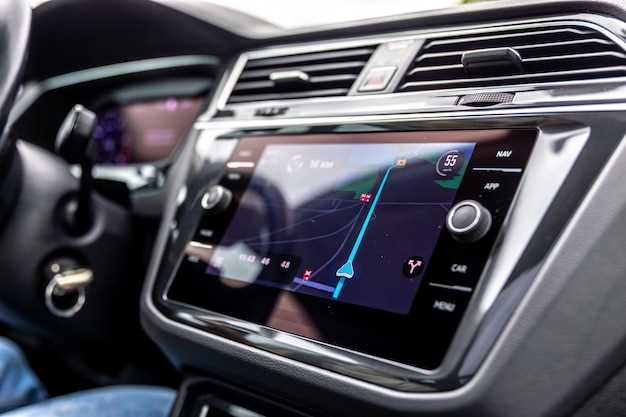
Для начала включите автомагнитолу и перейдите в меню настройки радиостанций, удерживая кнопку «МР3» или «Radio», пока не появится меню выбора. Используйте кнопку «UP» или «DOWN» для выбора режима автоматического поиска.
Запустите автоматический поиск, нажав кнопку «AUTO SCAN». Магнитола начнет сканировать диапазон FM или AM в поисках активных станций. Не прерывайте поиск, пока устройство не завершит полный проход по диапазону.
После окончания поиска магнитола сохранит найденные станции в память. Обычно это занимает около 1-2 минут и при этом отображаются частоты появившихся каналов. Если хотите сохранить конкретную станцию, выберите её и удерживайте кнопку «МЧ» до подтверждения сохранения.
Чтобы вручную настроить или уточнить частоту, используйте кнопки «UP» и «DOWN» в режиме ручной настройки. Номера выбранных станций отображаются на экране, а на панели можно увидеть текущую частоту.
Для быстрого переключения между сохраненными станциями используйте кнопки быстрого доступа (например, 1-6). Каждому номеру можно присвоить любимую радиостанцию через меню быстрого выбора.
| Шаг | Действие | Результат |
|---|---|---|
| 1 | Перейти в меню радионастроек | Открывается меню настройки радиостанций |
| 2 | Выбрать режим «Автоматический поиск» | Начинается сканирование радиочастот |
| 3 | Запустить поиск | Обнаруживаются и сохраняются активные станции |
| 4 | Выбрать желаемую станцию или сохранить её | Устройству закрепляется выбранный канал в памяти |
Параметры видеосигнала и дисплея
Настройте разрешение дисплея на уровне 800×480 пикселей для оптимального качества изображения. Это обеспечит четкость и яркость картинки, что особенно важно при просмотре видео или использовании навигации.
Убедитесь, что формат видеосигнала соответствует вашим источникам. Поддержка форматов AVI, MP4 и MKV позволит воспроизводить большинство популярных видеофайлов. Проверьте, чтобы кодеки были актуальными для избежания проблем с воспроизведением.
Настройте яркость и контрастность дисплея в зависимости от условий освещения в автомобиле. В яркий солнечный день увеличьте яркость, чтобы избежать бликов. В темное время суток уменьшите яркость для комфортного восприятия.
Используйте функцию автоматической регулировки яркости, если она доступна. Это позволит дисплею адаптироваться к изменениям освещения без вашего вмешательства.
Обратите внимание на угол обзора. Убедитесь, что дисплей хорошо виден с водительского места. Если необходимо, измените угол наклона устройства для улучшения видимости.
Проверьте настройки цветовой гаммы. Настройте насыщенность и оттенки, чтобы получить наиболее приятное восприятие изображения. Это особенно важно для просмотра видео и навигации.
Регулярно обновляйте прошивку устройства. Это может улучшить совместимость с новыми форматами и исправить возможные ошибки в работе дисплея.
Настройка Bluetooth соединения и управления звонками
Для начала включите Bluetooth на вашем смартфоне. Перейдите в настройки Bluetooth и убедитесь, что функция активирована.
На автомагнитоле Миларто 7010В откройте меню Bluetooth. Найдите опцию ‘Поиск устройств’ и выберите её. Магнитола начнёт сканирование доступных устройств.
Когда ваш смартфон появится в списке, выберите его. На экране магнитолы отобразится код подтверждения. Убедитесь, что код совпадает с тем, что отображается на вашем телефоне, и подтвердите соединение.
После успешного подключения вы сможете управлять звонками через магнитолу. Для этого используйте кнопки на панели управления или голосовые команды, если такая функция поддерживается.
Чтобы принимать звонки, просто нажмите кнопку ‘Ответить’ на магнитоле. Для завершения разговора нажмите ‘Завершить’. Если хотите отклонить входящий вызов, используйте соответствующую кнопку.
Для настройки звука звонков перейдите в меню настроек Bluetooth на магнитоле. Здесь можно отрегулировать уровень громкости и выбрать, как будет воспроизводиться звук – через динамики автомобиля или через встроенный микрофон.
Не забудьте проверить, что ваш смартфон поддерживает функции управления звонками через Bluetooth. Это обеспечит максимальную совместимость и удобство использования.
Создание пользовательских профилей и настройка экранных меню
Для создания пользовательских профилей на автомагнитоле Миларто 7010В откройте главные настройки устройства. Выберите пункт ‘Профили’ и нажмите ‘Создать новый профиль’. Укажите имя профиля, например, ‘Личное’ или ‘Рабочее’, и сохраните изменения.
После создания профиля настройте параметры. Перейдите в раздел ‘Настройки звука’ и отрегулируйте эквалайзер, выбрав предустановки или настроив его вручную. Установите уровень громкости, баланс и фейдер в зависимости от ваших предпочтений.
Следующий шаг – настройка экранных меню. В меню ‘Экран’ выберите ‘Настройка интерфейса’. Здесь вы можете изменить фон, шрифт и цвет элементов. Выберите стиль, который подходит вашему вкусу. Для удобства используйте функцию ‘Избранное’, чтобы быстро получать доступ к часто используемым функциям.
Настройте расположение значков на главном экране. Перетаскивайте значки, чтобы создать интуитивно понятный интерфейс. Это поможет быстрее находить нужные функции, такие как радио, Bluetooth или навигация.
После завершения всех настроек сохраните изменения. Проверьте, как работают настройки, переключаясь между профилями. Это позволит убедиться, что все функции работают корректно. При необходимости возвращайтесь в меню и вносите изменения.
Оптимизация звука с учетом особенностей автомобиля
Начните с корректной настройки эквалайзера на Миларто 7010В. Учитывайте акустику вашего автомобиля: если у вас небольшое купе, уменьшите уровень низких частот, чтобы избежать эффекта ‘гудения’. В просторных автомобилях можно увеличить низкие частоты для более насыщенного звучания.
Проверьте расположение динамиков. Если они установлены низко, звук может казаться ‘плоским’. Попробуйте поднять уровень средних частот для улучшения звучания. Если динамики находятся на уровне ушей, настройка высоких частот поможет сделать звук более ясным и объемным.
Используйте функцию временной коррекции, если она доступна. Настройте задержку звука для каждого динамика, чтобы звук доходил одновременно. Это особенно полезно в автомобилях с ассиметричным расположением динамиков.
Обратите внимание на уровень громкости. Избегайте перегрузки динамиков, устанавливая слишком высокие значения. Это может привести к искажению звука и повреждению оборудования. Убедитесь, что уровень громкости не превышает 75% от максимума.
Используйте качественные аудиофайлы. Форматы с низким битрейтом могут негативно сказаться на восприятии звука. Лучше используйте файлы с высоким качеством, чтобы ваша система раскрыла все возможности.
Не забудьте о шумоизоляции. Установка дополнительных материалов в дверях и полах снизит уровень внешнего шума и улучшит качество звука. Это позволит динамикам работать более эффективно и обеспечит более чистое звучание.
Регулярно проводите проверки системы. Убедитесь, что все соединения надежны, и динамики не имеют повреждений. Проблемы с проводкой могут сильно ухудшить качество звучания.