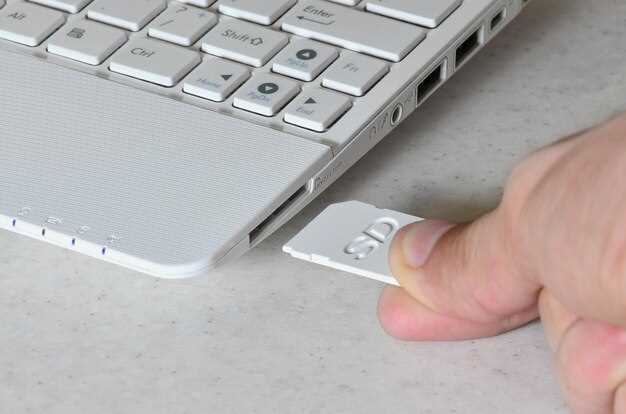
Пошаговая инструкция по безопасному снятию флешки с генераторов Kia Spectra
Перед тем, как извлечь флешку, остановите работу устройства и отключите его от источника питания. Это важно для защиты содержимого флешки и предотвращения возможных ошибок при отключении. После отключения убедитесь, что на устройстве невозможно больше записывать или читать данные.
Выберите правильный момент для снятия флешки. Лучше завершить все операции, связанные с файлами или обновлениями, и убедиться, что никаких процессов не активны, чтобы избежать повреждения данных или логической структуры файловой системы.
Медленно извлеките флешку, аккуратно удерживая ее за корпус или специальную зажимную часть. Не тяните за кабель или за контакты, чтобы избежать механического повреждения разъема или самой флешки. Постарайтесь избегать резких движений и сильных усилий.
После выключения и аккуратного достования убедитесь в отсутствии физических дефектов или повреждений на устройстве и флешке. Проверьте, не осталось ли грязи или пыли, которая может помешать дальнейшему использованию или повреждению контактов.
Подготовка к снятию флешки
Перед тем как начать процесс снятия флешки с генератора Kia Spectra, отключите питание мультимедийной системы. Это предотвратит возможные сбои и защитит данные на накопителе.
Обратите внимание на наличие ярлыка или метки на флешке: убедитесь, что устройство не используется – в данный момент оно не передает или не записывает информацию. Тогда можно безопасно двигаться дальше.
Если есть возможность, выключите двигатель автомобиля. В большинстве моделей Kia Spectra это снизит риски электрического удара или повреждения оборудования при взаимодействии с разъемами.
Осмотрите место установки флешки и подготовьте инструменты: для того чтобы аккуратно снять устройство и избежать повреждений, попробуйте использовать небольшую отвертку или пластиковую лопатку. Не прилагайте чрезмерных усилий, чтобы не повредить разъем или сам генератор.
Используйте перчатки, если есть риск загрязнения или электростатического разряда, что поможет сохранить целостность устройства и защитить электронику автомобиля.
| Шаг | Действие |
|---|---|
| 1 | Выключите мультимедийную систему и двигатель автомобиля |
| 2 | Осмотрите устройство и убедитесь, что оно не активно и не ведет передачу данных |
| 3 | Подготовьте инструменты и защитные перчатки для снятия |
| 4 | Осторожно отключите кабель или разъем флешки, избегайте чрезмерных усилий |
Проверка состояния флешки

Перед тем как безопасно извлечь флешку, проверьте ее состояние. Подключите устройство к компьютеру и откройте ‘Мой компьютер’ или ‘Этот компьютер’. Найдите вашу флешку в списке устройств.
Щелкните правой кнопкой мыши на значке флешки и выберите ‘Свойства’. В разделе ‘Состояние устройства’ убедитесь, что нет предупреждений или ошибок. Если система сообщает о проблемах, выполните проверку диска, нажав на кнопку ‘Проверка’ в разделе ‘Инструменты’.
Также проверьте, что на флешке достаточно свободного места. Если место заканчивается, это может привести к повреждению файлов. Убедитесь, что все файлы корректно открываются и читаются. Если возникают ошибки, попробуйте скопировать данные на другой носитель.
После проверки состояния флешки и устранения возможных проблем, вы можете безопасно извлечь устройство, используя функцию ‘Извлечь’ в системе. Это предотвратит потерю данных и повреждение файлов.
Закрытие всех приложений, использующих флешку
Перед извлечением флешки убедитесь, что все программы и процессы, связанные с ней, завершены. Откройте диспетчер задач (Ctrl + Shift + Esc) и перейдите во вкладку «Процессы». Просмотрите список и найдите программы, которые используют данные с флешки или имеют открытые файлы на ней.
Закройте каждое из выявленных приложений, выделяя их и нажав «Завершить задачу». Это предотвратит возможные сбои или повреждение данных при извлечении устройства.
В случае, если система сообщает о невозможности закрыть какой-либо процесс, попробуйте сначала закрыть нужное приложение через его меню или интерфейс. В крайнем случае, перезагрузите компьютер, чтобы автоматически закрылись все программы, использующие флешку.
Проверьте также запущенные службы или фоновые процессы, связанные с системой хранения данных, и закройте их при необходимости. Такой шаг помогает снизить риск потери информации и обеспечивает безопасное извлечение флешки.
После завершения всех этих действий убедитесь, что значок безопасности в системе исчез или отображается как безопасное для извлечения устройство. Только после этого можно приступать к физическому извлечению флешки из генератора.
Ожидание завершения передачи данных
Перед тем как безопасно извлечь флешку из генераторов Kia Spectra, дождитесь завершения передачи данных. Обратите внимание на индикатор активности на вашем компьютере или устройстве. Он сигнализирует о текущей активности с флешкой.
Если индикатор не мигает, можно проверить статус передачи данных через файловый менеджер. Закройте все открытые файлы и приложения, которые могут использовать флешку. Это предотвратит случайные ошибки при извлечении.
Для уверенности подтвердите, что все процессы с файлами завершены. Если система уведомляет о завершении передачи, можно переходить к следующему этапу. В противном случае подождите несколько секунд и повторите проверку.
При использовании генераторов Kia Spectra, убедитесь, что не происходит никаких операций записи или чтения. Это особенно важно, если вы перемещаете или копируете крупные файлы. Чтобы избежать повреждения данных, не отключайте флешку в процессе передачи.
Как только индикатор активности станет постоянным, это признак того, что передача завершена. Теперь можно безопасно извлечь флешку, используя функцию ‘Извлечь устройство’ в операционной системе. Это гарантирует, что все данные сохранены и устройство будет корректно отключено.
Проверка индикаторов на флешке
Перед тем как безопасно извлечь флешку, проверьте ее индикаторы. Обычно на флешках есть светодиоды, которые показывают состояние работы устройства. Если индикатор мигает, это значит, что идет передача данных. Не извлекайте флешку, пока индикатор не перестанет мигать.
Если индикатор светится постоянно, это означает, что устройство готово к извлечению. В этом случае вы можете безопасно отключить флешку от генератора Kia Spectra. Убедитесь, что никаких операций с файлами не происходит.
Также обратите внимание на сообщение системы. При подключении флешки к генератору должно отображаться уведомление о ее готовности. Если сообщение о безопасном извлечении не появилось, проверьте подключение и повторите попытку.
При наличии проблем с индикаторами, попробуйте перезагрузить устройство или подключить флешку к другому порту. Если индикаторы не работают, возможно, флешка повреждена, и лучше обратиться к специалисту.
Следуя этим рекомендациям, вы избежите потери данных и повреждения устройства. Безопасное извлечение флешки – залог сохранности информации.
Процесс безопасного извлечения флешки
Перед тем как вынуть флешку из генератора Kia Spectra, убедитесь, что она не используется. Для этого посмотрите на индикатор активности устройства. Если он не мигает, можно продолжать.
Откройте меню настроек на дисплее автомобиля. Найдите раздел, связанный с мультимедиа или USB-устройствами. Выберите опцию ‘Вывести устройство’ или ‘Извлечь флешку’. Это действие позволит системе завершить все операции с данными на флешке.
После завершения процесса дождитесь уведомления на экране об успешном извлечении. Убедитесь, что сообщение подтверждает, что устройство безопасно отключено.
Теперь аккуратно извлеките флешку из USB-порта. Двигайтесь плавно, избегая резких движений, чтобы не повредить порт или саму флешку.
Храните флешку в безопасном месте, защищая её от механических повреждений и воздействия влаги.
Следуя этим простым шагам, вы сможете избежать потери данных и поломки устройства.
Использование функции ‘Безопасное извлечение’ в системе

Перед тем как отключить флешку от генератора Kia Spectra, обязательно воспользуйтесь функцией ‘Безопасное извлечение’. Это предотвратит потерю данных и повреждение устройства.
Для начала, найдите иконку флешки на панели задач. Щелкните правой кнопкой мыши по этой иконке. В появившемся меню выберите опцию ‘Безопасное извлечение устройства’.
После этого система покажет список подключенных устройств. Найдите вашу флешку и кликните по ней. Подождите, пока появится сообщение о том, что устройство можно безопасно отключить.
Теперь вы можете физически извлечь флешку из порта. Убедитесь, что индикатор на флешке не мигает, это значит, что все операции завершены.
Если вы не видите иконку на панели задач, проверьте, отображается ли флешка в ‘Моем компьютере’. Если она там есть, значит, устройство активно. В этом случае повторите попытку безопасного извлечения.
Следуя этим шагам, вы защитите свои данные и продлите срок службы флешки. Не забывайте, что безопасное извлечение – это простой, но важный процесс.
Физическое извлечение флешки

Перед тем как извлечь флешку, убедитесь, что все операции с ней завершены. Проверьте, что на экране вашего устройства нет активных процессов, связанных с флешкой. Это предотвратит возможные повреждения данных.
Нажмите на кнопку ‘Извлечь’ или ‘Безопасное извлечение’ в меню вашего устройства. Это действие гарантирует, что все данные записаны и устройство готово к отключению.
После подтверждения безопасного извлечения, аккуратно потяните флешку из порта. Не используйте силу, чтобы избежать повреждения разъема. Держите флешку за корпус, а не за саму вставку.
Если флешка не извлекается, проверьте, нет ли активных файлов или приложений, использующих её. Закройте все программы, которые могут взаимодействовать с устройством, и повторите процесс извлечения.
После успешного извлечения храните флешку в безопасном месте, защищенном от влаги и механических повреждений. Это поможет сохранить данные в целости и сохранности.
Проверка на наличие ошибок после извлечения
Запустите диагностический режим автомобиля, чтобы убедиться в отсутствии ошибок после удаления флешки. Для этого включите зажигание без запуска двигателя, затем перейдите в меню диагностики на мультимедийной системе или используйте специализированное оборудование для проверки. Вылезут коды ошибок, которые укажут на возможные сбои или несоответствия.
После диагностики обратите внимание на следующие пункты:
- Проверьте наличие ошибок, связанных с системой хранения данных или электроснабжением спутниковых устройств, если такие есть.
- Обратите внимание на сообщения, связанные с системой безопасности или управлением двигателем, так как ошибки по этим разделам могут появиться из-за неправильного извлечения флешки.
- Если обнаружите ошибки, запишите код и устраните причину: перезагрузите компьютер, обновите прошивку или выполните техническое обслуживание по рекомендациям производителя.
Используйте сканер OBD-II для получения более подробной информации о состоянии систем. Иногда сбои исчезают после простого сброса ошибок, если они не связаны с аппаратной частью. Попробуйте провести диагностику не только через мультимедийную систему, но и через дополнительные профессиональные инструменты.
Запускайте тест-драйв после устранения обнаруженных ошибок и снова выполните проверку. Обратите внимание, исчезли ли предупреждающие знаки или новые сбои не появились.
Рекомендации по хранению флешки

Храните флешку в антистатическом пакете или коробке. Это защищает её от электростатического разряда, который может повредить данные.
Избегайте длительного воздействия прямых солнечных лучей и высоких температур. Высокая температура ускоряет деградацию компонентов флешки, что приводит к потере данных. Оптимальный температурный диапазон для хранения составляет от 15°C до 25°C.
Сделайте резервную копию данных флешки на другом носителе, например, на жестком диске компьютера или в облачном хранилище. Это гарантирует сохранность информации на случай повреждения или потери флеш-накопителя.
Не храните флешку рядом с сильными магнитными полями (например, возле динамиков или трансформаторов). Магнитные поля могут нарушить структуру ячеек памяти и привести к потере информации.
Периодически подключайте флешку к компьютеру и переносите файлы с неё на жесткий диск, а затем записывайте их обратно. Это обновляет информацию на ячейках памяти и продлевает срок службы флешки. Рекомендуется повторять эту процедуру каждые 6-12 месяцев.
Влажность – еще один враг электроники. Следите, чтобы флешка не контактировала с жидкостями. Если это произошло, немедленно высушите её перед использованием. Используйте мягкую ткань без ворса.
Маркируйте флешки. Прикрепите к каждой флешке этикетку с указанием её содержимого. Это поможет вам быстро найти нужный накопитель и избежать путаницы.
Используйте небольшой, прочный контейнер для хранения нескольких флешек. Это защитит их от физических повреждений, например, от ударов и царапин, особенно, если их нужно транспортировать.