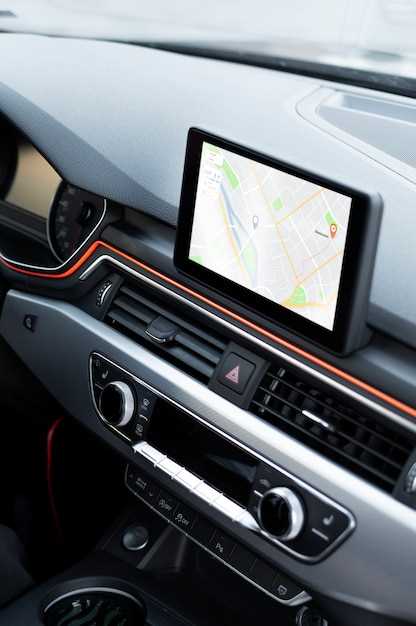
Обновление прошивки магнитолы 8227L открывает новые возможности для улучшения работы мультимедийной системы в вашем Opel. Установка свежей версии программного обеспечения позволяет устранить ошибки, повысить стабильность и добавить новые функции, которых ранее не было. Перед началом процесса убедитесь, что выбрали подходящую прошивку, совместимую с вашей моделью магнитолы и автомобилем.
Важно подготовиться к процессу: скачайте прошивку с проверенных источников, подготовьте USB-носитель и запомните последовательность действий. В большинстве случаев обновление происходит через интерфейс магнитолы или через компьютер, что требует точного следования инструкциям. Не забывайте выполнить резервное копирование текущих настроек, чтобы в случае неполадок можно было быстро восстановить прежний режим работы.
Подготовка к прошивке и выбор необходимых инструментов
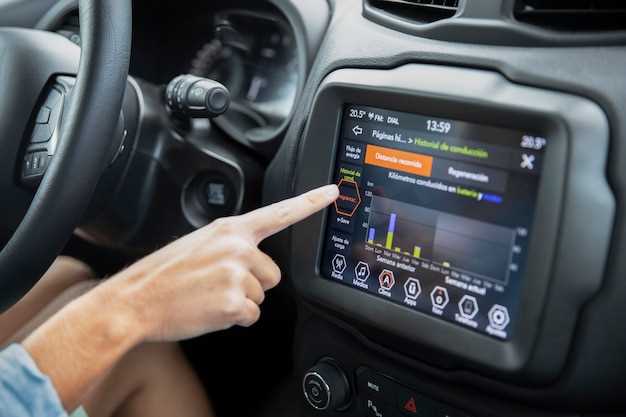
Перед началом прошивки магнитолы 8227L для Opel убедитесь, что у вас есть все необходимые инструменты и материалы. Это поможет избежать проблем в процессе и обеспечит успешное обновление.
- Компьютер или ноутбук: Убедитесь, что устройство работает на Windows, так как большинство программ для прошивки совместимы именно с этой операционной системой.
- USB-кабель: Используйте качественный USB-кабель для подключения магнитолы к компьютеру. Это обеспечит стабильное соединение и минимизирует риск ошибок.
- Программное обеспечение: Скачайте последнюю версию прошивки для вашей магнитолы с официального сайта или проверенного источника. Убедитесь, что файл соответствует модели 8227L.
- Драйвера: Установите необходимые драйвера для вашего устройства, если они не установлены автоматически. Это может включать драйвера для USB-устройств.
- Резервная копия: Создайте резервную копию текущих настроек магнитолы. Это позволит восстановить систему в случае неудачи.
- Инструменты для разбора: Если требуется разобрать магнитолу, подготовьте отвертки и другие инструменты для аккуратного снятия корпуса.
Проверьте наличие всех перечисленных предметов перед началом процесса. Это поможет избежать задержек и обеспечит плавный переход к самой прошивке.
Требуемое оборудование и программное обеспечение
Прошивка магнитолы 8227L для Opel потребует USB-накопитель объемом от 2 ГБ до 32 ГБ. Отформатируйте его в файловой системе FAT32. Убедитесь, что накопитель чистый, без посторонних файлов. Это снизит риск возникновения ошибок.
Вам понадобится компьютер c установленной операционной системой Windows (версии 7 и выше). С macOS или Linux выполнить прошивку сложнее, и это напрямую связано с доступностью необходимого программного обеспечения. Убедитесь, что у вас есть стабильное интернет-соединение для загрузки файлов прошивки.
Загрузите саму прошивку (.img файл). Поищите подходящую прошивку для вашей конкретной модели магнитолы 8227L на специализированных форумах или обратитесь к продавцу магнитолы. *Внимание:* Используйте только проверенные источники! Неправильная прошивка может повредить устройство.
Инструмент для переноса прошивки (LiveSuit или PhoenixSuit) — еще одна вещь, которую необходимо загрузить. Обычно, они идут в комплекте с файлом прошивки, или их можно найти на форумах поддержки магнитол 8227L. Установите подходящую версию этого программного обеспечения на вашем компьютере.
Распакуйте архив с программой переноса прошивки и драйверами, если таковые имеются. Установите драйверы для магнитолы. Это делается для того, чтобы ваш компьютер правильно определил устройство при подключении.
Важно: Создайте резервную копию текущей прошивки магнитолы (если есть такая возможность) до начала процесса. Это позволит вам вернуться к исходному состоянию в случае неудачи.
Обновление драйверов и подготовка ПК
Обновите драйверы вашего компьютера перед началом процесса прошивки магнитолы 8227L. Это обеспечит совместимость и стабильность работы. Зайдите на сайт производителя вашего оборудования и скачайте последние версии драйверов для видеокарты, материнской платы и USB-контроллера.
После обновления драйверов перезагрузите компьютер. Это поможет применить изменения и устранить возможные конфликты. Убедитесь, что операционная система также обновлена до последней версии. Это минимизирует риски возникновения ошибок во время прошивки.
Подготовьте USB-накопитель, на который вы будете загружать прошивку. Форматируйте его в файловую систему FAT32, чтобы избежать проблем с совместимостью. Скопируйте необходимые файлы прошивки на подготовленный накопитель.
Отключите все ненужные устройства от компьютера, чтобы избежать конфликтов. Оставьте подключенными только клавиатуру, мышь и USB-накопитель с прошивкой. Это упростит процесс и снизит вероятность ошибок.
Проверьте наличие антивирусного программного обеспечения и временно отключите его. Некоторые антивирусы могут блокировать доступ к файлам прошивки или вызывать сбои в процессе. Убедитесь, что у вас есть резервная копия важных данных на случай непредвиденных ситуаций.
После выполнения всех шагов вы будете готовы к прошивке магнитолы. Убедитесь, что все подготовлено, и следуйте инструкциям для успешного обновления.
Резервное копирование текущих настроек магнитолы
Перед началом прошивки магнитолы 8227L для Opel обязательно создайте резервную копию текущих настроек. Это поможет избежать потери важной информации и упростит восстановление системы в случае необходимости.
Для резервного копирования используйте USB-накопитель. Подключите его к магнитоле и перейдите в меню настроек. Найдите раздел, связанный с сохранением данных или резервным копированием. Выберите опцию ‘Сохранить настройки’ или аналогичную. Подтвердите действие, и магнитола создаст файл с вашими настройками на USB-накопителе.
После завершения процесса убедитесь, что файл успешно сохранен. Проверьте его наличие на USB-накопителе, подключив его к компьютеру. Это позволит вам быть уверенным в том, что резервная копия готова к использованию.
Если возникнет необходимость восстановить настройки, просто подключите USB-накопитель к магнитоле, перейдите в меню и выберите опцию ‘Восстановить настройки’. Следуйте инструкциям на экране, чтобы вернуть все параметры в исходное состояние.
Регулярное резервное копирование поможет вам избежать неприятностей и сохранить все настройки в целости. Не забывайте обновлять резервные копии после внесения изменений в конфигурацию магнитолы.
Подключение магнитолы к компьютеру: кабели и разъемы
Для подключения магнитолы 8227L к компьютеру понадобится USB-кабель с соответствующим разъемом для передачи данных. Обычно используют кабель USB тип A to USB тип Mini-B или Micro-B, в зависимости от разъемов на устройстве и ПК. Перед началом убедитесь, что у вас есть подходящий кабель с качественной изоляцией и без повреждений.
На магнитоле разъем для подключения к компьютеру чаще всего представлен мини- или микро-USB портом, целесообразно проверить его модель заранее. После подключения кабель необходимо вставить в USB-разъем ноутбука или компьютера, а другой конец – в разъем магнитолы.
Некоторые модели магнитол требуют использования специфичных адаптеров или конвертеров, если стандартных кабелей не хватает или они не подходят по размерам. В таком случае выбирайте кабели с пассивным преобразованием, чтобы избежать потери сигнала или ошибок передачи.
Обратите внимание на наличие дополнительных элементов для питания или заземления, если магнитола требует постоянное питание через подключение к ПК. Также убедитесь, что драйверы для устройства установлены корректно, чтобы избежать конфликтов и ошибок распознавания.
Для безопасной работы подключайте магнитолу в хорошо заземленной среде, избегайте перегибов кабеля и держите его в чистоте. Это поможет сохранить целостность разъемов и обеспечить стабильный обмен данными между устройствами.
Процесс прошивки магнитолы 8227L: шаг за шагом
Скачайте последнюю версию прошивки для магнитолы 8227L с официального сайта. Убедитесь, что файл соответствует вашей модели. Скопируйте прошивку на USB-накопитель, форматированный в FAT32.
Включите зажигание автомобиля, но не запускайте двигатель. Вставьте USB-накопитель в порт магнитолы. На экране появится уведомление о наличии обновления. Выберите его и подтвердите установку.
Подождите, пока прошивка загрузится. Важно не выключать зажигание и не извлекать USB-накопитель до завершения процесса. После успешного обновления магнитола перезагрузится автоматически.
Проверьте версию прошивки в меню настроек. Убедитесь, что обновление прошло успешно. Если возникли ошибки, повторите процесс или обратитесь в сервисный центр.
Удалите USB-накопитель и протестируйте все функции магнитолы. Если все работает корректно, вы завершили обновление.
Для сохранения стабильной работы магнитолы выполняйте обновления регулярно. Это поможет избежать возможных проблем в будущем.
Загрузка официальной или пользовательской прошивки
Для начала определите источник прошивки: скачайте официальную версию с сайта производителя Opel или выберите проверенную пользовательскую сборку. Предварительно убедитесь, что файл подходит именно для модели магнитолы 8227L и вашей модели автомобиля.
Используйте проверенные инструменты для загрузки образа прошивки, такие как Flash Tool или специальные утилиты, рекомендованные производителем. Подключите магнитолу к компьютеру через USB или через диагностический разъем, следуя инструкциям производителя.
Перед началом убедитесь, что устройство полностью заряжено или подключено к питанию, чтобы избежать ошибок в процессе загрузки. Запустите выбранную программу и выберите файл прошивки, затем выполните процедуру обновления, придерживаясь всех указаний на экране.
Если выбираете пользовательскую сборку, отдельно проверьте файлы на наличие ошибок и обратите внимание на отзывы других пользователей. В случае с официальной прошивкой – убедитесь, что используете последнюю версию, чтобы избежать совместных багов и повысить стабильность работы магнитолы.
После завершения процесса перезагрузите устройство и проверяйте функционирование системы. Убедитесь, что все опции работают корректно и никаких ошибок не возникает. Прошивка – ключ к расширению возможностей магнитолы, поэтому внимательность при ее загрузке исключает риски неполадок.
Запуск программы прошивки и выбор файла
Подключите устройство к компьютеру, убедившись в исправности кабеля и разъёма. Запустите программное обеспечение для прошивки, дважды кликнув по ярлыку или исполняемому файлу. В основном окне найдите кнопку «Выбрать файл» или «Open», кликните по ней и перейдите к папке с подготовленным файлом прошивки для магнитолы 8227L. Обычно файл имеет расширение .bin или .hex. Выделите его и подтвердите выбор.
После этого убедитесь, что выбран правильный файл, перед началом процедуры. Иногда программа отображает название файла или его путь – проверьте соответствие. Перед началом прошивки отключите любые другие программы, которые могут мешать, и отключите антивирусное ПО, чтобы избежать ошибок. Нажмите кнопку «Загрузить» или «Start», чтобы запустить процесс. Следите за индикаторами или статус-баром, не прерывайте и не отключайте устройство во время прошивки, чтобы избежать повреждения.
Настройки режима записи и порядки выполнения
Перед началом настройки режима записи убедитесь, что аккумулятор заряджен и магнитола подключена к источнику питания. Для начала войдите в меню настроек, удерживая кнопку питания и кнопку выбора одновременно в течение 3 секунд. После входа найдите раздел «Режим записи».
Основные параметры включают выбор формата файла, частоты записи и уровень громкости микрофона. Для оптимальной работы рекомендуется выбрать формат WAV или MP3 в зависимости от скорости обработки и памяти устройства. В разделе «Частота записи» рекомендуется установить значение не ниже 44100 Гц для качественной записи.
Настройка уровня громкости микрофона осуществляется через отдельный регулятор. Задавайте его так, чтобы уровень был устойчивым, без искажений и слишком низкого сигнала. После выполнения настроек перейдите к проверке функциональности.
| Шаг | Действие | Описание |
|---|---|---|
| 1 | Вход в меню настроек | Нажмите и удерживайте кнопки питания и выбора по 3 секунды |
| 2 | Выбор раздела «Режим записи» | Используйте кнопки навигации вверх/вниз для перехода |
| 3 | Установка формата файла | Выберите WAV или MP3 с помощью кнопок «Влево/Вправо» |
| 4 | Настройка частоты записи | Задайте 44100 Гц или выше, подтверждая кнопку «ОК» |
| 5 | Регулировка уровня микрофона | Используйте физический регулятор, тестируйте на голосе |
| 6 | Сохранение настроек | Нажмите «Меню» или удерживайте кнопку подтверждения 2 секунды |
После завершения настроек выполните тестовую запись, чтобы убедиться, что все параметры выставлены правильно. При необходимости повторите шаги, подбирая оптимальные значения для вашего автомобиля и условий эксплуатации. Не забывайте регулярно проверять состояние памяти и уровня записи, чтобы избежать потери данных во время использования.
Контроль процесса и возможные ошибки
Следите за процессом прошивки магнитолы 8227L, чтобы избежать ошибок. Используйте стабильное питание и качественный USB-кабель. Перед началом убедитесь, что у вас есть резервная копия текущей прошивки.
Во время прошивки внимательно наблюдайте за индикаторами на экране. Если процесс останавливается или возникает ошибка, не отключайте питание. Перезагрузите устройство и повторите попытку. Если ошибка повторяется, проверьте файл прошивки на целостность.
Обратите внимание на следующие распространенные ошибки:
| Ошибка | Описание | Решение |
|---|---|---|
| Ошибка загрузки файла | Файл прошивки поврежден или несовместим. | Скачайте файл заново с официального сайта. |
| Проблемы с подключением | USB-кабель не подходит или поврежден. | Используйте оригинальный или сертифицированный кабель. |
| Зависание устройства | Процесс прошивки остановился. | Перезагрузите магнитолу и повторите прошивку. |
| Неправильная версия прошивки | Используется неподходящая версия для вашего устройства. | Проверьте совместимость версии прошивки с моделью магнитолы. |
После успешной прошивки проверьте работоспособность всех функций магнитолы. Если возникают проблемы, выполните сброс настроек до заводских. Это поможет устранить возможные конфликты программного обеспечения.
Проверка результатов и первоначальная настройка
Немедленно после завершения прошивки, проверьте, загружается ли магнитола корректно. Вы должны увидеть логотип Opel и перейти к главному экрану.
Затем, убедитесь, что все основные функции работают:
- Радио: Попробуйте настроить несколько радиостанций. Проверьте качество приема.
- Bluetooth: Соедините свой телефон. Проверьте возможность совершения звонков и воспроизведения музыки.
- USB: Подключите USB-накопитель с музыкальными файлами. Убедитесь, что они воспроизводятся.
- GPS: Запустите навигационное приложение (например, Google Maps или Navitel). Убедитесь, что ваше местоположение определяется точно.
- Звук: Проверьте регулировку громкости, баланса и тембра. Убедитесь, что звук чистый и без помех.
Если какая-либо функция не работает, перепроверьте правильность установки прошивки. Возможно, потребуется повторить процесс.
Настройка часового пояса очень важна для приложений и корректной работы GPS. Перейдите в настройки системы и установите ваш часовой пояс.
Теперь настройте интернет-соединение. Вы можете использовать:
- Wi-Fi: Подключитесь к вашей домашней сети Wi-Fi.
- Мобильный интернет: Вставьте SIM-карту (если ваша магнитола это поддерживает).
Авторизуйтесь в Google Play Store, чтобы получить доступ к приложениям. Установите необходимые навигационные программы, плееры или другие приложения по вашему выбору. Обновите установленные приложения до последних версий.
Персонализируйте интерфейс. Измените обои рабочего стола, расположение значков приложений и другие параметры, чтобы сделать использование магнитолы более удобным.
Настройте кнопки на рулевом колесе (если они есть). Перейдите в соответствующий раздел настроек магнитолы и сопоставьте функции с кнопками на руле. Это позволит удобно управлять магнитолой, не отрывая рук от руля.
Отрегулируйте параметры звука. Установите эквалайзер в соответствии с вашими предпочтениями. Если у вас есть сабвуфер, настройте его параметры.
Регулярно проверяйте наличие обновлений прошивки. Производители часто выпускают обновления, которые улучшают стабильность работы, добавляют новые функции и исправляют ошибки. Установите их при появлении.