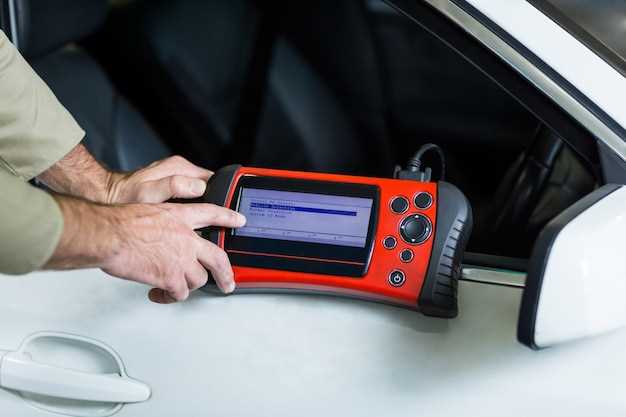




Для успешного запуска системы Pandora с пульта, убедитесь, что у вас есть все необходимые инструменты и информация. Начните с проверки, что ваш автомобиль совместим с системой Pandora. Обратитесь к руководству пользователя или на сайт производителя для получения точной информации.
После подтверждения совместимости, подготовьте пульт. Убедитесь, что батарея заряжена, а кнопки работают исправно. Включите зажигание автомобиля и нажмите кнопку «Завести» на пульте. Если система настроена правильно, двигатель должен запуститься. Если этого не произошло, проверьте настройки системы и повторите попытку.
Для дальнейшей настройки системы, воспользуйтесь мобильным приложением Pandora. Оно позволит вам управлять функциями автомобиля, такими как сигнализация и отслеживание местоположения. Убедитесь, что приложение обновлено до последней версии для оптимальной работы.
Следуйте инструкциям в приложении для настройки параметров безопасности и уведомлений. Это обеспечит надежную защиту вашего автомобиля и позволит вам быть в курсе всех событий. Не забывайте периодически проверять состояние системы и обновлять настройки по мере необходимости.
Настройка пульта Pandora для управления телевизором и мультимедиа

Для начала убедитесь, что ваш пульт Pandora совместим с вашим телевизором и мультимедийными устройствами. Проверьте список поддерживаемых моделей на сайте производителя.
Следующий шаг – включите телевизор и убедитесь, что он находится в режиме, который позволяет подключение внешних устройств. Обычно это режим HDMI или AV.
Теперь выполните следующие действия для настройки пульта:
- Нажмите и удерживайте кнопку ‘Setup’ на пульте до тех пор, пока индикатор не загорится.
- Введите код для вашего телевизора. Коды можно найти в инструкции к пульту или на сайте производителя. Если код введен правильно, индикатор погаснет.
- Проверьте работу пульта, нажав кнопку ‘Power’. Если телевизор выключается, настройка завершена.
Если телевизор не реагирует, попробуйте другой код из списка. Иногда требуется несколько попыток, чтобы найти правильный код.
Для управления мультимедийными устройствами, такими как DVD-плееры или игровые консоли, повторите процесс настройки, используя соответствующие коды для каждого устройства.
После успешной настройки вы сможете управлять громкостью, переключать каналы и использовать другие функции, не вставая с дивана. Убедитесь, что пульт направлен на телевизор для лучшего сигнала.
Если возникнут проблемы, проверьте батарейки в пульте и убедитесь, что между пультом и телевизором нет препятствий.
Теперь вы готовы наслаждаться просмотром любимых программ и фильмов с помощью пульта Pandora!
Подключение пульта к устройствам через инфракрасные и Bluetooth каналы

Для подключения пульта Pandora к устройствам используйте два основных метода: инфракрасный и Bluetooth. Оба способа имеют свои особенности и подходят для различных сценариев.
Инфракрасное подключение:
- Убедитесь, что устройство поддерживает инфракрасное управление.
- На пульте найдите кнопку, отвечающую за режим настройки (обычно это кнопка «Setup»).
- Выберите опцию добавления устройства и укажите тип (телевизор, ресивер и т.д.).
- Направьте пульт на инфракрасный приемник устройства и следуйте инструкциям на экране.
- После успешного подключения проверьте работоспособность кнопок.
Bluetooth подключение:
- Включите Bluetooth на устройстве, которое хотите подключить.
- На пульте перейдите в режим Bluetooth, нажав соответствующую кнопку.
- В меню Bluetooth выберите устройство, с которым хотите соединиться.
- При необходимости подтвердите соединение на обоих устройствах.
- После успешного подключения проверьте функциональность кнопок пульта.
Если возникли проблемы с подключением, проверьте наличие препятствий между пультом и устройством при использовании инфракрасного канала. Для Bluetooth убедитесь, что оба устройства находятся в пределах диапазона и не подключены к другим устройствам.
Эти шаги помогут быстро настроить пульт Pandora для работы с вашими устройствами. Убедитесь, что следуете инструкциям, чтобы избежать лишних сложностей.
Программирование кнопок для быстрого доступа к функциям
Настройте кнопки пульта Pandora для быстрого доступа к наиболее используемым функциям. Это значительно упростит управление системой. Для начала, откройте меню настроек на вашем устройстве.
Выберите раздел ‘Программирование кнопок’. Здесь вы увидите список доступных функций, которые можно назначить на кнопки. Например, вы можете назначить кнопку для активации сигнализации, отключения или включения системы, а также для управления аудиосистемой.
Для назначения функции, просто выберите нужную кнопку и затем выберите функцию из списка. После этого подтвердите изменения. Убедитесь, что вы протестировали каждую кнопку, чтобы убедиться в правильности настройки.
Если вы хотите изменить назначение кнопки, просто повторите процесс. Это позволяет адаптировать управление под ваши предпочтения. Не забывайте сохранять изменения после каждой настройки.
Также полезно ознакомиться с документацией, чтобы узнать о дополнительных возможностях программирования. Некоторые модели пультов поддерживают создание макросов, что позволяет выполнять несколько действий одним нажатием кнопки.
Регулярно проверяйте настройки, чтобы убедиться, что они соответствуют вашим текущим потребностям. Это поможет вам максимально эффективно использовать возможности системы Pandora.
Обновление прошивки пульта: пошаговая инструкция

Подготовьте USB-накопитель с файловой системой FAT32. Скачайте последнюю версию прошивки с официального сайта производителя. Убедитесь, что файл имеет правильное расширение, например, .bin или .hex.
Скопируйте файл прошивки на USB-накопитель. Вставьте накопитель в USB-порт пульта. Убедитесь, что пульт выключен.
Включите пульт, удерживая кнопку ‘Reset’ или ‘Setup’ (в зависимости от модели). Держите кнопку нажатой до появления индикатора обновления на экране.
Следуйте инструкциям на экране. Обычно потребуется подтвердить начало обновления, нажав кнопку ‘OK’ или ‘Yes’. Не отключайте питание во время процесса.
После завершения обновления пульт автоматически перезагрузится. Убедитесь, что новая версия прошивки отображается в меню настроек.
Если возникли проблемы, повторите процесс или обратитесь в службу поддержки. Регулярно проверяйте наличие обновлений для поддержания оптимальной работы устройства.
Настройка макросов для автоматизации последовательности команд

Создайте макросы для упрощения выполнения повторяющихся задач. Это позволит вам сэкономить время и повысить удобство использования системы Pandora. Начните с выбора команды, которую хотите автоматизировать. Например, если вы часто включаете и выключаете определенные устройства, запишите последовательность этих действий.
Для создания макроса выполните следующие шаги:
- Откройте меню настроек вашего пульта Pandora.
- Перейдите в раздел ‘Макросы’.
- Нажмите ‘Создать новый макрос’.
- Введите название макроса, чтобы легко его идентифицировать.
- Добавьте команды в нужной последовательности. Например, сначала включите свет, затем телевизор.
- Сохраните макрос и протестируйте его, чтобы убедиться, что все команды выполняются корректно.
Для более сложных макросов используйте условия. Например, можно настроить макрос, который будет включать определенные устройства только в определенное время суток. Это добавит гибкости в управление вашей системой.
Вот пример таблицы с командами для макроса:
| Команда | Описание |
|---|---|
| Включить свет | Включает освещение в комнате |
| Включить телевизор | Включает телевизор на заданный канал |
| Установить температуру | Настраивает термостат на комфортную температуру |
После настройки макросов вы сможете управлять устройствами одним нажатием кнопки. Это значительно упростит взаимодействие с вашей системой и сделает его более интуитивным.
Использование пульта Pandora для комфортного управления и расширения функций
Настройте пульт Pandora для быстрого доступа к основным функциям вашего устройства. Используйте кнопки быстрого доступа для управления звуком, переключения треков и активации дополнительных функций. Это значительно упростит взаимодействие с системой.
Для расширения возможностей пульта, настройте пользовательские команды. Например, вы можете запрограммировать кнопки для запуска определенных приложений или выполнения макросов. Это позволит вам управлять несколькими функциями одновременно, экономя время.
- Регулировка громкости: Используйте колесо прокрутки для плавной настройки уровня звука. Это удобно, когда вы хотите быстро изменить громкость без необходимости искать соответствующую кнопку.
- Переключение треков: Кнопки «вперед» и «назад» позволяют мгновенно переходить к следующему или предыдущему треку. Это особенно полезно во время прослушивания музыки или аудиокниг.
- Голосовые команды: Если ваш пульт поддерживает голосовые команды, активируйте эту функцию для управления устройством без использования рук. Это удобно, когда вы заняты другими делами.
Регулярно обновляйте прошивку пульта для получения новых функций и улучшений. Это обеспечит стабильную работу и доступ к последним обновлениям.
Используйте пульт Pandora для управления умным домом. Настройте его для управления освещением, термостатами и другими устройствами. Это создаст комфортную атмосферу в вашем доме.
Не забывайте о возможности персонализации интерфейса. Настройте порядок отображения приложений и функций, чтобы они были удобны для вас. Это сделает использование пульта более интуитивным.
Следуйте этим рекомендациям, чтобы максимально использовать возможности пульта Pandora и сделать управление вашим устройством более комфортным и эффективным.
Настройка голосового управления и распознавания команд

Для активации голосового управления в системе Pandora необходимо выполнить несколько шагов. Убедитесь, что ваше устройство подключено к интернету и обновлено до последней версии программного обеспечения.
Откройте меню настроек и выберите раздел «Голосовое управление». Здесь активируйте опцию «Распознавание команд». После активации система предложит вам пройти процесс настройки, в ходе которого вам потребуется произнести несколько предложений для обучения распознаванию вашего голоса.
Во время обучения важно находиться в тихом помещении, чтобы минимизировать влияние посторонних шумов. Следуйте инструкциям на экране, произнося команды четко и разборчиво. Это поможет системе лучше распознавать ваш голос в будущем.
После завершения обучения вернитесь в настройки и проверьте список доступных команды. Вы можете настроить свои собственные команды, выбрав опцию «Добавить команду». Укажите, какую команду вы хотите использовать, и свяжите ее с соответствующим действием, например, «Включить музыку» или «Поставить на паузу».
Для проверки работоспособности голосового управления скажите команду, которую вы создали. Если система правильно реагирует, настройка завершена. Если возникают проблемы, убедитесь, что микрофон устройства работает исправно и не заблокирован.
| Шаг | Описание |
|---|---|
| 1 | Подключите устройство к интернету и обновите ПО. |
| 2 | Откройте меню «Голосовое управление» в настройках. |
| 3 | Активируйте «Распознавание команд» и пройдите обучение. |
| 4 | Создайте собственные команды через опцию «Добавить команду». |
| 5 | Проверьте работоспособность, произнеся команду. |
Регулярно обновляйте список команд, чтобы система оставалась актуальной и соответствовала вашим предпочтениям. Если у вас возникнут вопросы, обратитесь к руководству пользователя или на официальный форум поддержки.
Интеграция Пандора с домашней системой умного дома
Подключите Pandora к вашей системе умного дома через приложение, поддерживающее интеграцию с устройствами. Убедитесь, что ваше устройство Pandora обновлено до последней версии прошивки.
Используйте API Pandora для настройки взаимодействия с другими устройствами. Это позволит вам управлять функциями Pandora через голосовые команды или сценарии автоматизации. Например, настройте сценарий, который включает музыку при входе в дом.
Интеграция с системами, такими как Google Home или Amazon Alexa, обеспечит управление Pandora с помощью голосовых команд. Просто добавьте Pandora в список подключенных устройств в приложении вашего умного дома.
Создайте автоматизацию, которая будет запускать Pandora в определенное время или при выполнении определенных условий, например, при включении света в комнате. Это добавит удобства в повседневное использование.
Не забудьте протестировать все сценарии и команды, чтобы убедиться, что они работают корректно. Регулярно проверяйте обновления для вашего устройства и приложения, чтобы поддерживать совместимость и улучшать функциональность.
Создание пользовательских сценариев и режимов работы

Для настройки пользовательских сценариев в системе Pandora используйте встроенные функции, которые позволяют адаптировать работу устройства под ваши нужды. Начните с выбора режима работы, который соответствует вашим предпочтениям: «День», «Ночь» или «Отпуск». Каждый из этих режимов имеет свои настройки, которые можно изменить.
Чтобы создать новый сценарий, зайдите в меню «Настройки» и выберите «Сценарии». Здесь вы можете добавить новый сценарий, указав его название и параметры. Например, для сценария «Уход из дома» установите автоматическое отключение всех устройств и включение сигнализации. Это обеспечит безопасность вашего автомобиля.
Используйте таймеры для автоматизации процессов. Например, можно настроить включение системы в определенное время, чтобы она была готова к вашему возвращению. Установите время активации и деактивации, чтобы система работала по расписанию.
Не забывайте о возможности интеграции с другими устройствами. Если у вас есть умные устройства, такие как термостаты или освещение, настройте сценарии, которые будут взаимодействовать с ними. Например, при активации режима «Ночь» можно автоматически приглушить свет и установить комфортную температуру в салоне.
Тестируйте созданные сценарии, чтобы убедиться в их корректной работе. Внесите изменения, если что-то не устраивает. Регулярно обновляйте сценарии в зависимости от ваших потребностей и образа жизни. Это позволит поддерживать оптимальную работу системы и повысить уровень комфорта.