





Выбор видеорегистратора – это важный шаг для обеспечения безопасности на дороге. Модель Конкуерор 1920х с GPS предлагает отличное качество записи и множество полезных функций. Этот прибор не только фиксирует происходящее на дороге, но и предоставляет информацию о местоположении, что может быть полезно в различных ситуациях.
Для начала, убедитесь, что вы правильно установили устройство. Видеорегистратор должен быть закреплён на лобовом стекле так, чтобы не мешать обзору. Используйте крепление, которое идёт в комплекте, и следуйте инструкциям по установке. После этого подключите его к источнику питания, чтобы он автоматически включался при запуске автомобиля.
Настройка устройства – следующий шаг. Войдите в меню и выберите нужные параметры записи: разрешение, частоту кадров и режим записи. Рекомендуется установить максимальное разрешение 1920х, чтобы получить чёткие и детализированные записи. Не забудьте активировать функцию GPS, чтобы отслеживать маршрут и скорость движения.
Регулярно проверяйте память устройства. Видеорегистратор Конкуерор 1920х поддерживает карты памяти, и важно следить за их заполнением. Установите режим циклической записи, чтобы старые файлы автоматически удалялись, освобождая место для новых. Это позволит вам всегда иметь актуальные записи под рукой.
Следуя этим рекомендациям, вы сможете максимально эффективно использовать видеорегистратор Конкуерор 1920х с GPS. Убедитесь, что устройство всегда готово к работе, и наслаждайтесь безопасными поездками.
Настройка и первичная установка видеорегистратора Конкуерор 1920х с GPS
Включите видеорегистратор, чтобы приступить к настройке. Сразу после включения устройство предложит выбрать язык. Установите ‘Русский’ для комфортной работы.
Затем настройте текущую дату и время. Неправильные дата и время повлияют на правильность меток на видеозаписях с GPS. Перейдите в меню ‘Настройки’, затем ‘Дата/Время’ и введите верные значения.
Отформатируйте карту памяти MicroSD. Эта процедура очистит карту и подготовит ее для записи видео. Меню ‘Настройки’, затем ‘Форматирование’. Внимание: все данные на карте будут удалены!
Отрегулируйте разрешение записи. Для наилучшего качества изображения выберите 1920×1080 (Full HD). Снижение разрешения поможет сэкономить место на карте памяти. Вы найдете эту опцию в меню ‘Видео’, обычно под названием ‘Разрешение видео’.
Проверьте и при необходимости настройте чувствительность G-сенсора (датчика удара). G-сенсор автоматически сохраняет видео при резких ударах или торможении. Слишком высокая чувствительность может приводить к сохранению обычных поездок как ‘аварийных’. Отрегулируйте в меню ‘Настройки’, секция ‘G-сенсор’.
Активируйте функцию GPS. Это позволит видеорегистратору записывать координаты и скорость вашего автомобиля. Убедитесь, что в меню ‘Настройки’ функция ‘GPS’ включена. После включения дождитесь, пока устройство установит связь со спутниками – обычно это занимает несколько минут (отображается индикатором на экране).
Настройте циклическую запись. Эта функция позволяет видеорегистратору непрерывно записывать видео, заменяя самые старые файлы новыми. Выберите продолжительность фрагментов видео (1, 3 или 5 минут) в меню ‘Видео’.
Проверьте угол обзора объектива. Узнайте, чтобы убедиться, что в кадр попадает вся необходимая область дороги. При необходимости отрегулируйте положение видеорегистратора на лобовом стекле.
Важно: Регулярно проверяйте обновления прошивки на сайте производителя. Новые версии могут улучшить стабильность работы и добавить новые функции.
Подготовка к подключению: что нужно иметь под рукой
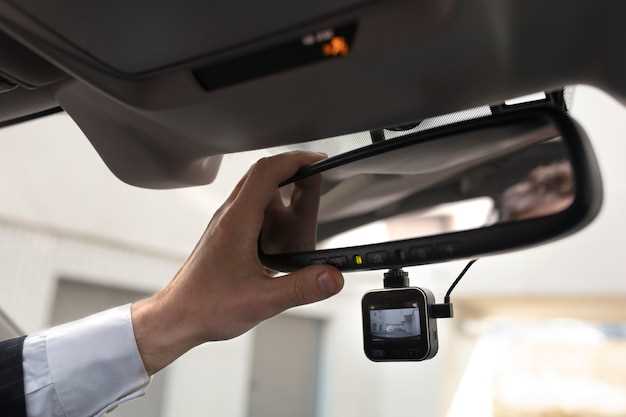
Для успешного подключения видеорегистратора Conqueror 1920x с GPS убедитесь, что у вас есть все необходимое, собранное заранее. Это поможет избежать перерывов в процессе установки.
Прежде всего, найдите в коробке сам видеорегистратор, крепление на лобовое стекло (чаще всего присоска или клейкая площадка), кабель питания, адаптер питания для прикуривателя. Обязательно проверьте наличие инструкции на русском языке. Если ее нет в комплекте, поищите электронную версию в интернете по модели устройства.
Подготовьте карту памяти MicroSD, объемом от 32 ГБ до 128 ГБ. Учитывайте, что видеорегистратор скорее всего будет записывать видео в формате высокой четкости, что требует больше места. Желательно использовать карту памяти класса Speed Class 10 или UHS-I для стабильной работы устройства.
Вам может понадобиться салфетка из микрофибры для очистки лобового стекла в месте крепления видеорегистратора. Чистое стекло обеспечит надежную фиксацию.
Зарядное устройство USB (если необходимо обновлять программное обеспечение через компьютер). Также понадобится USB кабель. Многие видеорегистраторы используют mini-USB или micro-USB порт.
Иногда полезно иметь под рукой тонкую пластиковую лопатку или рычаг (например, для снятия элементов обшивки салона), чтобы аккуратно проложить кабель питания, скрыв его под обшивкой. Это позволит избежать болтающихся проводов и сделает установку более эстетичной.
Подключение к электросети и питание видеорегистратора
Для стабильной работы видеорегистратора Конкуерор 1920х с GPS подключите его к электросети автомобиля. Это обеспечит непрерывное питание во время поездки.
Следуйте этим шагам для подключения:
- Снимите защитную крышку с разъема питания на видеорегистраторе.
- Подключите кабель питания к соответствующему разъему на устройстве.
- Подключите другой конец кабеля к прикуривателю автомобиля. Убедитесь, что разъем плотно зафиксирован.
Видеорегистратор автоматически включится при запуске двигателя. Если необходимо, вы можете включить его вручную с помощью кнопки питания на корпусе устройства.
Для предотвращения разряда аккумулятора автомобиля рекомендуется использовать функцию «Стояночный режим». Эта функция позволяет видеорегистратору продолжать запись даже при выключенном двигателе.
При использовании видеорегистратора в условиях низких температур, подключите его к электросети заранее, чтобы избежать проблем с запуском устройства.
Регулярно проверяйте состояние кабеля питания. Избегайте перегибов и механических повреждений, чтобы продлить срок службы устройства.
При необходимости используйте дополнительные адаптеры или удлинители, которые совместимы с вашим видеорегистратором.
Подключив видеорегистратор к электросети, вы получите надежного помощника в записи всего происходящего на дороге, что повысит вашу безопасность и защитит ваши интересы в случае непредвиденных ситуаций.
Установка на лобовое стекло: выбор места и крепление
Расположите видеорегистратор ближе к центру стекла, чтобы угол обзора охватывал максимально широкую область дороги и не мешал водителю. Учитывайте, чтобы камера не закрывала обзор зеркал и не мешала действию системы обогрева стекла.
Выберите участки стекла без загрязнений, пыли и влаги. Перед монтажом протрите место крепления специальной салфеткой, чтобы обеспечить надежное фиксирование кронштейна.
Используйте присоску с сильным фиксационным механизмом или двусторонний скотч высокого качества. Для устойчивости рекомендуют применять присоски с дополнительной фиксацией или зажимами.
- Проверьте уровень безопасности крепления, аккуратно потянув за устройство, чтобы убедиться в надежности фиксации.
- Разместите устройство так, чтобы оно не мешало управлению автомобилем и не отвлекало во время движения.
Если есть возможность, закрепите кабель питания по краю стекла или по крыше, избегая проводов, которые могут мешать обзору или создавать помехи при управлении.
Перед окончательным закреплением убедитесь, что положение камеры позволяет легко нажимать кнопку включения и доступа к настройкам без лишних усилий. Параллельно проверьте, чтобы никакие элементы салона или стойки не мешали съемке или обзору.
Первое включение и базовая настройка параметров
Для начала, подключите видеорегистратор Конкуерор 1920х к источнику питания. Включите устройство, нажав кнопку питания. Дождитесь загрузки интерфейса.
При первом включении устройству потребуется настройка языка. Выберите ‘Русский’ в меню. После этого настройте дату и время. Это важно для корректной записи видео.
Перейдите к разделу настроек. Установите разрешение записи на 1920×1080 для оптимального качества. Рекомендуется выбрать режим записи в цикле, чтобы автоматом перезаписывать старые файлы.
Настройте параметры G-сенсора. Установите чувствительность на средний уровень, чтобы избежать ложных срабатываний. Это поможет защитить важные записи.
Включите GPS. Это позволит фиксировать координаты во время записи. Убедитесь, что спутники видны (может понадобиться несколько минут для нахождения сигнала).
Затем настройте звуковые уведомления. Выберите уровень громкости, чтобы получать сигналы о событиях, не отвлекаясь во время вождения.
После завершения всех настроек проверьте работу видеорегистратора. Запишите короткий видеоролик, чтобы убедиться, что все функции работают корректно. Не забудьте протестировать запись с GPS-координатами.
Теперь ваш видеорегистратор готов к использованию. Убедитесь в его правильной установке в автомобиле для получения качественных записей во время поездок.
Использование функций и управление видеорегистратором Конкуерор 1920х с GPS
Для начала, включите видеорегистратор, нажав кнопку питания. Убедитесь, что устройство подключено к источнику питания, чтобы избежать разрядки аккумулятора во время записи.
Настройте разрешение записи. В меню выберите пункт ‘Настройки’, затем ‘Разрешение’. Рекомендуется установить 1920×1080 для получения четкого изображения. Это оптимальный вариант для большинства ситуаций.
Активируйте GPS, чтобы отслеживать местоположение во время поездки. В меню ‘Настройки’ найдите раздел ‘GPS’ и включите его. Убедитесь, что спутники доступны, чтобы получать точные данные о местоположении.
Для записи видео нажмите кнопку ‘Запись’. Убедитесь, что индикатор записи светится, что подтверждает, что процесс запущен. При необходимости используйте кнопку ‘Заблокировать’, чтобы сохранить важный фрагмент и предотвратить его перезапись.
Для просмотра записанных файлов перейдите в режим воспроизведения. Нажмите кнопку ‘Меню’, выберите ‘Воспроизведение’ и просматривайте записи с помощью навигационных кнопок. Вы можете удалить ненужные файлы, выбрав их и нажав кнопку ‘Удалить’.
Регулярно проверяйте карту памяти. Убедитесь, что на ней достаточно свободного места для новых записей. Рекомендуется использовать карты памяти с классом скорости не ниже 10 для стабильной работы устройства.
Не забывайте обновлять прошивку видеорегистратора. Это улучшит его функциональность и исправит возможные ошибки. Загрузите последнюю версию прошивки с официального сайта и следуйте инструкциям по обновлению.
При возникновении проблем с устройством, обратитесь к разделу ‘Помощь’ в меню или ознакомьтесь с руководством пользователя. Это поможет быстро найти решение.
Запись видео: режимы, качество и длительность хранения
Для максимальной детализации и уверенного распознавания номеров машин, мы рекомендуем выставлять разрешение 1920×1080 (Full HD) при 30 кадрах в секунду. Это обеспечит четкую картинку и плавное видео.
Выбирайте продолжительность циклической записи в 3 или 5 минут. Короткие отрезки позволяют быстрее найти нужный фрагмент, а также снижают риск потери значительной части записи при внезапном отключении питания. Учитывайте, что более короткие отрезки создают больше файлов.
Карта памяти на 32 ГБ вмещает примерно 4-5 часов видео в формате Full HD. Для длительных поездок используйте карты памяти большего объема. Максимальный поддерживаемый объем карты, как правило, указан в документации к видеорегистратору.
Активируйте функцию автоматической защиты от перезаписи для важных файлов. Как правило, это делается нажатием специальной кнопки при возникновении ДТП или другого события. Защищенные файлы не удаляются при циклической записи и сохраняются на карте памяти до момента ручного удаления или форматирования карты.
Настройте чувствительность G-сенсора. Слишком высокая чувствительность приведет к сохранению множества ненужных файлов при каждой кочке, а слишком низкая может не активировать запись при реальном столкновении. Экспериментируйте с настройками, чтобы найти оптимальный баланс.
Проверяйте свободное место на карте памяти примерно раз в месяц. Переполненная карта памяти не позволит вести запись, поэтому регулярно переносите важные видео на компьютер и форматируйте карту непосредственно в видеорегистраторе для оптимальной работы. Форматирование через регистратор устраняет фрагментацию и гарантирует правильную файловую систему.
Настройка GPS и отображение маршрутов на карте
Для настройки GPS в видеорегистраторе Конкуерор 1920х с GPS выполните следующие шаги:
- Включите устройство и перейдите в меню настроек.
- Выберите раздел ‘GPS’ или ‘Настройки GPS’.
- Убедитесь, что функция GPS активирована. Если нет, включите её.
- Дождитесь, пока устройство найдет спутники. Это может занять несколько минут.
После успешной настройки GPS, вы сможете отслеживать маршруты на карте. Для этого:
- Подключите видеорегистратор к компьютеру с помощью USB-кабеля.
- Скопируйте файлы с записанными видео и данными GPS на компьютер.
- Используйте специальное программное обеспечение или онлайн-сервисы для отображения маршрутов на карте. Например, можно воспользоваться Google Maps или другими картографическими сервисами.
Для отображения маршрутов на карте выполните следующие действия:
- Импортируйте данные GPS в выбранное приложение.
- Выберите формат файла, который поддерживает ваше приложение (обычно это GPX или KML).
- После импорта вы сможете увидеть свой маршрут, а также точки остановок и скорость движения.
Если возникли проблемы с отображением маршрутов, проверьте, правильно ли настроены параметры GPS и корректно ли загружены данные. Убедитесь, что файлы не повреждены и имеют правильный формат.
Следуя этим рекомендациям, вы сможете легко настроить GPS и просматривать свои маршруты на карте, что сделает использование видеорегистратора более удобным и информативным.
Обзор на записи и экспорта видеоматериалов
Записи с видеорегистратора Конкуерор 1920х с GPS сохраняются в формате .mp4, что обеспечивает совместимость с большинством устройств и программ для воспроизведения. Для начала, убедитесь, что карта памяти имеет достаточный объем и скорость записи, чтобы избежать потери качества. Рекомендуется использовать карты класса не ниже 10.
Для экспорта видеоматериалов подключите устройство к компьютеру через USB-кабель. Откройте папку с записями, выберите нужные файлы и скопируйте их на жесткий диск. Если необходимо, используйте программное обеспечение для редактирования видео, чтобы обрезать ненужные фрагменты или добавить аннотации.
Также доступна функция автоматической записи, которая активируется при запуске двигателя автомобиля. Это позволяет не беспокоиться о начале записи, так как устройство сделает это самостоятельно. Важно периодически проверять наличие свободного места на карте памяти, чтобы избежать перезаписи старых файлов.
Для удобства просмотра записей используйте медиаплееры, поддерживающие формат .mp4. Если требуется, можно конвертировать видео в другие форматы с помощью специальных программ. Это позволит воспроизводить записи на устройствах, которые не поддерживают .mp4.
Не забывайте о возможности создания резервных копий важных записей. Храните их на внешних носителях или в облачных сервисах, чтобы избежать потери данных. Регулярное резервирование поможет сохранить важные моменты и доказательства в случае необходимости.
Настройка уведомлений и автоматических функций
Для активации уведомлений о событициях на видеорегистраторе перейдите в раздел настроек и выберите опцию ‘Уведомления’. Включите функцию ‘Активировать уведомления’ и выберите тип событий, о которых хотите получать сообщения: движение, включение питания, сбой системы или обнаружение шума. После этого можно указать способ оповещения: звук, всплывающее окно или уведомление на мобильное устройство.
Настройте автоматические функции, чтобы повысить эффективность использования регистратора. Например, активируйте функцию автоматического начала записи при включении зажигания или подключите режим ‘Парковка’, который будет активировать запись при отключении питания автомобиля. Для этого откройте раздел ‘Автоматические функции’, выберите требуемые режимы и задайте параметры задержки выключения записи после отключения двигателя – например, 10 или 30 минут.
| Настройка | Детали |
|---|---|
| Оповещения о движении | Активировать уведомления при обнаружении движения в кадре. Можно задать чувствительность и область обнаружения. |
| Автоматический запуск записи | Включить при включении зажигания. Можно подключить режим ‘Парковка’ для непрерывной записи при выключенном двигателе. |
| Уведомления о сбоях системы | Получать сообщения при ошибках, перегреве или низком заряде аккумулятора. |
| Задание задержки отключения записи | Настроить таймаут для сохранения видео после выключения двигателя (например, 10 минут). |
| Настройка громкости уведомлений | Выбрать уровень громкости звука или полностью отключить уведомления при желании. |
Проверяйте работу уведомлений после настройки, чтобы убедиться, что все события фиксируются и информируют вас вовремя. Удобный контроль позволяет не пропустить важные события и держать ситуацию под контролем без ручного вмешательства.


