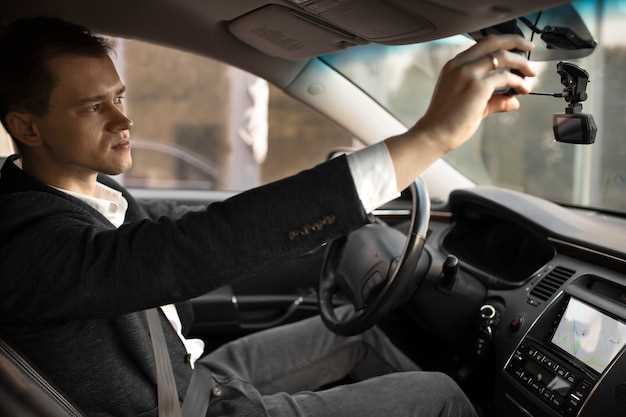
Перед началом использования видеорегистратора Дигма с камерой заднего вида, убедитесь, что устройство полностью заряжено. Подключите его к источнику питания и дождитесь, пока индикатор зарядки не станет зеленым. Это гарантирует, что вы сможете использовать все функции без перебоев.
Установите видеорегистратор на лобовое стекло автомобиля, выбрав место, где он не будет мешать обзору. Используйте прилагаемую присоску для надежной фиксации. Убедитесь, что камера заднего вида также установлена правильно, чтобы обеспечить максимальный угол обзора при парковке.
Настройте параметры записи, выбрав нужное разрешение и режим записи. Рекомендуется использовать режим циклической записи, чтобы не беспокоиться о заполнении карты памяти. Проверьте, чтобы карта памяти была отформатирована и соответствовала требованиям устройства.
После завершения настройки, протестируйте работу видеорегистратора. Запустите двигатель автомобиля и убедитесь, что устройство автоматически начинает запись. Проверьте качество видео и корректность работы камеры заднего вида, чтобы быть уверенным в надежности устройства во время поездок.
Подключение и настройка устройства
Подключите видеорегистратор Дигма к источнику питания. Используйте прилагаемый адаптер, чтобы избежать повреждений. Убедитесь, что устройство включено, и на экране отображается меню.
Подключите камеру заднего вида. Найдите разъем для камеры на задней панели видеорегистратора. Подключите кабель камеры, следуя инструкции в руководстве. Убедитесь, что соединение надежное.
Настройте параметры записи. Перейдите в меню настроек и выберите раздел ‘Запись’. Установите желаемое разрешение и частоту кадров. Рекомендуется использовать максимальное разрешение для лучшего качества видео.
Настройте датчик движения. В меню выберите ‘Датчик движения’ и активируйте его. Установите уровень чувствительности, чтобы избежать ложных срабатываний. Это поможет сохранить место на карте памяти.
Проверьте настройки времени и даты. В меню выберите ‘Настройки времени’. Убедитесь, что время и дата установлены правильно, чтобы избежать путаницы при просмотре записей.
Сохраните изменения и перезагрузите устройство. После завершения всех настроек перезагрузите видеорегистратор, чтобы изменения вступили в силу.
Для проверки работоспособности устройства выполните тестовую запись. Убедитесь, что камера заднего вида отображает изображение на экране, и запись осуществляется корректно.
| Шаг | Описание |
|---|---|
| 1 | Подключите видеорегистратор к источнику питания. |
| 2 | Подключите камеру заднего вида к видеорегистратору. |
| 3 | Настройте параметры записи в меню. |
| 4 | Активируйте датчик движения и установите чувствительность. |
| 5 | Проверьте и установите время и дату. |
| 6 | Сохраните изменения и перезагрузите устройство. |
| 7 | Проведите тестовую запись для проверки работоспособности. |
Выбор места установки видеорегистратора
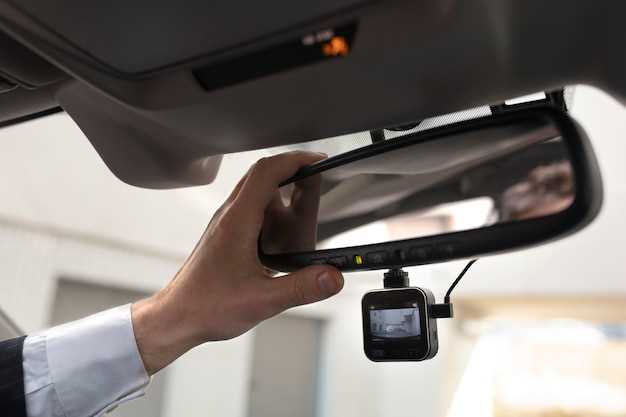
Установите видеорегистратор под зеркалом заднего вида, чтобы минимизировать помехи обзору. Так запись получится с оптимального угла, а устройство будет наименее заметно снаружи автомобиля.
Проверьте, чтобы объектив камеры записывал большую часть дороги, включая полосы движения и знаки. Избегайте участков, где солнце часто светит прямо в объектив, так как это может ухудшить качество видео.
Прикрепите регистратор к лобовому стеклу с помощью присоски или клейкой основы, идущей в комплекте. Клейкая основа надежнее на неровных дорогах, но присоска позволяет легче переместить устройство.
Убедитесь, что провод питания не мешает управлению автомобилем и не закрывает другие важные элементы управления, такие как кнопки и регуляторы. Используйте комплектные зажимы или клипсы, чтобы аккуратно проложить провод по краю лобового стекла и приборной панели.
Для камеры заднего вида, выберите место на заднем стекле или рядом с номерным знаком. Важно, чтобы она обеспечивала хороший обзор происходящего позади машины при парковке и движении задним ходом.
При установке камеры заднего вида, соблюдайте следующие правила:
- По возможности установите камеру в центре заднего стекла для симметричного обзора.
- Убедитесь, что камера защищена от прямого попадания грязи и влаги с дороги.
- Подключите камеру к фонарям заднего хода, чтобы она автоматически включалась при включении задней передачи (если такая функция поддерживается регистратором).
- Спрячьте провод питания и провод видеосигнала под обшивкой салона, чтобы избежать повреждений и запутывания.
Проверьте работу всех камер после установки. Запишите короткий тестовый ролик и убедитесь, что изображение четкое, угол обзора достаточный, и все функции работают правильно.
Подключение к источнику питания
Подключайте видеорегистратор к бортовой сети автомобиля через адаптер питания, который входит в комплект. Используйте только оригинальный адаптер, чтобы избежать повреждения устройства и проблем с электроникой автомобиля.
Найдите разъем прикуривателя или розетку 12В в вашем автомобиле. Вставьте в него адаптер питания видеорегистратора. Убедитесь, что адаптер плотно зафиксирован в разъеме.
Проложите кабель питания от адаптера к видеорегистратору. Старайтесь скрыть кабель под обшивкой салона или с помощью специальных клипс, чтобы он не мешал обзору и не создавал опасности во время вождения.
Подключите штекер питания к соответствующему разъему на корпусе видеорегистратора. Проверьте надежность соединения.
Заводите автомобиль. Видеорегистратор должен автоматически включиться и начать запись. Если этого не произошло, проверьте все соединения и убедитесь, что прикуриватель или розетка 12В работают исправно.
Для постоянной работы видеорегистратора (например, для записи в режиме парковки) возможно прямое подключение к бортовой сети автомобиля. Этот способ требует специальных навыков и знаний электротехники. Рекомендуем обратиться к квалифицированному автоэлектрику для безопасной установки.
При прямом подключении обязательно используйте предохранитель на проводе питания видеорегистратора. Выберите предохранитель с номинальным током, рекомендованным производителем видеорегистратора. Это защитит устройство от перегрузок и коротких замыканий.
Настройка параметров записи
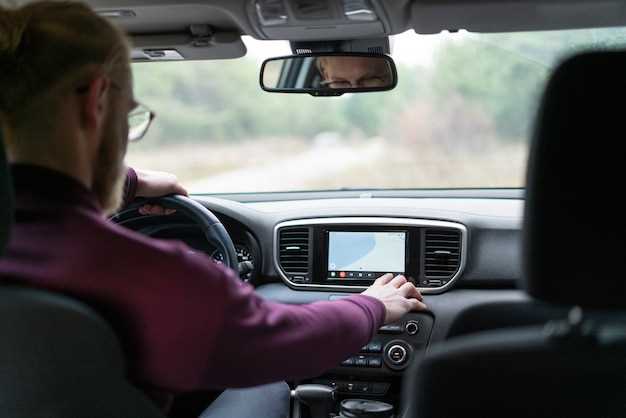
Откройте меню настроек вашего видеорегистратора Дигма. Перейдите в раздел ‘Запись’. Здесь вы сможете выбрать разрешение видео. Рекомендуется установить разрешение на уровне 1080p для оптимального качества записи.
Настройте частоту кадров. Выберите 30 кадров в секунду для плавного изображения. Если хотите увеличить детализацию при движении, установите 60 кадров в секунду, но учтите, что это увеличит объем занимаемого места на карте памяти.
Обратите внимание на режим записи. Выберите ‘Циклическая запись’, чтобы старые файлы автоматически заменялись новыми. Это удобно для длительных поездок. Убедитесь, что у вас достаточно памяти на карте, чтобы избежать прерывания записи.
Настройте уровень чувствительности G-сенсора. Установите его на средний уровень, чтобы избежать случайного блокирования файлов при незначительных колебаниях. Если вы часто попадаете в ситуации, требующие защиты записи, увеличьте чувствительность.
Не забудьте проверить настройки звука. Включите запись звука, если хотите фиксировать разговоры в автомобиле. Если это не требуется, отключите эту функцию для экономии памяти.
После внесения всех изменений сохраните настройки и перезагрузите устройство. Это обеспечит корректную работу всех параметров записи.
Калибровка камеры заднего вида
Для точной работы камеры заднего вида выполните следующие шаги:
- Убедитесь, что автомобиль стоит на ровной поверхности.
- Включите зажигание и активируйте камеру заднего вида.
- Проверьте, что изображение на экране четкое и без искажений.
- Настройте угол обзора камеры. Для этого используйте специальные настройки в меню устройства.
- Проверьте, что линии разметки на экране соответствуют реальным границам автомобиля. Если необходимо, отрегулируйте их.
Для более точной калибровки выполните следующие действия:
- Используйте маркеры на земле для проверки точности отображения.
- Сделайте несколько пробных задних маневров, наблюдая за изображением на экране.
- При необходимости повторите настройку угла и линий разметки.
После завершения калибровки убедитесь, что все настройки сохранены. Это обеспечит надежную работу камеры заднего вида в будущем.
Использование функций видеорегистратора
Для начала активируйте видеорегистратор, подключив его к источнику питания. Убедитесь, что карта памяти установлена правильно. Включите устройство, нажав кнопку питания. На экране появится меню с основными функциями.
Используйте режим записи, чтобы фиксировать все события на дороге. Для этого выберите опцию ‘Запись’ в меню. Видеорегистратор автоматически начнет записывать, когда вы заведете двигатель. Вы можете настроить разрешение записи в настройках, выбирая между 1080p и 720p в зависимости от ваших предпочтений.
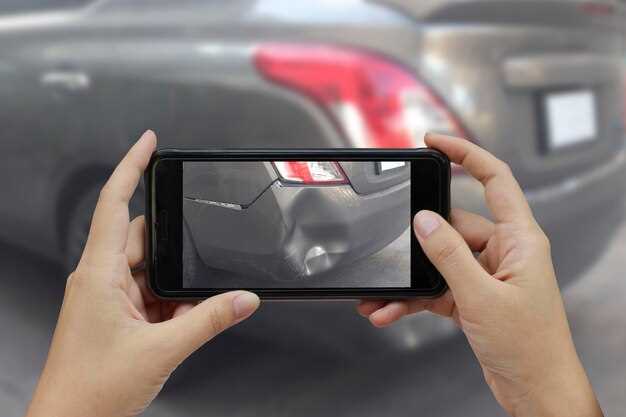
Функция G-сенсора активирует защиту файлов при резком торможении или столкновении. Убедитесь, что она включена в настройках. Это предотвратит перезапись важных записей. Вы можете настроить чувствительность сенсора, чтобы он реагировал на различные ситуации.
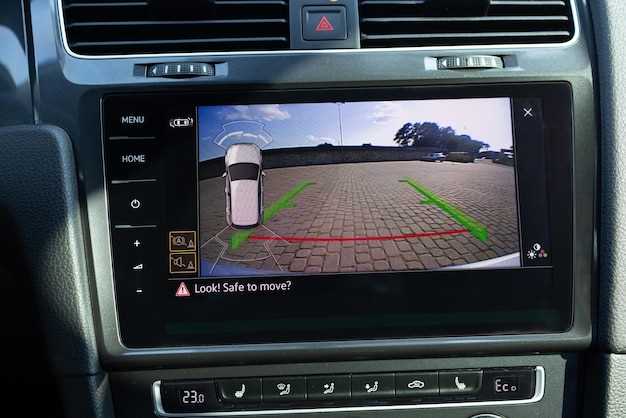
Камера заднего вида подключается к видеорегистратору через специальный разъем. При включении задней передачи на экране появится изображение с камеры. Это поможет вам безопасно маневрировать при парковке. Убедитесь, что камера установлена правильно и имеет хороший обзор.
Функция циклической записи позволяет записывать видео без остановки. Установите время записи для каждого файла, например, 1, 3 или 5 минут. Когда карта памяти заполнится, старые записи будут автоматически перезаписываться новыми. Это удобно для длительных поездок.
Не забывайте периодически проверять записи на карте памяти. Для этого подключите видеорегистратор к компьютеру или используйте встроенный экран. Вы можете просмотреть видео и удалить ненужные файлы, освобождая место для новых записей.
Регулярно обновляйте прошивку устройства, чтобы использовать все доступные функции. Проверьте на сайте производителя наличие новых версий и следуйте инструкциям по обновлению. Это обеспечит стабильную работу и улучшит функциональность видеорегистратора.
Запись видео в различных режимах
Для оптимальной работы видеорегистратора выберите режим «Цикличная запись» для автоматической перезаписи старых файлов при заполнении памяти. Это особенно удобно, если вам важно сохранять свежие записи без необходимости ручного удаления файлов.
Режим «Непрерывная запись» обеспечивает постоянное сохранять видео без пропусков, что удобно при необходимости документировать всю поездку, особенно в случае аварийных ситуаций или проверок дорожных обстоятельств.
В режиме «Запись по движению» камера активируется только при обнаружении движущегося объекта. Такой режим помогает экономить память и снижает нагрузку на аккумулятор, оставаясь при этом готовым зафиксировать важные события.
Используйте высокое качество видео (FHD или 2K) для записи важных дорожных моментов, чтобы запечатлеть детали номеров и мелких элементов. В менее важные моменты подойдет меньшее качество, чтобы увеличить длительность хранения на карте памяти.
Настраивайте параметры циклической записи так, чтобы минимальный файл составлял 1-3 минуты, что облегчает поиск конкретных событий. При этом размер файла не должен превышать допустимый лимит для выбранной скорости записи.
Следите за наличием свободного пространства, чтобы при использовании циклического режима записи новые файлы автоматически заменяли старые. Уровень качества следует балансировать с объемом памяти, чтобы избежать преждевременного его заполнения.
Просмотр записанных материалов
Для просмотра записанных материалов на видеорегистраторе Дигма с камерой заднего вида выполните следующие шаги:
1. Включите видеорегистратор и дождитесь загрузки системы.
2. Нажмите кнопку ‘Меню’ на устройстве или пульте дистанционного управления.
3. Выберите раздел ‘Записи’ с помощью навигационных кнопок.
4. В этом разделе отобразится список всех записанных файлов. Вы можете просмотреть записи по дате и времени.
5. Для воспроизведения выберите нужный файл и нажмите кнопку ‘ОК’ или ‘Воспроизвести’.
6. Используйте кнопки ‘Вперед’ и ‘Назад’ для перемотки записи. Для остановки воспроизведения нажмите ‘Стоп’.
7. Если необходимо, вы можете удалить ненужные записи, выбрав файл и нажав кнопку ‘Удалить’. Подтвердите действие.
Для удобства просмотра можно подключить видеорегистратор к телевизору или монитору через HDMI-кабель. Это позволит просматривать записи на большом экране.
Также рекомендуется периодически проверять свободное место на карте памяти, чтобы избежать потери новых записей. Убедитесь, что важные материалы сохранены на другом носителе, если это необходимо.
| Шаг | Действие |
|---|---|
| 1 | Включите видеорегистратор |
| 2 | Откройте меню |
| 3 | Выберите раздел ‘Записи’ |
| 4 | Выберите файл для воспроизведения |
| 5 | Используйте кнопки для управления воспроизведением |
| 6 | Удалите ненужные записи при необходимости |
Использование GPS и других дополнительных функций
Для активации GPS установите соответствующий переключатель в меню настроек и убедитесь в наличии точного сигнала спутников. Перед началом движения фиксируйте свой маршрут для последующего анализа через спутниковую карту. Используйте функцию определения скорости для автоматической фиксации нарушений скоростного режима. Встроенный G-сенсор автоматически активирует запись при возникновении резких движений или ударах, поэтому не отключайте его, если хотите сохранять важные события.
Дополнительные функции включают отображение текущего времени и координат по запросу. Для удобства настройте отображение этих данных на экране видеорегистратора, чтобы они всегда были в поле зрения. Некоторые модели позволяют сохранять маршруты поездок в отдельной папке или экспортировать их для дальнейшего анализа. Используйте функцию восстановления путевых точек, чтобы точно определить место происшествия или парковки.
Обратите внимание, что сильное препятствие может мешать спутниковому сигналу, поэтому регулярно проверяйте подключение и перезагружайте устройство при необходимости. Встроенный GPS помогает не только фиксировать маршруты, но и автоматически фиксировать длительность поездки, что пригодится при составлении отчетов или для ведения учета пробега.
Обновление программного обеспечения устройства
Регулярно обновляйте программное обеспечение вашего видеорегистратора Дигма для обеспечения его стабильной работы и доступа к новым функциям.
Следуйте этим шагам для обновления:
- Посетите официальный сайт Дигма и найдите раздел поддержки.
- Скачайте последнюю версию прошивки для вашего устройства. Убедитесь, что вы выбрали правильную модель.
- Подключите видеорегистратор к компьютеру с помощью USB-кабеля.
- Скопируйте загруженный файл прошивки на устройство. Обычно это делается в корневую папку.
- Отключите видеорегистратор от компьютера и включите его.
- Перейдите в меню настроек и выберите опцию обновления программного обеспечения.
- Следуйте инструкциям на экране для завершения процесса обновления.
После завершения обновления перезагрузите устройство. Проверьте, что новая версия прошивки установлена, зайдя в меню настроек.
Если возникли проблемы, обратитесь в службу поддержки Дигма для получения помощи.