
Подключение видеорегистратора Calypso к Android магнитоле пошаговая инструкция
Подключение видеорегистратора Calypso к Android магнитоле – это простой процесс, который значительно улучшит ваши поездки. Следуйте этой инструкции, чтобы быстро и без проблем настроить устройство.
Сначала убедитесь, что у вас есть все необходимые кабели и адаптеры. Обычно для подключения потребуется USB-кабель и, возможно, переходник для вашего устройства. Проверьте совместимость вашего видеорегистратора с магнитолой, чтобы избежать проблем с подключением.
После подготовки оборудования подключите видеорегистратор к магнитоле через USB-порт. Включите магнитолу и перейдите в меню настроек. Найдите раздел, отвечающий за подключение внешних устройств. Выберите ваш видеорегистратор из списка доступных устройств.
Следующий шаг – настройка параметров видеорегистратора. Убедитесь, что он правильно распознается магнитолой. Проверьте качество изображения и звук, если это необходимо. После завершения настройки вы сможете использовать видеорегистратор для записи поездок и просмотра видео на экране магнитолы.
Настройка подключения видеорегистратора Calypso к магнитоле: подготовка и проверка совместимости
Проверьте, поддерживает ли ваша магнитола функцию подключения видеорегистраторов. Ознакомьтесь с инструкцией к устройству или посетите сайт производителя для получения информации о совместимости.
Убедитесь, что у вас есть необходимые кабели и адаптеры. Видеорегистратор Calypso обычно требует USB-кабель для подключения. Если ваша магнитола поддерживает только определенные форматы, проверьте, подходит ли ваш видеорегистратор.
Проверьте версию операционной системы Android на магнитоле. Некоторые функции могут быть доступны только на более новых версиях. Обновите систему, если это необходимо.
Подключите видеорегистратор к магнитоле через USB-порт. Убедитесь, что соединение надежное и кабель не поврежден. После подключения магнитола должна автоматически распознать устройство.
Если магнитола не обнаруживает видеорегистратор, попробуйте перезагрузить оба устройства. Иногда это помогает устранить временные сбои в соединении.
Настройте параметры видеорегистратора через меню магнитолы. Найдите раздел, связанный с подключенными устройствами, и выберите ваш видеорегистратор. Убедитесь, что все настройки соответствуют вашим предпочтениям.
Проверьте качество изображения и звук. Запустите запись и убедитесь, что все работает корректно. Если возникают проблемы, обратитесь к руководству пользователя видеорегистратора для устранения неполадок.
После успешной настройки протестируйте все функции, такие как просмотр записей и управление настройками через магнитолу. Это поможет убедиться, что все работает как следует.
Выбор подходящего кабеля и разъёма

Для подключения видеорегистратора Calypso к Android магнитоле, используйте *USB-кабель*. Это самый распространённый и простой способ передачи данных. Проверьте, что как у вашего видеорегистратора, так и у магнитолы есть стандартный *USB-A* или *USB-C* порт.
Если у регистратора порт *Mini-USB* или *Micro-USB*, купите кабель-переходник на стандартный *USB-A*, совместимый с вашей магнитолой. Такие адаптеры легко найти в магазинах электроники.
Убедитесь, что выбранный кабель передачи данных, а не только для зарядки. Проверьте маркировку на кабеле или уточните это у продавца. Кабель для передачи данных обозначен символом данных (вилка у которой есть зуб).
При подключении через *RCA (тюльпаны)*, что менее распространено, вам потребуется кабель с разъёмами *RCA (male)* с обеих сторон. Найдите на видеорегистраторе разъём *AV-out* или *Video-out*, а на магнитоле — *AV-in*. Для этого типа соединения может потребоваться активация соответствующего видеовхода в настройках магнитолы.
Некачественный кабель может повлиять на стабильность сигнала и качество передачи видео. Поэтому приобретите кабель от проверенного производителя, изготовленный из качественных материалов. Это обеспечит надежное соединение и хорошую видимость видео.
Проверка поддерживаемых разъёмов на магнитоле и регистраторе
Для начала убедитесь, что ваше устройство поддерживает одинаковый тип разъёма. Обычно видеорегистраторы используют разъём Mini USB, Micro USB или USB-C, в то время как магнитолы могут иметь USB-порты различной версии или комбинированные разъемы для мультимедийных устройств.
Осмотрите разъемы на регистраторе и магнитоле. На регистраторе скорее всего будет обозначение или логотип, указывающее на тип кабеля. Если есть маркировка, сверяйте её с технической документацией магнитолы. Также обратите внимание на длину кабеля и расположение разъема – они должны совпадать с портами на устройстве.
Проверьте наличие дополнительных разъемов, например, AV-входов или HDMI, если планируете подключать видеорегистратор по видеосигналу. Их наличие расширяет возможности подключения, даже если стандартный USB-порт отсутствует или несовместим.
Если разъемы не совпадают или не совпадает тип кабеля, используйте адаптеры или переходники. Например, преобразовать Micro USB в USB-C или применить специальный OTG-адаптер для обеспечения совместимости.
После проверки убедитесь, что кабель и разъемы работают исправно, подключив их к проверенным устройствам или используя тестовое подключение. Только после этого можно переходить к следующему этапу настройки соединения.
Обзор необходимых настройек в меню магнитолы для поддержки видеорегистратора

Для подключения видеорегистратора Calypso к Android магнитоле необходимо выполнить несколько ключевых настроек в меню магнитолы. Первым шагом проверьте наличие обновлений прошивки магнитолы. Зайдите в раздел «Настройки» и выберите «Обновление системы». Убедитесь, что используется последняя версия, так как это может улучшить совместимость с устройствами.
Следующий шаг – активировать функцию USB OTG (On-The-Go). Перейдите в меню «Настройки», найдите раздел «USB» и выберите параметр, отвечающий за OTG. Включите его, чтобы магнитола могла распознавать видеорегистратор как внешнее устройство.
Также важно настроить параметры подключения Bluetooth. В разделе «Bluetooth» активируйте функцию обнаружения, чтобы магнитола могла установить связь с видеорегистратором, если он поддерживает такую опцию. Не забудьте выполнить сопряжение устройств, следуя инструкциям на экране.
Наконец, зайдите в «Настройки камеры» или аналогичный раздел. Здесь может потребоваться включить поддержку внешних камер. Если магнитола поддерживает функцию записи видео, активируйте её, чтобы использовать возможности регистратора.
После настройки всех вышеперечисленных параметров перезагрузите магнитолу и повторите подключение видеорегистратора. Убедитесь, что все функции работают корректно, и наслаждайтесь безопасными поездками с подключенным оборудованием.
Совместимость видеорегистратора Calypso с моделями магнитол
Перед подключением проверьте поддержку видеорегистратором Calypso протокола USB Video Class (UVC). Эта технология позволяет магнитоле распознавать регистратор как веб-камеру. Большинство магнитол на Android 8.0 и выше с поддержкой USB OTG обладают этой функциональностью.
Уточните, поддерживает ли ваша магнитола ввод видеосигнала. Некоторые модели, особенно бюджетные варианты, могут иметь только аудиовход. Проверьте технические характеристики вашей магнитолы в инструкции либо на сайте производителя.
Фирменное приложение Calypso (если оно существует) обеспечивает лучшую совместимость и расширенные функции. Установите его из Google Play Store, если оно доступно. Если официальное приложение отсутствует, используйте сторонние программы для работы с USB-камерами, например, ‘USB Camera’ или ‘OTG View’.
Проверьте вольтаж USB-порта магнитолы. Calypso обычно работает от 5V. Недостаточное питание может привести к нестабильной работе или отсутствию изображения. Используйте USB-хаб с внешним питанием, если порт магнитолы выдает слишком мало энергии.
Если сталкиваетесь с задержками видео, попробуйте уменьшить разрешение записи на видеорегистраторе. Более низкое разрешение снижает нагрузку на процессор магнитолы и улучшает скорость передачи данных.
В случае несовместимости, поищите прошивки для магнитолы, добавляющие поддержку USB-камер или UVC-устройств. Установка неофициальных прошивок связана с риском, поэтому действуйте с осторожностью и следуйте инструкциям разработчиков.
Практическое подключение и настройка Calypso к Android магнитоле: пошаговая инструкция
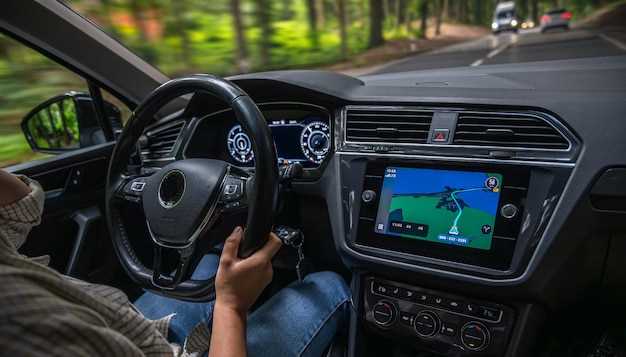
Подготовьте видеорегистратор Calypso и убедитесь, что у вас есть необходимые кабели и аксессуары для подключения к магнитоле. В большинстве случаев используют USB-кабель или кабель питания, совместимый с устройством.
- Выключите автомобиль и снимите панель магнитолы, чтобы обеспечить свободный доступ к разъемам.
- Подключите видеорегистратор Calypso к USB-порту магнитолы или к соответствующему разъему питания. Если регистратор использует отдельный кабель, присоедините его к источнику питания 12 В.
- Включите магнитолу и перейдите в меню настроек. Найдите раздел «Источник» или «Входы» и выберите соответствующий порт или устройство, к которому подключен Calypso.
- Дождитесь автоматического распознавания видеорегистратора. На экране должна появиться опция для выбора видеоисточника или настройка его режима работы.
- Перейдите в меню настроек камеры в самой магнитоле. Там настройте разрешение, качество видео и режим записи, если такая возможность предусмотрена.
- Проверьте питание регистратору. В некоторых случаях потребуется вручную активировать режим записи через меню или удержанием определенной клавиши.
- Запустите двигатель автомобиля и убедитесь, что видеорегистратор активирован и показывает изображение. Проверьте работу записи и отображение данных на экране магнитолы.
- Настройте ориентацию и параметры отображения изображения на магнитоле, чтобы снизить искажения или мешающие элементы интерфейса.
- Закрепите все панели и убедитесь в надежности соединений. Также рекомендуется закрепить кабели, чтобы исключить их случайное отсоединение во время движения.
Если возникнут сложности с распознаванием или настройкой Calypso, проверьте совместимость устройства с моделью магнитолы и обновите встроенное программное обеспечение. В случае необходимости обратитесь к руководству по эксплуатации или технической поддержке производителя видеорегистратора.
Физическое подключение видеорегистратора к магнитоле
Найдите подходящий USB-кабель. Лучше всего использовать кабель, который шёл в комплекте с видеорегистратором, так как он гарантированно поддерживает передачу данных. В противном случае проверьте, что ваш кабель является data-кабелем, а не только кабелем для зарядки.
Подключите видеорегистратор к магнитоле с помощью USB-кабеля. Включите зажигание автомобиля, чтобы активировать магнитолу и подать питание на видеорегистратор. Если после подключения, магнитола не распознает устройство, перейдите к настройкам USB на магнитоле.
В настройках Android магнитолы найдите разделы ‘USB’ или ‘Устройства’. Актуальные названия отличаются в зависимости от модели магнитолы. Выберите режим подключения ‘Накопитель’ или ‘MTP’. Это позволит магнитоле получить доступ к файлам видеорегистратора.
Возможно, потребуется установить приложение для просмотра видео с видеорегистратора. Если магнитола не предлагает установить его автоматически, скачайте и установите файловый менеджер из Google Play Store, чтобы получить доступ к файлам регистратора. Также, проверьте наличие фирменного приложения Calypso в Google Play.
Проверьте настройки видеорегистратора. Убедитесь, что он записывает видео и правильно передает данные на магнитолу. Некоторые регистраторы позволяют настроить автоматический запуск записи при подключении к USB, активируйте эту опцию для автоматической работы системы.
Протестируйте систему. Проиграйте записанное видео на магнитоле, чтобы убедиться, что изображение и звук передаются корректно. При необходимости скорректируйте настройки громкости и разрешения видео на магнитоле или видеорегистраторе для оптимального просмотра.
Если у видеорегистратора есть функция Wi-Fi, рассмотрите возможность беспроводного подключения. В этом случае потребуется установить фирменное приложение Calypso на магнитолу. После установки, подключите магнитолу к Wi-Fi сети, которую раздаёт регистратор. Этот способ менее стабилен, но может избавить вас от лишних проводов.
Иногда встречаются видеорегистраторы с AV-выходом. В таком случае, нужно иметь Android магнитолу с AV-входом. Соедините AV-выход регистратора с AV-входом магнитолы при помощи RCA кабеля. На магнитоле выберите соответствующий источник сигнала (‘AUX’ или ‘AV’). Качество изображения будет ниже, чем при использовании USB.
Настройка источника видеосигнала на магнитоле
Переключите режим источника на магнитоле, выбирая опцию, соответствующую внешнему видеовходу, например, «AV», «CVBS» или «Video Input». Обычно это осуществляется через кнопку Menu или Input на панели устройства, после чего появится список доступных источников.
Если ваше устройство поддерживает автоматический поиск источников, запустите его и дождитесь, пока магнитола обнаружит видеосигнал с видеорегистратора. В противном случае, выберите нужный источник вручную, прокручивая список или вводя соответствующий номер.
Обратите внимание на настройки яркости, контрастности и цветности, если изображение кажется размытым или нечетким. Их можно регулировать через меню изображения или качества, что поможет добиться максимально четкого отображения.
Касательно подключения, убедитесь, что кабель подключен правильно, а видеосигнал подается стабильно. Иногда помогает отключение и повторное подключение кабеля или перезагрузка магнитолы для активации нового источника.
Если сигнал не появляется, проверьте наличие питания у видеорегистратора и целостность кабеля. Используйте оригинальные или совместимые кабели, чтобы исключить качество передачи сигнала как причину проблем.
Калибровка видеорегистратора для корректной работы с магнитолой

Убедитесь, что видеорегистратор Calypso правильно установлен и подключен к магнитоле. Для начала проверьте, что все кабели надежно соединены, а питание подается на устройство.
Настройте угол обзора видеорегистратора. Установите его так, чтобы он охватывал максимальную площадь дороги перед автомобилем. Это поможет избежать слепых зон и обеспечит качественную запись.
Перейдите в меню настроек видеорегистратора. Найдите раздел, отвечающий за калибровку. Обычно он включает параметры, такие как разрешение записи, частота кадров и угол обзора. Установите оптимальные значения в зависимости от ваших предпочтений и условий эксплуатации.
Проверьте настройки подключения к магнитоле. Убедитесь, что видеорегистратор распознается системой. Если есть возможность, выполните тестовую запись и проверьте, отображается ли видео на экране магнитолы.
Если видеорегистратор поддерживает функцию GPS, активируйте ее. Это позволит отслеживать местоположение и скорость автомобиля, что может быть полезно в случае необходимости доказательства в суде.
После завершения всех настроек проведите тестирование. Прокатитесь на автомобиле и проверьте качество записи. Убедитесь, что видео четкое, а звук записывается без искажений. При необходимости внесите изменения в настройки.
Регулярно проверяйте обновления прошивки видеорегистратора. Обновления могут улучшить функциональность и совместимость с магнитолой. Следите за новыми версиями на официальном сайте производителя.
Проверка работоспособности и настройка отображения видео
Сразу после подключения видеорегистратора, убедитесь, что магнитола его обнаружила. Зайдите в меню выбора источников видеосигнала (например, ‘Камера’, ‘AV’, ‘AUX’) в настройках вашей Android магнитолы и найдите устройство с названием, похожим на ‘Calypso DVR’ или ‘USB Camera’.
Если изображение с видеорегистратора отображается, протестируйте основные функции записи. Начните запись, совершите короткую поездку, затем остановите запись и проверьте, сохранился ли видеофайл на карте памяти видеорегистратора.
Если вы видите только черный экран или сообщение об ошибке, проверьте правильность подключения кабелей. Убедитесь, что USB-кабель регистратора надежно подключен к USB-порту магнитолы, поддерживающему передачу данных. Некоторые порты предназначены только для зарядки.
Отрегулируйте яркость, контрастность и другие параметры изображения прямо в настройках вашей магнитолы. Это позволит добиться оптимального качества видео в различных условиях освещения.
Настройте разрешение записи видеорегистратора через его собственное приложение (если такое имеется). Более высокое разрешение обеспечит большую детализацию, но потребует больше места на карте памяти. Поэкспериментируйте с разными разрешениями, чтобы найти баланс между качеством и объемом.
Проверьте угол обзора камеры. Некоторые модели Calypso позволяют регулировать угол обзора вручную, поворачивая объектив. Убедитесь, что в кадр попадает необходимая часть дороги.
Если видео отображается с задержками или рывками, попробуйте уменьшить разрешение записи или использовать карту памяти с более высокой скоростью чтения/записи (например, Class 10 или UHS-I).
Рассмотрите возможность использования стороннего приложения для управления видеорегистратором. В Google Play Market доступны приложения, которые позволяют просматривать видео в реальном времени, управлять настройками записи и скачивать видеофайлы на магнитолу. Некоторые приложения предлагают дополнительные функции, такие как предупреждение о превышении скорости, данные о местоположении и запись событий.
Используйте следующее руководство, чтобы определить проблему по конкретным симптомам:
| Симптом | Вероятная причина | Решение |
|---|---|---|
| Черный экран | Неправильное подключение, неисправный USB-порт, несовместимость устройства | Проверьте кабели, попробуйте другой USB-порт, обновите прошивку магнитолы |
| Искаженное изображение | Неправильные настройки, проблемы с кабелем | Отрегулируйте настройки, замените USB-кабель |
| Задержки видео | Низкая скорость карты памяти, высокое разрешение записи | Используйте более быструю карту памяти, снизьте разрешение записи |
| Не сохраняется видео | Неправильные настройки записи, поврежденная карта памяти | Проверьте настройки записи, отформатируйте или замените карту памяти |
Руководство по обновлению прошивки регистратору для совместимости с магнитолой

Для обновления прошивки видеорегистратора Calypso выполните следующие шаги:
1. Подготовьте необходимые материалы. Вам понадобится компьютер с доступом в интернет, USB-кабель для подключения регистратора и флешка, если это требуется для обновления.
2. Найдите актуальную прошивку. Перейдите на официальный сайт производителя или в раздел поддержки. Скачайте последнюю версию прошивки для вашей модели видеорегистратора.
3. Подключите видеорегистратор к компьютеру. Используйте USB-кабель для соединения устройства с ПК. Убедитесь, что регистратор включен.
4. Скопируйте прошивку на устройство. Если прошивка требует установки на флешку, вставьте флешку в компьютер и перенесите файл прошивки на нее. Затем вставьте флешку в видеорегистратор.
5. Запустите процесс обновления. Включите видеорегистратор и перейдите в меню настроек. Найдите раздел обновления прошивки и следуйте инструкциям на экране. Убедитесь, что процесс не прерывается.
6. Перезагрузите устройство. После завершения обновления видеорегистратор автоматически перезагрузится. Проверьте, что новая версия прошивки установлена, зайдя в меню настроек.
7. Подключите видеорегистратор к магнитоле. Используйте USB или Wi-Fi для соединения. Убедитесь, что магнитола распознает устройство и отображает видео.
Следуя этим шагам, вы обеспечите совместимость видеорегистратора Calypso с вашей Android магнитолой. Регулярно проверяйте наличие обновлений для поддержания оптимальной работы устройства.