Сразу к делу: для прослушивания музыки с USB-накопителя в вашем Рено Логан, убедитесь, что файлы имеют формат MP3 или WMA. Штатная магнитола не поддерживает более современные аудиокодеки. Перед подключением отформатируйте флешку в файловой системе FAT32 для гарантии совместимости.
Хотите слушать любимые треки с телефона? Подключите его через Bluetooth. Активируйте Bluetooth на телефоне и перейдите в меню ‘Media’ на магнитоле. Выберите ‘Поиск устройств’ и найдите свой телефон в списке. После установления соединения вы сможете не только слушать музыку, но и совершать звонки в режиме hands-free. Оптимальный вариант, если ваш Логан оборудован данной опцией.
Если Bluetooth отсутствует, рассмотрите AUX-вход. Подсоедините телефон к магнитоле с помощью кабеля 3.5 мм. Выберите источник звука ‘AUX’ на магнитоле. Управляйте воспроизведением музыки с телефона. Этот способ надежен и прост, но требует наличия кабеля.
В некоторых моделях Рено Логан предусмотрено подключение iPod. Используйте оригинальный кабель iPod для соединения с соответствующим разъемом в автомобиле. Магнитола распознает iPod и позволит управлять воспроизведением через меню.
Подключение смартфона к мультимедийной системе
Для подключения смартфона к мультимедийной системе Renault Logan выберите кабель USB, соответствующий вашему устройству, или активируйте Bluetooth, перейдя в настройки автомобиля. Если используете провод, вставьте его в разъем USB автомобиля и убедитесь, что мультимедийная система распознает устройство, отображая его имя на экране. При беспроводном соединении активируйте Bluetooth на телефоне, откройте настройки Bluetooth в мультимедийной системе и выполните поиск устройств. Когда в списке появится название вашего телефона, выберите его и подтвердите соединение на экране автомобиля. На смартфоне потребуется подтвердить разрешения, связанные с передачей данных и доступом к мультимедийной системе. После успешного обмена данными сможете управлять музыкой и звонками прямо с панели автомобиля. Обратите внимание, что для использования функций Android Auto или Apple CarPlay потребуется активировать соответствующие опции в системе и на смартфоне, особенно если они ранее не были включены. На экране мультимедийной системы появится удобный интерфейс для управления приложениями, навигацией и медиа, что значительно упростит использование смартфона во время поездки. Настройте автоматическое подключение для быстрого доступа в будущем и убедитесь, что ваше устройство обновлено до последней версии программного обеспечения для максимальной совместимости.
Выбор подходящего кабеля для подключения
Для подключения медиа данных в Рено Логан рекомендуется использовать кабель USB-A к USB-B, если ваш источник сигнала поддерживает этот формат. Такой кабель обеспечивает стабильное соединение и высокую скорость передачи данных.
Если вы планируете подключать устройства с HDMI, выбирайте кабель HDMI, который поддерживает версию 2.0 или выше. Это обеспечит качественное изображение и звук. Обратите внимание на длину кабеля: оптимально выбирать длину, которая не превышает 2-3 метра, чтобы избежать потерь сигнала.
Для подключения аудиоустройств используйте кабель AUX 3.5 мм. Он подходит для большинства современных смартфонов и медиаплееров. Убедитесь, что разъемы кабеля имеют хорошее качество, чтобы избежать проблем с соединением.
Если ваш автомобиль поддерживает Bluetooth, рассмотрите возможность беспроводного подключения. Это избавит от необходимости использовать кабели и обеспечит удобство в использовании.
При выборе кабеля учитывайте его качество и производителя. Избегайте дешевых вариантов, так как они могут привести к проблемам с подключением и качеством звука или изображения. Лучше инвестировать в надежный кабель, который прослужит долго.
Настройка Bluetooth-соединения
Для подключения телефона к системе Bluetooth в Рено Логан выполните следующие шаги:
- Включите зажигание автомобиля.
- На мультимедийной панели выберите пункт меню Настройки.
- Перейдите в раздел Bluetooth.
- Активируйте Bluetooth, если он выключен.
Теперь перейдите к настройкам Bluetooth на вашем телефоне:
- Откройте Настройки на телефоне.
- Выберите Bluetooth и включите его.
- Подождите, пока устройство начнет поиск доступных устройств.
Вернитесь к мультимедийной системе:
- Выберите опцию Добавить устройство или Поиск устройства.
- На экране появится список доступных устройств. Найдите название вашего телефона и выберите его.
После этого:
- На экране автомобиля отобразится код для подтверждения соединения.
- Сравните код с тем, что отображается на вашем телефоне, и подтвердите соединение.
Для завершения настройки:
- На телефоне подтвердите запрос о подключении.
- После соединения вы сможете использовать функции управления вызовами и воспроизведения музыки через систему автомобиля.
Если возникнут проблемы с подключением, проверьте, не подключен ли телефон к другому устройству Bluetooth, и повторите попытку.
Использование USB-порта для передачи данных
Подключите USB-кабель к порту вашего Рено Логан и к устройству, с которого хотите передать данные. Убедитесь, что используете качественный кабель, совместимый с вашим устройством.
После подключения на экране мультимедийной системы появится уведомление о новом устройстве. Выберите режим передачи данных, если это необходимо. Обычно система автоматически определяет подключенное устройство и предлагает доступ к его содержимому.
Для воспроизведения музыки или аудиофайлов перейдите в меню мультимедийной системы и выберите источник USB. Система отобразит список доступных файлов и папок. Вы можете просматривать и выбирать треки для воспроизведения.
Если вы хотите обновить программное обеспечение мультимедийной системы, скачайте последнюю версию с официального сайта Рено на USB-накопитель. Подключите накопитель к автомобилю и следуйте инструкциям на экране для установки обновления.
При использовании USB-порта для передачи данных следите за тем, чтобы устройство было полностью заряжено. Это предотвратит отключение во время передачи и обеспечит стабильную работу системы.
Если возникли проблемы с подключением, проверьте настройки вашего устройства и убедитесь, что оно поддерживает передачу данных через USB. Иногда может потребоваться изменить настройки подключения на самом устройстве.
Проблемы с подключением и их решение
Не воспроизводится звук через USB? Убедитесь, что ваша флешка отформатирована в FAT32. Автомагнитола Logan обычно не распознает другие файловые системы, например, NTFS.
Bluetooth-соединение устанавливается, но музыка не играет? Проверьте, выбран ли профиль A2DP (Advanced Audio Distribution Profile) в настройках Bluetooth вашего смартфона. Именно он отвечает за передачу аудио.
AUX-разъем не работает? Сначала попробуйте другой AUX-кабель. Повреждение кабеля — частая причина. Если замена не помогает, осмотрите сам разъем в автомобиле на предмет загрязнений или повреждений. Осторожно прочистите его кисточкой.
Магнитола не видит USB-устройство? Попробуйте другой USB-порт, если он есть. Также проверьте, не превышает ли объем флешки максимально поддерживаемый магнитолой (обычно указано в инструкции к автомобилю). Обновление прошивки магнитолы иногда решает эту проблему, но выполняйте его, строго следуя инструкции, иначе рискуете вывести устройство из строя.
При подключении через Bluetooth слышны помехи или прерывания? Убедитесь, что ваш телефон находится достаточно близко к магнитоле и между ними нет металлических предметов, создающих помехи. Также проверьте, не перегружена ли сеть Bluetooth другими устройствами (например, несколькими наушниками подключенными к телефону одновременно).
Не получается подключить телефон через Android Auto или Apple CarPlay? Убедитесь, что ваша магнитола поддерживает эти функции. Для работы требуется сертифицированный USB-кабель. Проверьте, установлена ли последняя версия этих приложений на вашем телефоне.
После подключения USB-устройства на экране появляется ошибка ‘No Media’? Проверьте, соответствуют ли форматы файлов (MP3, WMA, AAC) поддерживаемым автомагнитолой. Попробуйте конвертировать файлы в другой формат.
Настройка медиа системы для комфортного использования
Для оптимизации работы медиа системы в Рено Логан настройте параметры звука. Перейдите в меню ‘Настройки’ и выберите ‘Звук’. Здесь вы можете отрегулировать баланс, фейдер и эквалайзер. Установите эквалайзер в соответствии с вашими предпочтениями: для рок-музыки увеличьте низкие частоты, для классики – средние.
Подключите смартфон через Bluetooth. Включите Bluetooth на телефоне и выберите ‘Добавить устройство’ в меню медиа системы. После успешного соединения вы сможете управлять воспроизведением музыки и принимать звонки прямо с экрана.
Настройте радиостанции. Включите радио и выберите ‘Сканирование’. Система автоматически найдет доступные станции. Сохраните любимые радиостанции, чтобы быстро к ним возвращаться.
Используйте USB-выход для подключения флешки. Загрузите на флешку свои любимые треки в формате MP3. Вставьте флешку в USB-порт и выберите ‘USB’ в меню медиа системы. Это обеспечит качественное воспроизведение без помех.
Обновите программное обеспечение медиа системы. Проверьте наличие обновлений в меню ‘Настройки’. Установка последних версий улучшит функциональность и исправит возможные ошибки.
Настройте голосовые команды. Включите функцию голосового управления в меню ‘Настройки’. Это позволит вам управлять медиа системой, не отвлекаясь от дороги.
| Функция | Рекомендация |
|---|---|
| Звук | Настройте эквалайзер под свои предпочтения |
| Bluetooth | Подключите смартфон для управления |
| Радио | Сканируйте и сохраняйте любимые станции |
| USB | Используйте флешку для воспроизведения музыки |
| Обновления | Регулярно проверяйте наличие обновлений |
| Голосовые команды | Включите функцию для удобства управления |
Следуя этим рекомендациям, вы создадите комфортную атмосферу в автомобиле и сможете наслаждаться любимой музыкой без лишних хлопот.
Обзор доступных функций мультимедийной системы
Обратите внимание на наличие сенсорного экрана, который обеспечивает быструю навигацию по меню и быстрый доступ к настройкам. Он поддерживает подключение через Bluetooth, что позволяет без проводов соединять смартфоны для вызова, обмена файлами и управления аудиосистемой.
Поддержка радио дает возможность слушать FM, AM и волны с суточной или спутниковой настройкой. Для пользователя, ценящего качество музыки, предлагается возможность подключения внешних устройств через USB или AUX входы, а также использование встроенных динамиков.
Мультимедийная система способна отображать информацию о состоянии автомобиля, такие как уровень топлива, давление в шинах и температуру двигателя, что помогает следить за техническим состоянием. В некоторых версиях осуществляется интеграция с мобильными приложениями для получения навигационных подсказок и прочих уведомлений.
Кроме того, система оснащена функциями голосового управления и поддержкой нескольких профилей пользователей, что облегчает настройку и повышает удобство эксплуатации. Возможна настройка звука, equalizer и баланс для каждого водителя, создавая индивидуальный аудиовыбор.
Платформы с подключением к интернету обеспечивают потоковое проигрывание и загрузку обновлений ПО, а также доступ к онлайн-радио и музыкальным сервисам. Все эти функции делают мультимедийную систему Renault Logan максимально удобной и многофункциональной.
Настройка звуковых параметров
Откройте меню настроек мультимедийной системы вашего Рено Логан. Найдите раздел ‘Звук’ или ‘Аудио’. Здесь вы сможете регулировать громкость, баланс и фейдер.
Установите уровень громкости на комфортное значение. Избегайте слишком высокой громкости, чтобы не повредить динамики. Настройте баланс, чтобы звук равномерно распределялся между передними и задними колонками. Это поможет создать более гармоничное звучание.
Используйте эквалайзер для настройки частот. Выберите предустановленный режим, например, ‘Поп’, ‘Рок’ или ‘Классика’, или настройте эквалайзер вручную. Увеличьте низкие частоты для более глубокого баса или высокие для четкости вокала.
Проверьте настройки звуковых эффектов, таких как объемный звук или реверберация. Эти функции могут улучшить качество звучания, но не переусердствуйте, чтобы не исказить оригинальный звук.
После внесения изменений прослушайте несколько треков, чтобы оценить результат. При необходимости вернитесь к настройкам и скорректируйте параметры. Регулярно проверяйте настройки, особенно после обновлений системы или смены аудиофайлов.
Управление приложениями через экран
Для управления приложениями в Рено Логан используйте сенсорный экран мультимедийной системы. Просто коснитесь иконки нужного приложения на главном экране. Если приложение не отображается, проверьте настройки системы и убедитесь, что оно установлено и обновлено.
Для переключения между приложениями проведите пальцем по экрану влево или вправо. Это позволяет быстро находить нужные функции, такие как навигация, музыка или телефонные звонки. Если вы хотите закрыть приложение, нажмите на кнопку ‘Назад’ или ‘Домой’.
Настройте порядок отображения приложений в меню. Зайдите в настройки системы, выберите раздел ‘Приложения’ и перетащите иконки в нужном порядке. Это упростит доступ к наиболее используемым функциям.
Используйте голосовые команды для управления приложениями. Активируйте голосового помощника, нажав соответствующую кнопку на руле, и произнесите команду, например, ‘Открой музыку’ или ‘Построить маршрут’. Это удобно и безопасно во время вождения.
Регулярно обновляйте приложения через Wi-Fi, чтобы получать новые функции и улучшения. Зайдите в магазин приложений на экране и проверьте наличие обновлений. Это обеспечит стабильную работу и доступ к последним версиям программ.
Обновление программного обеспечения системы
Для обновления программного обеспечения системы в Рено Логан, сначала убедитесь, что у вас есть доступ к интернету. Подключите автомобиль к Wi-Fi, чтобы избежать использования мобильных данных.
Затем перейдите в меню настроек мультимедийной системы. Найдите раздел «Обновления» или «Проверка обновлений». Система автоматически проверит наличие новых версий программного обеспечения.
Если обновление доступно, следуйте инструкциям на экране. Обычно потребуется подтвердить загрузку и установку. Убедитесь, что автомобиль находится в режиме «Парковка» и двигатель работает, чтобы избежать отключения питания во время процесса.
После завершения обновления система перезагрузится. Проверьте, что все функции работают корректно. Если возникли проблемы, попробуйте повторить процесс или обратитесь в сервисный центр для получения помощи.
Регулярно обновляйте программное обеспечение, чтобы обеспечить стабильную работу системы и доступ к новым функциям. Это поможет избежать возможных сбоев и улучшит взаимодействие с мультимедийной системой.
Советы по безопасности при использовании медиа данных
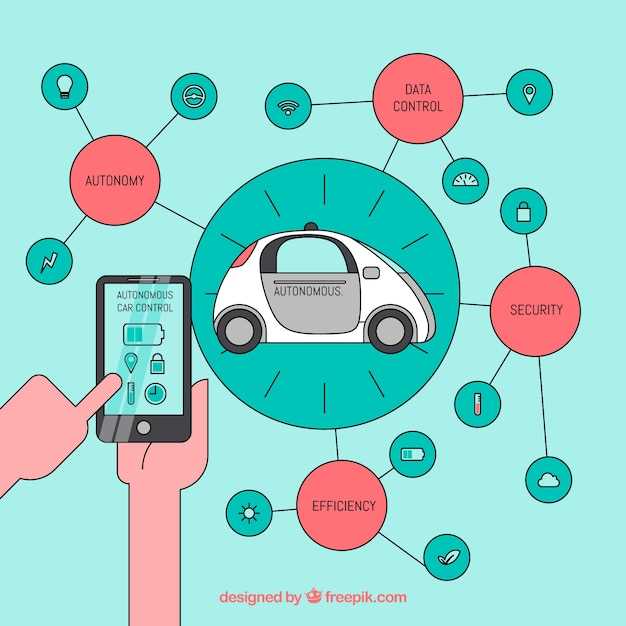
Всегда проверяйте источник медиа данных: используйте только проверенные карты памяти, флешки или сторонние устройства, чтобы избежать заражения системой вредоносным программным обеспечением.
Обновляйте программное обеспечение мультимедийной системы до последней версии, чтобы закрыть уязвимости, которые могут использовать злоумышленники.
Используйте шифрование данных при передаче и хранении, особенно если подключаете внешние носители или облачные сервисы, чтобы защитить личные и конфиденциальные файлы.
Создайте резервные копии важных медиафайлов на защищённых носителях или в облаке, чтобы избежать потери данных при сбое системы или несанкционированном доступе.
Не подключайте устройства с подозрительными файлами или незнакомыми форматами, чтобы исключить риск заражения системы вирусами или троянами.
Анализируйте сетевое соединение и отключайте интернет при использовании медиа данных, если нет необходимости в онлайн-доступе, чтобы снизить возможность утечки данных.
Настраивайте права доступа: ограничьте возможность изменения или удаления медиа данных, чтобы защитить их от случайных или злонамеренных изменений.
Используйте антивирусное программное обеспечение на смартфонах или ноутбуках, с которыми вы подключаетесь к автомобилю, чтобы обнаружить и устранить угрозы перед передачей данных.