






Если ваша магнитола Тиайс не распознает флешку, проверьте, правильно ли отформатирован носитель. Формат FAT32 является наиболее совместимым с большинством автомобильных магнитол. Если флешка отформатирована в NTFS или exFAT, магнитола может не распознать ее. Попробуйте переформатировать флешку в FAT32 через компьютер.
Обратите внимание на объем памяти флешки. Некоторые модели магнитол имеют ограничения на максимальный размер носителя. Если ваша флешка превышает это значение, магнитола может не увидеть ее. Рекомендуется использовать флешки объемом до 32 ГБ для лучшей совместимости.
Также проверьте, правильно ли подключена флешка. Убедитесь, что она вставлена до конца в USB-порт. Иногда проблема может заключаться в самом порте. Попробуйте подключить флешку к другому USB-порту, если таковой имеется.
Если все вышеперечисленные шаги не помогли, проверьте, нет ли повреждений на флешке. Попробуйте подключить ее к другому устройству, чтобы убедиться, что она работает. Если флешка исправна, возможно, проблема кроется в настройках магнитолы. Ознакомьтесь с руководством пользователя, чтобы убедиться, что все параметры установлены правильно.
Диагностика причин несработки флешки в магитоле Тиайс
Проверьте совместимость флешки с магитолой, удостоверившись, что объем данных и файловый формат поддерживаются устройством. Обычно поддерживаются FAT32 и exFAT; NTFS может вызвать ошибку.
Оцените состояние USB-разъема: вставьте флешку несколько раз, аккуратно, чтобы исключить плохой контакт или загрязнение. Загрязнение или повреждение контактов влияет на передачу сигнала.
Познакомьтесь с длиной и типом кабеля: длинные или гибкие USB-кабели могут создавать помехи или слабый контакт. Используйте короткий или оригинальный кабель, если есть возможность.
Проверьте работу флешки на другом устройстве: подключите её к ПК или другому авто. Если повторяются ошибки, причина – сама флешка. В этом случае попробуйте её переформатировать или заменить.
Проверте уровень заряда магнитолы, особенно при низком аккумуляторе. Некорректная работа системы из-за недостатка питания может мешать распознаванию устройств.
Обратите внимание на наличие программных обновлений магнитолы Тиайс: обновления зачастую исправляют ошибки совместимости и улучшают работу с флешками.
Используйте функцию перезагрузки магнитолы – это поможет сбросить возможные временные сбои. После перезагрузки попробуйте снова подключить флешку.
Если после этих шагов проблема остается, попробуйте подключить другую флешку с аналогичными характеристиками. Это поможет определить, связана ли неисправность с конкретным устройством или системой в целом.
Проблемы совместимости файловых систем USB-накопителя
Файловая система USB-накопителя должна соответствовать требованиям магнитолы Тиайс. Наиболее распространенные файловые системы – FAT32 и exFAT. Если ваша флешка отформатирована в NTFS, магнитола может не распознать ее.
Рекомендуется использовать FAT32 для совместимости с большинством автомобильных магнитол. Эта файловая система поддерживает файлы размером до 4 ГБ, что подходит для большинства аудиофайлов. Если вам нужно хранить более крупные файлы, рассмотрите форматирование в exFAT, но убедитесь, что ваша магнитола поддерживает эту файловую систему.
Для проверки и изменения файловой системы подключите флешку к компьютеру. В Windows откройте ‘Мой компьютер’, щелкните правой кнопкой мыши на флешке и выберите ‘Форматировать’. Выберите FAT32 или exFAT в качестве файловой системы и нажмите ‘Начать’. В Mac используйте ‘Дисковую утилиту’ для форматирования.
Также проверьте, что на флешке нет поврежденных файлов или папок, так как это может вызвать проблемы с распознаванием. Удалите ненужные файлы и попробуйте снова подключить накопитель к магнитоле.
Если магнитола по-прежнему не видит флешку, попробуйте использовать другой USB-накопитель. Иногда проблема может быть связана с несовместимостью конкретной модели флешки с магнитолой.
Параметры FAT32 и NTFS: что использовать для стабильной работы
Для стабильной работы магнитолы Тиайс рекомендуется использовать файловую систему FAT32. Эта система поддерживает большинство автомобильных магнитол и обеспечивает совместимость с различными устройствами.
FAT32 имеет ограничение на размер файла в 4 ГБ, что подходит для большинства аудиофайлов. Если вы планируете использовать флешку исключительно для музыки, FAT32 будет оптимальным выбором. Она также обеспечивает быструю загрузку и доступ к файлам.
NTFS, с другой стороны, поддерживает большие файлы и объемы дисков, но не все устройства, включая некоторые магнитолы, могут корректно работать с этой системой. Если вы используете флешку для хранения больших объемов данных или файлов, превышающих 4 ГБ, NTFS может быть полезен, но стоит проверить совместимость с вашим устройством.
При форматировании флешки в FAT32, выберите размер кластера 32 КБ для оптимальной производительности. Это обеспечит быструю обработку файлов и минимизирует время доступа. Если магнитола не видит флешку, проверьте, правильно ли она отформатирована и соответствует ли требованиям устройства.
В случае проблем с чтением флешки, попробуйте переформатировать ее в FAT32 и убедитесь, что на ней нет поврежденных файлов. Это поможет избежать ошибок и обеспечит стабильную работу магнитолы.
Проверка формата и размера разделов флешки
Размер раздела также имеет значение. Магнитолы часто имеют ограничения на максимальный размер раздела. Рекомендуется использовать разделы размером до 32 ГБ для FAT32. Если ваш раздел больше, попробуйте разбить его на несколько меньших. Это можно сделать с помощью встроенных инструментов операционной системы или сторонних программ для управления дисками.
После изменения формата или размера разделов обязательно выполните безопасное извлечение флешки перед отключением от компьютера. Это предотвратит возможные ошибки и повреждения данных.
Определение физических повреждений USB-носителя
Проверьте USB-разъем на наличие видимых повреждений. Ищите трещины в пластиковом корпусе, погнутые или сломанные контакты внутри разъема. Если обнаружите что-то подобное, скорее всего, флешка неисправна.
Осмотрите саму плату флешки. Если корпус открывается (у некоторых моделей это возможно), аккуратно взгляните на внутренние компоненты. Темные пятна, отслоившиеся элементы или следы коррозии указывают на серьезные проблемы.
Внимательно осмотрите USB-коннектор на предмет отсоединения от платы. Некачественная пайка или механический удар могут привести к тому, что коннектор отделится от основной платы флешки. В этом случае магнитола не сможет распознать устройство.
Проверьте наличие люфта в USB-разъеме. Если при подключении к порту магнитолы флешка болтается или шатается, это может указывать на повреждение разъема, из-за чего пропадает контакт.
Попробуйте подключить флешку к компьютеру. Если компьютер тоже не видит устройство или выдает ошибку, это подтверждает наличие физической поломки. Компьютер может предложить отформатировать накопитель, но делайте это, только если данные не важны.
Используйте увеличительное стекло. Мелкие трещины или деформации компонентов бывает сложно заметить невооруженным глазом. Увеличительное стекло поможет более детально исследовать плату и разъем.
Проверка работы флешки на другом устройстве
Проверьте, работает ли флешка на компьютере, ноутбуке или другом устройстве, чтобы определить, проблема в магнитоле или в самой флешке. Вставьте флешку в USB-порт другого устройства и посмотрите, распознаётся ли она. Если устройство её видит, значит, проблема, скорее всего, в магнитоле Tiйс.
При успешном обнаружении на другом устройстве, скопируйте несколько файлов разных форматов (MP3, FLAC, AVI, MP4) на флешку. Это поможет исключить вероятность несовместимости конкретного файла с магнитолой.
Если компьютер или ноутбук не видит флешку, попробуйте разные USB-порты на этом устройстве. Иногда проблема может быть в конкретном USB-порте, а не в самой флешке.
Запустите утилиту ‘Управление дисками’ (Disk Management) на компьютере (в Windows) и посмотрите, отображается ли там флешка, даже если ей не присвоена буква диска. Если она отображается, присвойте ей букву. Это может решить проблему невидимости на магнитоле.
Если Управление дисками показывает, что флешка не инициализирована или имеет неизвестную файловую систему, попробуйте отформатировать её в FAT32 или exFAT на компьютере. Убедитесь, что форматирование завершено успешно, прежде чем пытаться использовать её в магнитоле Tiйс. Выберите ‘Быстрое форматирование’ для скорости, но ‘Полное форматирование’ для большей уверенности в отсутствии ошибок на флешке.
Обновление прошивки магнитолы для поддержки новых носителей
Проверьте наличие обновлений прошивки для вашей магнитолы Тиайс. Часто производители выпускают обновления, которые улучшают совместимость с новыми USB-накопителями.
Чтобы обновить прошивку, выполните следующие шаги:
- Посетите официальный сайт производителя магнитолы.
- Перейдите в раздел поддержки или загрузок.
- Найдите модель вашей магнитолы и проверьте наличие обновлений прошивки.
- Скачайте файл обновления на компьютер.
- Подготовьте USB-накопитель, отформатировав его в файловую систему FAT32.
- Скопируйте файл обновления на USB-накопитель.
- Подключите накопитель к магнитоле.
- Следуйте инструкциям на экране для завершения процесса обновления.
После обновления проверьте, распознает ли магнитола флешку. Если проблема сохраняется, возможно, стоит попробовать другой USB-накопитель или обратиться в сервисный центр для диагностики.
Практические шаги по устранению неисправности и настройке магнитолы Тиайс
Проверьте формат флешки. Магнитола Тиайс поддерживает форматы FAT32 и exFAT. Если флешка отформатирована в NTFS, магнитола не сможет её распознать. Отформатируйте флешку в нужный формат через компьютер.
Убедитесь, что флешка исправна. Попробуйте подключить её к другому устройству, например, к компьютеру или другому автомобильному магнитофону. Если флешка не работает и на других устройствах, замените её на новую.
Проверьте, правильно ли вставлена флешка. Убедитесь, что она полностью зашла в разъём. Иногда недостаточное соединение может привести к отсутствию распознавания устройства.
Очистите контакты флешки. Пыль и грязь могут мешать хорошему контакту. Протрите контакты мягкой тканью или спиртовым раствором.
Обновите прошивку магнитолы. Иногда проблемы с совместимостью решаются обновлением программного обеспечения. Зайдите на официальный сайт производителя, скачайте последнюю версию прошивки и следуйте инструкциям по обновлению.
Проверьте настройки магнитолы. Убедитесь, что в меню выбрана правильная опция для воспроизведения с USB. Иногда необходимо вручную выбрать источник звука.
Если проблема не решается, обратитесь в сервисный центр. Специалисты смогут провести диагностику и выявить более сложные неисправности, которые требуют профессионального вмешательства.
Переконфигурация файловой системы флешки перед вставкой
Форматируйте флешку в файловую систему FAT32. Этот формат поддерживается большинством магнитол, включая Тиайс. Для этого подключите флешку к компьютеру, откройте ‘Мой компьютер’, щелкните правой кнопкой мыши на флешке и выберите ‘Форматировать’. В выпадающем меню выберите FAT32 и нажмите ‘Начать’.
Проверьте, чтобы на флешке не было поврежденных секторов. Используйте утилиты, такие как CHKDSK на Windows. Откройте командную строку и введите команду chkdsk X: /f, где X – буква вашего диска. Это поможет исправить ошибки файловой системы.
Удалите все лишние файлы и папки. Оставьте только необходимые аудиофайлы. Убедитесь, что они имеют поддерживаемые форматы, такие как MP3 или WAV. Это уменьшит вероятность возникновения проблем с распознаванием флешки магнитолой.
Проверьте, что на флешке нет скрытых файлов. Иногда они могут мешать корректной работе устройства. Для этого в настройках проводника включите отображение скрытых файлов и удалите их, если они не нужны.
После всех этих шагов безопасно извлеките флешку и вставьте ее в магнитолу. Если проблема не решена, попробуйте использовать другую флешку, чтобы исключить возможность аппаратного сбоя.
| Шаг | Действие |
|---|---|
| 1 | Форматируйте флешку в FAT32 |
| 2 | Проверьте на поврежденные сектора |
| 3 | Удалите лишние файлы |
| 4 | Проверьте наличие скрытых файлов |
| 5 | Попробуйте другую флешку |
Использование другого USB-порта или кабеля
Подключите флешку к другому USB-порту на магнитоле. Иногда один порт может работать неправильно или быть заблокирован, что мешает распознаванию устройства. Переключение на другой порт увеличивает шансы на успешное чтение флешки.
Обратите внимание на кабель или адаптер, через который подключаете устройство. Используйте оригинальный или качественный кабель, избегая поврежденных или изношенных вариантов. Несовместимый или поврежденный кабель может мешать передаче данных и препятствовать обнаружению флешки магнитолой.
Если у вас есть возможность, попробуйте подключить флешку к другому USB-устройству или компьютеру. Это поможет проверить целостность и работоспособность самой флешки. Если она определяется на других устройствах, проблема скорее в магнитоле или ее настройках.
Иногда помогает простая перезагрузка магнитолы или отключение и повторное подключение флешки через другой порт. Этот подход актуален, если устройство раньше работало, и возникла временная неисправность, связанная с программным обеспечением или соединением.
Трансформация файла на флешке для поддерживаемых форматов
Чтобы магнитола Тиайс читала форматы, которые она не поддерживает изначально, преобразуйте медиафайлы. Используйте программы, такие как Format Factory или Freemake Video Converter, чтобы изменить типы файлов. Например, сконвертируйте несжатые WAV-файлы в более компактные MP3.
Проверьте руководство пользователя вашей магнитолы. Обычно, там указывают допустимые аудио- и видеокодеки. Используйте эти данные для выбора настроек конвертации. Например, для аудио часто рекомендуют MP3 с битрейтом 128-320 kbps, а для видео – MP4 с кодеком H.264 и разрешением не выше, чем экран магнитолы. Это оптимизирует использование памяти и предотвратит зависания.
Убедитесь, что имена файлов не содержат специальных символов или кириллицы, особенно если у вас старая версия прошивки на головном устройстве. Переименуйте спорные файлы в латиницу, используя короткие и понятные имена.
Часто проблема кроется в параметрах кодирования. При конвертации обратите внимание на частоту дискретизации аудио (например, 44.1 kHz) и битрейт видео (например, 2000 kbps). Неправильные значения могут привести к тому, что файлы будут распознаваться как поврежденные, даже если тип файла поддерживается.
Помимо программ для компьютера, существуют онлайн-конвертеры, такие как Zamzar. Они удобны, если нужно быстро преобразовать несколько небольших файлов. Однако, учтите, что они могут иметь ограничения на размер файлов и не всегда гарантируют конфиденциальность.
Форматирование флешки в подходящем формате
Для корректной работы флешки на магнитоле Teyes, форматируйте ее в файловую систему FAT32. Этот формат чаще всего поддерживается автомобильными головными устройствами. Используйте для этого встроенные инструменты Windows или MacOS.
В Windows, кликните правой кнопкой мыши по значку флешки в ‘Проводнике’. Выберите пункт ‘Форматировать…’. В открывшемся окне в выпадающем списке ‘Файловая система’ выберите ‘FAT32’. Убедитесь, что выбран параметр ‘Быстрое форматирование’, если это не критично для вас. Нажмите кнопку ‘Начать’. Дождитесь завершения процесса.
В MacOS, откройте ‘Дисковую утилиту’ (Disk Utility). Выберите свою флешку в левой панели. Перейдите на вкладку ‘Стереть’. В поле ‘Формат’ выберите ‘MS-DOS (FAT)’. Введите имя для флешки в поле ‘Имя’. Нажмите кнопку ‘Стереть’. Проверка подключения флешки к другому ПК после этой процедуры позволит установить, есть ли другие, более сложные вопросы.
Если размер вашей флешки превышает 32 ГБ, Windows может не предлагать FAT32 в качестве варианта. В этом случае, скачайте и используйте сторонние утилиты для форматирования в FAT32, такие как Rufus или FAT32 Format. Это позволит избежать проблем с совместимостью, которые могут возникнуть при использовании exFAT или NTFS на некоторых магнитолах.
Иногда проблема с чтением флешки связана не с файловой системой, а с повреждением. Перед форматированием проверьте флешку на наличие ошибок. В Windows, кликните правой кнопкой мыши по значку флешки в ‘Проводнике’, выберите ‘Свойства’, перейдите на вкладку ‘Сервис’ и нажмите кнопку ‘Проверить’. В MacOS ‘Дисковая утилита’ также имеет функцию проверки диска.
Убедитесь, что на флешке нет скрытых файлов или папок, которые могли быть созданы вирусами. Рекомендуется использовать антивирусное программное обеспечение для сканирования флешки до и после форматирования. Это обезопасит ваше головное устройство.
После форматирования перенесите на флешку несколько небольших файлов (музыка, фото) и проверьте, читаются ли они магнитолой. Это позволит убедиться, что проблема решена, прежде чем полностью заполнять flash-накопитель данными. Не забудьте безопасно извлечь флешку из компьютера после завершения всех операций.
Обновление программного обеспечения магнитолы через USB
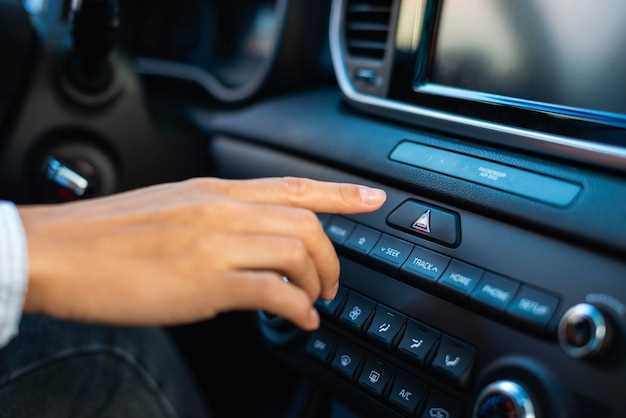
Для обновления программного обеспечения магнитолы Тиайс через USB используйте следующие шаги. Сначала загрузите актуальную версию прошивки с официального сайта производителя. Убедитесь, что вы выбрали правильную модель магнитолы, чтобы избежать ошибок в процессе обновления.
Подготовьте USB-накопитель. Форматируйте его в FAT32, так как это наиболее совместимый формат для большинства магнитол. Создайте на флешке папку с названием, указанным в инструкции к обновлению, например, ‘Update’. Поместите скачанный файл прошивки в эту папку. Убедитесь, что файл имеет правильное расширение, например, .bin или .zip, в зависимости от инструкции.
Теперь подключите флешку к USB-порту магнитолы. Включите устройство и перейдите в меню настроек. Найдите раздел ‘Обновление ПО’ или ‘Системные настройки’. Выберите опцию ‘Обновление через USB’. Магнитола начнет искать файл на флешке.
Следите за процессом обновления. Не отключайте питание и не извлекайте флешку до завершения. После успешного обновления магнитола перезагрузится автоматически. Проверьте версию ПО в разделе ‘Информация о системе’, чтобы убедиться, что обновление прошло успешно.
Если магнитола не распознает флешку, проверьте форматирование и правильно ли вы разместили файл прошивки. Попробуйте использовать другую флешку или USB-порт.
| Шаг | Действие |
|---|---|
| 1 | Скачайте прошивку с официального сайта. |
| 2 | Отформатируйте USB-накопитель в FAT32. |
| 3 | Создайте папку ‘Update’ и поместите файл прошивки. |
| 4 | Подключите флешку к магнитоле и начните обновление. |
| 5 | Подождите завершения процесса обновления. |


