




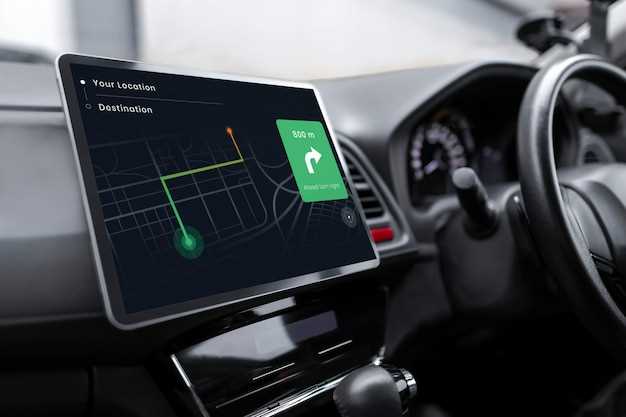
Установите патч для автозапуска приложений на магнитоле Teyes и упростите взаимодействие с вашим устройством. Этот патч позволяет автоматически запускать выбранные приложения при включении магнитолы, что значительно экономит время и усилия. Вы сможете настроить автозапуск таких приложений, как навигаторы, музыкальные сервисы и мессенджеры, что сделает каждую поездку более комфортной.
Процесс установки патча прост и не требует специальных навыков. Вам нужно всего лишь скачать файл с патчем, следуя инструкциям на сайте разработчика. После установки вы сможете легко управлять автозапуском приложений через меню настроек. Это решение подходит как для опытных пользователей, так и для новичков, желающих улучшить функциональность своей магнитолы.
Не упустите возможность оптимизировать работу вашего устройства. Патч для автозапуска приложений на Teyes – это надежный инструмент, который поможет вам сосредоточиться на вождении, а не на поиске нужных приложений. Убедитесь, что ваше устройство всегда готово к работе, и наслаждайтесь каждой поездкой без лишних хлопот.
Как установить патч для автоматического запуска приложений на Teyes
Подключите USB-накопитель с файлом патча к компьютеру и скопируйте его в корень флешки. Затем вставьте накопитель в USB-порт магнитолы Teyes. На экране появится меню установки, выберите опцию «Обновление системы» или «Установка файла». После завершения процесса перезагрузите устройство.
Подготовьте программу для редактирования системных файлов, например, ES File Explorer или аналог. Откройте файловый менеджер и перейдите в раздел /etc или /system, где находится файл autorun.apk или подобный, отвечающий за автоматический запуск приложений.
| Пошаговая инструкция | Описание |
|---|---|
| 1. Получите патч | Скачайте обновленный файл патча, предназначенный для автоматического запуска нужных приложений, и поместите его на флешку. |
| 2. Вставьте флешку | Подключите флешку к магнитоле Teyes и дождитесь определения устройства системой. |
| 3. Загрузите меню обновлений | На основном экране выберите раздел «Обновление», подтвердите установку файла с флешки. |
| 4. Установка патча | Следуйте инструкциям на экране для завершения процедуры. Устройство автоматически перезагрузится после инсталляции. |
| 5. Редактирование файлов | Откройте файловый менеджер, найдите файл autorun или init.d, и вставьте в него код, активирующий запуск ваших приложений. |
Если потребуется вручную добавить приложения в автозапуск, внесите строки запуска в файл init.d или через скрипты автозагрузки, характерные для вашей версии системы. Перезагрузите устройство для проверки результата.
Подготовительный этап: подготовка файлов и инструментов
Соберите необходимые файлы и инструменты для успешного патча автозапуска приложений на магнитоле Teyes. Начните с загрузки актуальной версии прошивки для вашего устройства. Убедитесь, что файл прошивки соответствует модели магнитолы.
Подготовьте следующие инструменты:
- Компьютер с доступом в интернет.
- USB-накопитель с достаточным объемом памяти.
- Программное обеспечение для работы с файлами прошивки, например, WinRAR или 7-Zip.
- Программа для записи образов на USB, например, Rufus.
Скачайте и установите необходимое программное обеспечение. Проверьте, что USB-накопитель отформатирован в файловую систему FAT32. Это обеспечит совместимость с магнитолой.
Скопируйте файл прошивки на USB-накопитель. Убедитесь, что вы используете правильный путь и имя файла, чтобы избежать ошибок при установке. После этого проверьте целостность файла, используя хеш-сумму, если она доступна.
Подготовьте магнитолу к обновлению: отключите питание и извлеките все внешние устройства. Это предотвратит возможные сбои во время процесса установки.
Следуя этим шагам, вы создадите надежную основу для успешного патча автозапуска приложений на вашей магнитоле Teyes.
Процесс прошивки патча через флеш-носитель
Убедитесь, что флеш-носитель имеет файловую систему FAT32. Отформатируйте его при необходимости.
Скачайте архив с патчем с надежного источника. Обычно он предоставляется в формате ZIP или RAR.
Распакуйте содержимое архива непосредственно в корневой каталог флеш-носителя. Вы должны увидеть файлы патча в основной директории, а не во вложенной папке.
Вставьте флешку в USB-порт магнитолы Teyes. Рекомендуется использовать порт, предназначенный для обновления прошивки. Как правило, это USB-порт, помеченный соответствующим образом.
Перезагрузите магнитолу. В некоторых моделях Teyes нужно войти в раздел ‘Настройки’, затем ‘Обновление системы’ и выбрать ‘Локальное обновление’.
Магнитола автоматически обнаружит файлы патча на флеш-носителе. На экране появится уведомление с предложением начать установку.
Внимательно прочтите все предупреждения. Убедитесь, что вы понимаете процесс и готовы его продолжить.
Нажмите кнопку ‘Установить’ или аналогичную для подтверждения. Процесс установки патча занимает несколько минут. Не выключайте питание магнитолы и не извлекайте флеш-носитель во время установки. Вы можете повредить устройство.
После завершения магнитола перезагрузится автоматически. Проверьте работоспособность автозапуска приложений. Для этого выключите и включите магнитолу.
Если автозапуск не работает, проверьте правильность установки патча и убедитесь, что вы использовали версию, совместимую с вашей моделью Teyes.
Для удаления патча может потребоваться выполнить сброс магнитолы к заводским настройкам. Узнайте эту информацию заранее, изучите документацию к патчу или обратитесь к его разработчику.
Настройка параметров автозапуска в системе

Установите приоритет запуска для приложений. Это позволит операционной системе определить порядок, в котором приложения запускаются после включения магнитолы. Приложения, отвечающие за навигацию или воспроизведение музыки, часто устанавливают с более высоким приоритетом.
Включите или выключите запуск приложений в зависимости от источника питания. Установите, будет ли приложение запускаться только при подключенном внешнем питании или при питании от аккумулятора автомобиля. Так вы сможете экономить заряд аккумулятора.
Определите, как быстро приложение должно запускаться после включения магнитолы. Например, вы можете настроить задержку в несколько секунд, чтобы дать системе стабилизироваться. Это предотвратит конфликты и обеспечит корректную работу.
Используйте функцию автоматического обновления для приложений. Активация автоматической установки обновлений обеспечивает загрузку и установку последних версий приложений в фоновом режиме, избегая ручных действий. При необходимости настройте параметры использования мобильного интернета для экономии трафика.
Управляйте уведомлениями, связанными с автозапуском. Настройте, какие уведомления должна отображать система, например, об успешном запуске приложения или возникшей ошибке. Это поможет вам отслеживать работоспособность автозапуска.
Протестируйте различные настройки, чтобы найти оптимальные параметры для вашей системы. Проверьте, как система ведет себя при различных условиях, например, после долгого простоя или при низком заряде аккумулятора, чтобы убедиться в стабильности работы автозапуска.
Регулярно проверяйте и обновляйте сам патч автозапуска. Разработчики совершенствуют патчи, улучшая их совместимость и функциональность. Установив последнюю версию патча, вы гарантируете плавную и стабильную работу автозапуска.
Проверка корректной работы автомата при запуске
Убедитесь, что приложения запускаются сразу после включения магнитолы. Это основной критерий корректной установки патча.
Как проверить:
- Выключите и снова включите магнитолу. Подождите.
- Проверьте, появились ли на экране автоматически запущенные приложения. Это могут быть навигатор, музыкальный плеер или любые другие программы, настроенные вами для автозапуска.
Если ни одно приложение не запустилось, проверьте следующее:
- Правильно ли вы установили патч? Перечитайте инструкцию по установке и убедитесь, что все шаги были выполнены корректно.
- Активен ли автозапуск в настройках самого патча? Обычно существует специальный интерфейс для управления автозапуском, где нужно включить эту функцию.
- Правильно ли указаны приложения для автозапуска? Убедитесь, что в списке автозапуска выбраны именно те приложения, которые вам нужны, и пути к ним указаны верно.
Попробуйте временно отключить другие приложения, использующие автозапуск, чтобы исключить конфликты. Иногда несколько программ пытаются одновременно получить доступ к системным ресурсам, что приводит к сбоям.
Если проблема сохраняется, попробуйте переустановить патч. Иногда помогают полная переустановка и перезагрузка системы перед повторной установкой.
После внесения изменений перезагрузите магнитолу. Без перезагрузки изменения не вступят в силу.
Практические советы по настройке и устранению ошибок автоматизации
Проверяйте права доступа приложений. Некоторые приложения требуют специальных разрешений для автозапуска, например, доступ к уведомлениям или фоновой активности. Откройте настройки приложения и убедитесь, что все необходимые разрешения предоставлены.
Убедитесь, что приложение, которое вы хотите автоматизировать, совместимо с вашей версией ОС Android. Несовместимость может вызывать сбои при автозапуске.
Очистите кэш и данные приложения, отвечающего за автозапуск. Это может помочь решить проблемы, связанные с устаревшими или поврежденными данными.
Проверьте, не конфликтует ли автозапуск с другими приложениями. Некоторые приложения могут блокировать автозапуск других программ. Отключите временно недавно установленные приложения для выявления возможных конфликтов.
Исключите приложение, которое хотите запускать автоматически, из списка приложений, оптимизируемых системой для экономии энергии. Андроид может автоматически ограничивать фоновую активность таких приложений.
Используйте разные методы автозапуска для повышения надежности. Если один метод не работает, попробуйте использовать другой, например, через ADB или Tasker.
| Проблема | Решение |
|---|---|
| Приложение не запускается после перезагрузки | Проверьте, что приложение добавлено в список автозапуска и не было удалено во время оптимизации системы. |
| Приложение запускается с задержкой | Увеличьте приоритет приложения в настройках автозапуска. |
| Автозапуск работает нестабильно | Переустановите приложение автозапуска или очистите его данные. |
Если автозапуск не работает правильно, попробуйте обновить прошивку магнитолы. Новые версии могут содержать исправления ошибок, связанных с автозапуском.
Убедитесь, что в настройках магнитолы отключены любые режимы энергосбережения, которые могут препятствовать работе автозапуска.
Как изменить список запускаемых приложений

Чтобы настроить список приложений, которые автоматически запускаются на вашей магнитоле Teyes, откройте приложение ‘Автозапуск’. Обычно оно находится на главном экране или в списке установленных приложений. Если вы не можете его найти, попробуйте воспользоваться поиском по приложениям.
Внутри приложения ‘Автозапуск’ вы увидите список доступных приложений. Просто установите или снимите флажки рядом с названиями приложений, которые хотите добавить или удалить из списка автозапуска. После внесения изменений, перезагрузите магнитолу, чтобы они вступили в силу. Обычно это можно сделать через меню настроек магнитолы, выбрав пункт ‘Перезагрузка’ или ‘Выключение и включение’.
Обратите внимание, что слишком большое количество автоматически запускаемых приложений может увеличить время загрузки магнитолы. Выбирайте только те приложения, которые вам действительно необходимы сразу после включения устройства. Например, навигатор, музыкальный плеер, или радио.
Если после перезагрузки какие-то приложения не запускаются автоматически, убедитесь, что для них не установлены ограничения фоновой работы в настройках Android. Проверьте, не включен ли для этих приложений режим энергосбережения, который может препятствовать их автоматическому запуску. Настройки можно найти в разделе ‘Батарея’ или ‘Энергосбережение’ настроек Android.
В редких случаях для правильной работы автозапуска может потребоваться сброс настроек приложения ‘Автозапуск’. В настройках Android найдите список приложений, выберите ‘Автозапуск’ и нажмите ‘Очистить данные’ и ‘Очистить кэш’. После этого заново настройте список запускаемых приложений.
Распространенные причины неправильной работы патча

Второй момент – это неправильная установка. Следуйте инструкциям по установке шаг за шагом. Пропуск одного из этапов может привести к сбоям в работе. Проверьте, все ли файлы были скопированы в нужные директории.
Третья причина – конфликты с другими приложениями. Если на магнитоле установлены другие патчи или приложения, они могут мешать работе нового патча. Попробуйте временно отключить их и проверьте, решит ли это проблему.
Четвертая причина – недостаток ресурсов устройства. Если магнитола перегружена приложениями или данными, это может повлиять на производительность. Освободите память, удалив ненужные файлы или приложения.
Пятая причина – неправильные настройки. Проверьте настройки автозапуска и убедитесь, что они соответствуют требованиям патча. Неправильные параметры могут блокировать его работу.
Наконец, стоит обратить внимание на качество самого патча. Если он был скачан из ненадежного источника, возможно, он содержит ошибки или вирусы. Используйте только проверенные ресурсы для загрузки.
Обновление патча для поддержки новых версий системы
Регулярно проверяйте наличие обновлений патча для обеспечения совместимости с последними версиями системы Teyes. Это позволит избежать проблем с автозапуском приложений и улучшит общую производительность.
Следуйте этим шагам для обновления:
- Посетите официальный сайт разработчика или форум сообщества, чтобы найти последние версии патча.
- Скачайте файл обновления на ваше устройство.
- Перед установкой создайте резервную копию текущих настроек и данных, чтобы избежать потери информации.
- Запустите процесс установки, следуя инструкциям на экране. Убедитесь, что устройство подключено к стабильному источнику питания.
- После завершения установки перезагрузите магнитолу для применения изменений.
После обновления проверьте работоспособность автозапуска приложений. Если возникнут проблемы, обратитесь к документации или сообществу для получения поддержки.
Регулярные обновления патча помогут вам использовать все новые функции и улучшения, которые предлагает система Teyes.
Восстановление настроек и возврат к предыдущим версиям

Для восстановления настроек магнитолы Teyes воспользуйтесь функцией сброса к заводским настройкам. Это позволит вернуть устройство к исходному состоянию, устранив все изменения, которые могли вызвать проблемы. Для этого перейдите в меню настроек, выберите раздел ‘Система’ и найдите опцию ‘Сброс к заводским настройкам’. Подтвердите действие, и устройство перезагрузится с первоначальными параметрами.
Если вы хотите вернуться к предыдущей версии программного обеспечения, сначала убедитесь, что у вас есть резервная копия данных. Загрузите нужную версию прошивки с официального сайта Teyes. Подключите флешку с прошивкой к магнитоле, перейдите в меню обновления и выберите опцию ‘Обновить с USB’. Следуйте инструкциям на экране для завершения процесса.
Регулярно создавайте резервные копии настроек и данных, чтобы избежать потери информации. Это можно сделать через меню ‘Резервное копирование’ в настройках. Храните копии на внешних носителях или в облачных сервисах для быстрого доступа в случае необходимости.
Если возникли сложности с восстановлением, обратитесь в службу поддержки Teyes. Специалисты помогут вам решить проблемы и предоставят рекомендации по оптимизации работы устройства.