





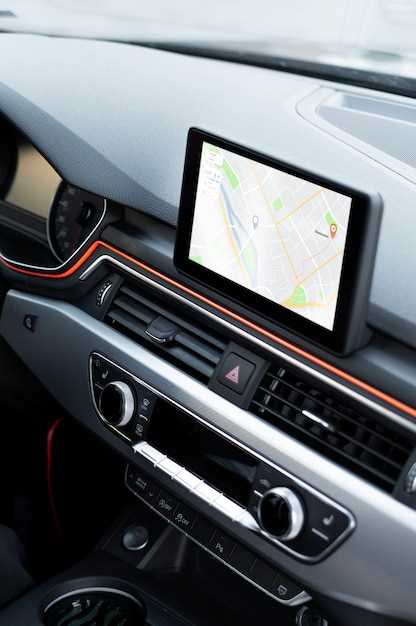
Чтобы превратить вашу Android магнитолу Toyota в мультимедийный центр, который превосходит заводские функции, обратите внимание на MX Player. Он без проблем воспроизводит видеофайлы практически любого формата. И он совершенно бесплатный, если вас не смущает реклама.
Теперь, когда у вас в магнитоле появилось отличное воспроизведение видео, пришло время заговорить про музыку. Spotify предлагает огромную библиотеку треков, подкастов и поддерживает офлайн-воспроизведение. Если у вас оплачена премиум-подписка, у вас есть еще и неограниченное скачивания, а также отсутствие рекламы.
Для тех, кто много времени проводит в дороге, Яндекс.Навигатор — идеальный выбор. Он предоставляет актуальную информацию о пробках, предлагает альтернативные маршруты и даже предупреждает о камерах контроля скорости. Отличая интеграция с Яндекс.Музыкой позволяет наслаждаться любимыми треками, не выходя из навигационного приложения.
Владельцам Toyota, которые ценят точную диагностику автомобиля, рекомендуем Torque Pro. Оно подключается к OBD2-адаптеру и позволяет отслеживать десятки параметров работы двигателя, выявлять ошибки и даже сбрасывать их. Это ваш персональный автомеханик ‘под рукой’.
Топ приложений для мультимедиа

Spotify – идеальный выбор для любителей музыки. С обширной библиотекой и возможностью создания плейлистов, приложение предлагает персонализированные рекомендации. Легкая навигация и возможность оффлайн-прослушивания делают его незаменимым в поездках.
YouTube Music выделяется интеграцией видео и аудио. Пользователи могут наслаждаться не только треками, но и клипами. Подписка на YouTube Premium позволяет отключить рекламу и слушать музыку в фоновом режиме.
Google Play Музыка предлагает уникальную функцию автоматической загрузки вашей музыкальной библиотеки в облако. Это дает возможность легко управлять своей коллекцией и наслаждаться ею в любом месте.
Pandora идеально подходит для создания радиостанций на основе ваших музыкальных предпочтений. Алгоритмы приложения подбирают треки, которые могут понравиться, исходя из ваших оценок.
Deezer предлагает функцию Flow, которая создает персонализированную ленту с музыкой. Библиотека включает миллионы треков, а также подкасты, что делает приложение универсальным.
SoundCloud предоставляет платформу для независимых исполнителей. Здесь можно найти уникальные треки и ремиксы, которые сложно встретить в других сервисах.
Audible, хоть и не совсем музыкальное приложение, идеально подходит для любителей аудиокниг. Большая коллекция книг и возможность слушать их в дороге делают его отличным выбором для длительных поездок.
Все эти приложения совместимы с Android магнитолами Toyota, что позволяет наслаждаться любимыми треками и контентом прямо из автомобиля. Выбирайте то, что подходит именно вам, и получайте удовольствие от поездок!
Spotify: Как настроить и использовать
Чтобы слушать Spotify на вашей Android магнитоле Toyota, первым делом установите приложение из Google Play Store прямо на вашем устройстве. Убедитесь, что магнитола подключена к интернету через Wi-Fi или мобильную сеть.
Войдите в Spotify, используя существующую учетную запись или создайте новую. Если у вас есть премиум-подписка, активируйте её для прослушивания без рекламы и возможности скачивать музыку для офлайн-прослушивания в автомобиле.
Для оптимального управления Spotify используйте голосовые команды. Нажмите кнопку голосового управления на руле или магнитоле и скажите: ‘Spotify, play my liked songs’. Так вы активируете воспроизведение любимых треков, не отвлекаясь от вождения.
Создавайте плейлисты, адаптированные для вождения. Подбирайте музыку по настроению и длительности поездки. Например, для коротких поездок подойдут плейлисты с энергичными треками, а для долгих – более спокойные композиции.
Используйте функцию Spotify Connect, чтобы управлять воспроизведением с другого устройства, например, со смартфона. Это удобно, если пассажир хочет выбрать музыку, не затрагивая настройки магнитолы.
В настройках Spotify на магнитоле настройте качество звука. Выберите высокое качество для наилучшего воспроизведения, особенно если у вас хорошая акустическая система в автомобиле. Учитывайте, что высокое качество потребляет больше трафика.
Скачивайте плейлисты и альбомы заранее, когда есть доступ к стабильному Wi-Fi. Это позволит вам слушать музыку без перебоев даже в местах с плохим или отсутствующим мобильным интернетом.
Регулярно обновляйте приложение Spotify на вашей магнитоле. Новые версии содержат исправления ошибок и оптимизации, которые улучшают стабильность работы и пользовательский опыт.
YouTube Music: Особенности и преимущества
Выберите YouTube Music для вашей Toyota магнитолы, если хотите наслаждаться огромной библиотекой музыки и видео. Приложение предлагает доступ к миллионам треков, альбомов и плейлистов, что позволяет легко находить любимые композиции.
Интуитивно понятный интерфейс упрощает поиск и навигацию. Вы можете создавать собственные плейлисты или использовать рекомендованные, основанные на ваших предпочтениях. Это делает прослушивание музыки более персонализированным.
Функция офлайн-доступа позволяет загружать треки и слушать их без подключения к интернету. Это особенно удобно в поездках, когда доступ к сети может быть ограничен.
С помощью интеграции с YouTube вы можете переключаться между аудио и видео форматами. Это дает возможность не только слушать музыку, но и наслаждаться клипами, что добавляет разнообразия в ваш музыкальный опыт.
Подписка на YouTube Music Premium убирает рекламу и предоставляет дополнительные функции, такие как фоновое воспроизведение. Это позволяет слушать музыку, даже когда экран вашего устройства выключен.
Выберите YouTube Music для вашей магнитолы Toyota, чтобы получить доступ к качественному контенту и наслаждаться музыкой в любое время и в любом месте.
Google Play Музыка: Удобство и функционал
Используйте Google Play Музыка, чтобы быстро искать и воспроизводить любимую музыку прямо с экрана вашей магнитолы. Интерфейс интуитивно понятен, легко позволяет создавать и управлять плейлистами, а рекомендованные треки помогут открыть новинки по вашему вкусу.
Функция автоматической синхронизации с облаком обеспечивает доступ к вашей библиотеке на любом устройстве. Просто войдите в аккаунт – и все ваши композиции всегда под рукой, даже если меняете старое устройство на новое.
Быстрый поиск по артистам, альбомам, жанрам или по голосовым командам позволяет мгновенно находить нужную музыку без лишних кликов. Для удобства можно настроить горячие клавиши или быстрые команды, чтобы управлять воспроизведением на ходу.
Интеграция с автосигнализацией позволяет переключать треки автоматом при смене направления или скорости движения. Также доступна настройка уровня громкости, эквалайзера и режима воспроизведения – всё для индивидуальной настройки звучания.
Поддержка голосового управления помогает оставаться сосредоточенным на дороги, пока командами ‘воспроизвести следующую’ или ‘поставить на паузу’ управляется музыка целовую работу системы. Для этого достаточно лишь выбрать соответствующую команду.
Вариативность настроек и возможность скачивать музыку офлайн делают Google Play Музыку отличным выбором для водителя. Она объединяет простоту использования с богатым функционалом, который можно адаптировать под любые нужды в дороге.
Deezer: Как выбрать плейлисты для поездок
Начните с составления нескольких тематических плейлистов, учитывая длительность поездок. Для коротких маршрутов выбирайте энергичные часовые сборники, а для дальних путешествий подготовьте несколько разнообразных подборок по 3-4 часа каждая, чтобы избежать монотонности.
Используйте функцию ‘Flow’ в Deezer, но не полагайтесь только на неё. Flow хорошо подходит для знакомства с новой музыкой, но для оптимальной атмосферы в пути лучше заранее создать сбалансированные плейлисты, учитывая свои предпочтения и настроение.
Обратите внимание на плейлисты, курируемые редакторами Deezer. Они часто обновляются и предлагают качественную подборку музыки по жанрам и настроениям. Ищите разделы ‘Для дороги’ или ‘Автомобильные хиты’.
Создавайте общие плейлисты с попутчиками, если путешествуете компанией. Deezer позволяет добавлять треки совместно, чтобы угодить всем участникам поездки. Заранее обсудите музыкальные вкусы и предпочтения.
Не забывайте о подкастах и аудиокнигах. Длительные поездки – отличная возможность изучить что-то новое или погрузиться в интересную историю. Deezer предлагает широкий выбор контента для разных интересов. Отберите несколько заранее, чтобы разнообразить время в дороге.
Проверяйте доступность плейлистов в режиме оффлайн. Предварительно загрузите все выбранные плейлисты и подкасты на устройство, чтобы избежать проблем с интернет-соединением во время поездки. Особенно это важно для регионов с нестабильной связью.
Навигационные приложения для Toyota
Waze – отличное приложение для тех, кто ценит информацию от сообщества. Пользователи делятся данными о ДТП, пробках и дорожных работах. Это позволяет находить оптимальные маршруты и избегать задержек.
Яндекс.Навигатор – популярное приложение в России. Оно предлагает подробные карты, голосовые подсказки и информацию о пробках. Удобно использовать для поездок по городам и загородным маршрутам.
Navitel – еще один вариант для пользователей, предпочитающих оффлайн-карты. Приложение позволяет загружать карты и использовать их без интернета. Это удобно для поездок в регионы с плохим покрытием сети.
Citymapper – идеален для городских поездок. Приложение предлагает маршруты на общественном транспорте, а также информацию о пешеходных и велосипедных маршрутах. Полезно для тех, кто часто перемещается по мегаполисам.
Для установки приложений на магнитолу Toyota убедитесь, что ваша система поддерживает Android Auto или Apple CarPlay. Это обеспечит простоту подключения и управления приложениями через экран магнитолы.
Выбор навигационного приложения зависит от ваших предпочтений и потребностей. Попробуйте несколько вариантов, чтобы найти то, что подходит именно вам.
Google Maps: Полезные функции для водителей
Используйте информацию о пробках в реальном времени, чтобы избегать задержек. Google Maps отображает загруженность дорог разными цветами: зеленый – свободно, оранжевый – умеренное движение, красный – пробки. Просто взгляните на карту и адаптируйте свой маршрут.
Настройте отображение приборной панели прямо в Google Maps (доступно в Android Auto). Вы увидите спидометр, ограничение скорости на участке и другую полезную информацию, не отвлекаясь от навигации.
Своевременно получайте информацию об ограничениях скорости. Google Maps отображает текущее ограничение на экране навигации. Эта функция крайне полезна для соблюдения правил и предотвращения штрафов.
Делитесь своим местоположением с друзьями или семьей. Это позволяет им видеть ваш маршрут и предполагаемое время прибытия, что удобно для координации встреч или в целях безопасности.
Используйте офлайн-карты для экономии трафика и навигации в местах с плохим покрытием. Загрузите участок карты заранее, и вы сможете использовать навигацию даже без подключения к интернету.
Открывайте АЗС и стоянки вдоль маршрута в один клик. Просто нажмите на иконку поиска и выберите необходимую категорию, чтобы быстро найти ближайшие варианты.
- Используйте голосовое управление для выбора маршрута и оставайтесь за рулем, не касаясь экрана.
- Заранее изучайте панорамы улиц для сложных развязок.
- Включите уведомления о камерах контроля скорости, если это разрешено в вашем регионе.
Персонализируйте значки на карте. Сохраните часто посещаемые места (дом, работа) и назовите их, чтобы быстро находить их в поиске.
Экономьте топливо с помощью выбора оптимального маршрута. Google Maps учитывает не только время, но и расход топлива, предлагая наиболее экономичные варианты поездки.
Waze: Как использовать для избежания пробок

Запустите Waze и включите геолокацию, чтобы приложение могло отслеживать ваше местоположение и движение.
Настройте параметры маршрута, указав желаемое время отправления и конечную точку, чтобы автоматически получать обновления о текущих условиях на дороге.
Перед отправлением обязательно просмотрите текущий статус пробок, отображаемый на карте, и выберите альтернативные маршруты, если основные дороги забиты автомобилями.
Активируйте функцию автоматического перенаправления, чтобы Waze мог перераспределять маршрут в реальном времени, избегая заторов и препятствий.
Оставайтесь в приложении на протяжении всей поездки, чтобы получать оперативные оповещения о происшествиях, авариях и дорожных работах, которые могут повлиять на ваш путь.
Используйте функции голосовых команд для взаимодействия с приложением без отвлечения взгляда от дороги, особенно во время движения.
По завершении пути проверьте итоговый отчет о ситуации на дороге, чтобы понять, какие участки вызвали заторы, и со временем научиться избегать их заранее.
Яндекс.Навигатор: Особенности работы в России

Чтобы Яндекс.Навигатор корректно работал на вашей Android магнитоле Toyota в России, изначально убедитесь, что у вас установлено новейшее доступное обновление приложения. Это позволит избежать проблем с неактуальными картами и ошибками в маршрутизации.
Активно используйте функцию отображения пробок. Яндекс.Навигатор агрегирует огромный объем данных о трафике от пользователей, поэтому вы можете видеть реальную ситуацию на дорогах и выбирать оптимальный маршрут в объезд заторов. Учитывайте, что точность прогнозов падает при плохом интернет-соединении.
Голосовое управление особенно удобно в дороге. Говорите четко и лаконично, чтобы Навигатор правильно распознавал ваш запрос. Вы можете прокладывать маршруты (‘Поехали на улицу Ленина, дом 1’), искать места (‘Найди ближайшую заправку’) и управлять воспроизведением музыки (если она запущена через Яндекс.Музыку).
Используйте офлайн-карты для экономии трафика и стабильной работы в местах с плохим покрытием. Заранее скачайте карту нужного региона: ‘Меню’ -> ‘Скачать карты’. Обратите внимание на свободное место на накопителе.
Подключайте дополнительные слои карты, такие как отображение парковок и дорожных камер. Это поможет вам избежать штрафов и найти место для стоянки. Имейте в виду, что информация о камерах может быть неполной.
Настраивайте параметры маршрута под свои предпочтения. В ‘Настройках’ -> ‘Маршрут’ можно указать, хотите ли вы избегать платные дороги, грунтовые дороги или паромы. Это позволит Навигатору предлагать наиболее подходящие вам варианты.
Рассмотрите интеграцию с другими сервисами Яндекса. Например, вы можете оплачивать парковку прямо из приложения, если привяжете свою банковскую карту к аккаунту Яндекс.Плюс.
Для получения максимально точной информации о пробках и камерах, участвуйте в жизни сообщества Яндекс.Навигатора. Отмечайте аварии, пробки и другие события на карте. Это поможет другим водителям и повысит качество навигации.
| Функция | Описание | Рекомендации |
|---|---|---|
| Пробки | Отображение загруженности дорог | Всегда проверяйте актуальность данных перед выездом. |
| Голосовое управление | Управление приложением голосом | Используйте четкие и короткие команды. |
| Офлайн-карты | Навигация без интернет-соединения | Загружайте карты заранее и регулярно обновляйте их. |
| Слои карты | Дополнительная информация (парковки, камеры) | Учитывайте, что информация может быть неполной. |
| Настройки маршрута | Выбор типа маршрута (избегать платные дороги и т.д.) | Настройте параметры под свои личные предпочтения. |
Sygic: Как загрузить карты для оффлайн-режима

Откройте приложение Sygic на вашем устройстве. Перейдите в раздел Настройки, затем выберите Карты. Здесь вы увидите список доступных карт для загрузки.
Выберите нужный регион или страну. Убедитесь, что ваше устройство подключено к Wi-Fi, чтобы избежать лишних затрат на мобильный интернет. Нажмите на кнопку Загрузить рядом с выбранной картой.
После завершения загрузки карты будет доступна в оффлайн-режиме. Вы можете проверить статус загрузки в разделе Карты, где отображается прогресс и доступные карты.
Для оптимизации использования памяти, удалите ненужные карты, выбрав их в том же разделе и нажав Удалить.
Теперь вы готовы к поездкам без необходимости подключения к интернету. Sygic обеспечит вас актуальной навигацией даже в самых удаленных местах.
HERE WeGo: Преимущества и недостатки
HERE WeGo предлагает пользователям удобный интерфейс и множество функций для навигации. Приложение поддерживает офлайн-карты, что позволяет использовать его без доступа к интернету. Это особенно полезно в поездках по регионам с плохим покрытием сети.
Среди преимуществ выделяются:
- Поддержка офлайн-карт, что экономит трафик и обеспечивает доступность в любых условиях.
- Интуитивно понятный интерфейс, который легко освоить даже новичкам.
- Подробные карты с актуальной информацией о пробках и дорожных условиях.
- Возможность планирования маршрутов с учетом общественного транспорта.
Однако есть и недостатки:
- Некоторые пользователи отмечают, что обновления карт происходят не так часто, как хотелось бы.
- Функция голосовой навигации может быть менее точной по сравнению с конкурентами.
- Отсутствие некоторых дополнительных функций, таких как интеграция с другими приложениями для путешествий.
В целом, HERE WeGo подходит для тех, кто ищет надежное приложение для навигации с возможностью работы в офлайн-режиме. Однако, если важна высокая точность голосовой навигации или интеграция с другими сервисами, стоит рассмотреть альтернативы.


