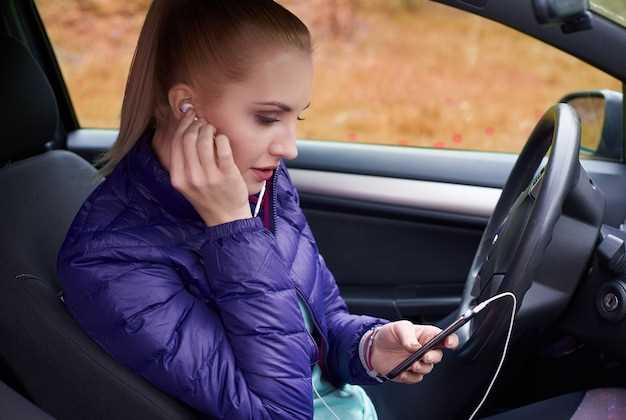
Используйте Nexai Voice на вашей магнитоле для управления функциями автомобиля с помощью голосовых команд. Это решение позволяет вам сосредоточиться на дороге, не отвлекаясь на управление устройствами. Просто активируйте голосовой помощник, произнеся команду, и получите доступ к навигации, музыке и другим функциям.
Nexai Voice поддерживает множество команд, что делает его удобным инструментом для водителей. Например, вы можете попросить помощника проложить маршрут до нужного места или воспроизвести любимую песню. Убедитесь, что ваша магнитола совместима с этой технологией, и следуйте инструкциям по подключению.
Для начала работы с Nexai Voice, активируйте Bluetooth на вашем смартфоне и подключите его к магнитоле. После этого настройте голосовые команды в приложении Nexai, чтобы адаптировать их под свои предпочтения. Это позволит вам максимально эффективно использовать возможности системы.
Не забывайте обновлять программное обеспечение магнитолы и приложения Nexai для получения новых функций и улучшений. Регулярные обновления обеспечат стабильную работу и доступ к последним возможностям голосового управления.
Обзор возможностей Nexai Voice
Начните использовать функцию поиска и команд с помощью голосовых запросов для быстрого доступа к навигации, музыке и настройкам автомобиля. Просто скажите ‘найти ближайшую заправку’ или ‘включи музыку’ – система моментально реагирует и выполняет команду.
Управлять радиостанциями и проигрывателями можно без отрыва рук от руля, что обеспечивает безопасность и удобство во время движения. Говорите ‘переключи на следующую песню’ или ‘выбери радиостанцию 101.2 FM’, и Nexai Voice выполнит это без задержек.
Интеграция с внутренним ассистентом позволяет получать актуальную информацию о погоде, новостях или погодных условиях, просто произнеся соответствующую команду. Например, ‘какая погода завтра?’ дает быстрый ответ и отображение прогноза прямо на экране.
Функция настройки Erinnerung помогает записывать и запускать напоминания без использования рук или отвлечения внимания. Говорите ‘напомни мне о встрече в 3 часа’, и система автоматически добавит это в расписание.
| Возможность | Описание |
|---|---|
| Голосовой поиск | Быстрый доступ к радиостанциям, навигации и настройкам через команду вслух |
| Мультимедийное управление | Переключение треков, регулировка громкости, выбор источника аудио |
| Информационные запросы | Получение прогноза погоды, новостей и другой важной информации |
| Напоминания и заметки | Запоминание важных событий и напоминаний без отвлечений |
| Интеграция с мобильными устройствами | Отправка сообщений, звонки и доступ к контактам через голосовые команды |
При аккуратном использовании, Nexai Voice значительно повышает комфорт поездки и делает взаимодействие с автомобилем максимально естественным и безопасным.
Что такое Nexai Voice?
С помощью Nexai Voice можно легко находить нужные треки, переключать радиостанции или запрашивать информацию о маршруте, не отвлекаясь от дороги. Система поддерживает множество языков и акцентов, что делает её доступной для широкой аудитории.
Для использования Nexai Voice достаточно активировать систему с помощью специальной кнопки на руле или магнитоле. После активации можно произносить команды, и система выполнит их в реальном времени. Например, можно сказать: ‘Поставь музыку’ или ‘Построить маршрут до ближайшей заправки’.
Nexai Voice также обучается на основе пользовательских предпочтений, что позволяет улучшать качество распознавания и адаптироваться к стилю общения каждого водителя. Это делает взаимодействие с системой более естественным и удобным.
Как Nexai Voice улучшает опыт вождения?
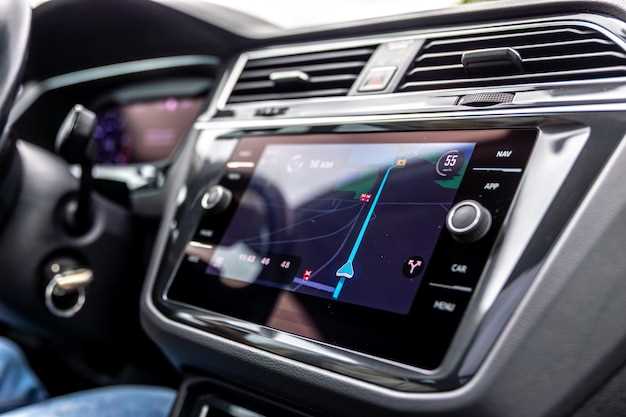
Используйте Nexai Voice для быстрого доступа к навигационной информации, не отвлекаясь от дороги. Голосовой помощник позволяет сразу сменить маршрут, найти ближайшие заправки или рестораны без необходимости в ручном вводе данных.
Настройте команды так, чтобы они соответствовали вашему стилю вождения и привычкам. Например, активировать навигацию или переключить музыку можно всего одной фразой, что экономит ваше время и удерживает концентрацию на дороге.
Об underscoresрегулируйте параметры, получая подсказки и советы прямо во время поездки. Это особенно полезно на длинных маршрутах или в сложных дорожных ситуациях, когда важно мгновенно получать релевантную информацию.
Использование Nexai Voice помогает снизить нагрузку на зрение и руки, что повышает безопасность. Меньше отвлечений – меньше риск ошибок и инцидентов.
Благодаря точной распознаванию команд, система сообщает о дорожных условиях или препятствиях заблаговременно. Это позволяет заранее реагировать и выбирать наиболее безопасный маршрут.
Поддержка нескольких языков и настройка голосовых команд делает использование Nexai Voice комфортным для разных водителей, независимо от их опыта или предпочтений. Все это способствует более приятному и спокойному вождению без лишнего стресса.
Вот как Nexai Voice улучшает ваш опыт вождения:
Как Nexai Voice улучшает опыт вождения?
Настройка и использование Nexai Voice
Для начала настройки Nexai Voice подключите магнитолу к Wi-Fi. Перейдите в меню настроек и выберите раздел ‘Сеть’. Введите данные вашей сети и дождитесь подключения.
После подключения откройте приложение Nexai на смартфоне. Убедитесь, что Bluetooth включен. В приложении выберите вашу магнитолу из списка доступных устройств и выполните сопряжение.
Теперь настройте голосовые команды. В приложении перейдите в раздел ‘Голосовые команды’ и выберите доступные функции. Вы можете настроить команды для управления музыкой, навигацией и другими функциями магнитолы.
Для использования Nexai Voice просто произнесите активирующую фразу, например, ‘Nexai, включи музыку’. Убедитесь, что вы находитесь в тихом месте для лучшего распознавания.
Регулярно обновляйте приложение и прошивку магнитолы для улучшения работы системы. Проверяйте наличие обновлений в разделе ‘Настройки’ приложения.
Если возникли проблемы с распознаванием команд, проверьте микрофон магнитолы. Убедитесь, что он не заблокирован и находится в рабочем состоянии.
Используйте Nexai Voice для управления навигацией, просто скажите ‘Nexai, проложи маршрут до [адрес]’. Это упростит поездки и сделает их более комфортными.
Шаги по установке Nexai Voice на магнитолу
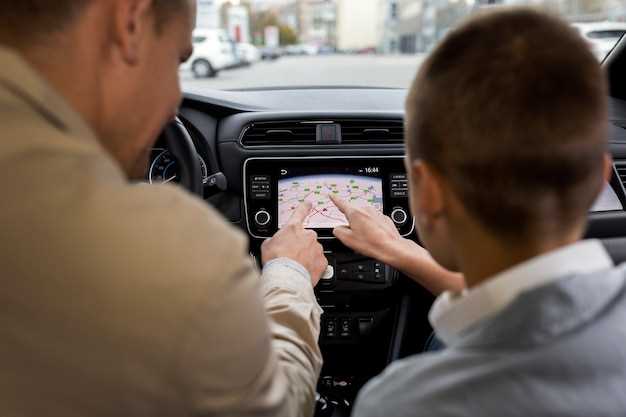
Скачайте файл установки Nexai Voice с официального сайта или доверенного ресурса и сохраните его на USB-накопитель или SD-карту.
Подготовьте магнитолу к обновлению, отключив ее от электропитания и вынув карту памяти, если она есть.
Вставьте носитель с файлом в соответствующий слот магнитолы. Включите устройство и перейдите в меню настроек.
Найдите раздел «Обновление системы» или «Установка программы». Обычно он находится в разделе «Обновление ПО».
Запустите процесс установки через соответствующую команду, следуя инструкциям на экране. Обратите внимание, чтобы не отключать прибор во время обновления.
После завершения процесса магнитола автоматически перезагрузится. Проверьте наличие пункта меню «Nexai Voice» или аналогичного, чтобы подтвердить успешную установку.
Если что-то пошло не так или возникли ошибки, снова повторите процесс, проверяя корректность файла и совместимость версии программного обеспечения.
Как настроить голосовые команды?
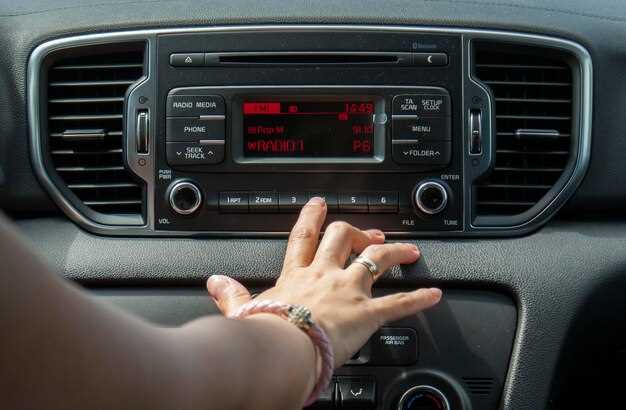
Чтобы настроить голосовые команды на магнитоле с функцией Nexai Voice, выполните следующие шаги:
- Включите магнитолу и перейдите в меню настроек. Обычно это можно сделать с помощью кнопки ‘Меню’ на панели управления.
- Выберите раздел ‘Голосовые команды’. На экране появится список доступных опций для настройки.
- Активируйте функцию голосового управления. Убедитесь, что функция включена, чтобы начать использовать голосовые команды.
- Настройте язык. Выберите предпочтительный язык для голосовых команд. Это важно для точности распознавания.
- Изучите доступные команды. Ознакомьтесь с перечнем команд, которые поддерживает ваша магнитола. Обычно этот список можно найти в документации или на экране настроек.
- Настройте распознавание голоса. Некоторые модели позволяют адаптировать систему под ваш голос. Следуйте инструкциям на экране, чтобы записать команды.
После завершения настройки проверьте, как работают голосовые команды. Попробуйте использовать несколько простых команд, например:
- «Включить музыку»
- «Переключить на радио»
- «Увеличить громкость»
Если команда не распознаётся, попробуйте говорить четче или измените интонацию. Регулярно обновляйте прошивку магнитолы, чтобы использовать все новые функции и улучшения.
Решение распространенных проблем при использовании
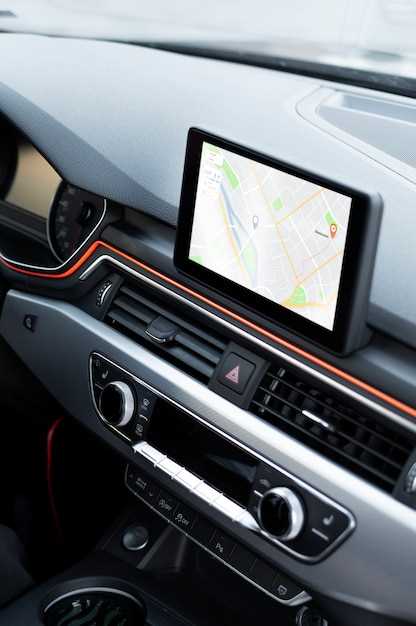
Если голосовой ассистент не реагирует на команду, убедитесь, что микрофон включен и правильно подключен. Проверьте настройки звука на магнитоле, чтобы убедиться, что микрофон выбирается как основной источник аудиовхода. Перезагрузите систему, чтобы сбросить возможные сбои.
При появлении задержки или искажения в голосовой передаче проверьте качество соединения и уровень сигнала. Если звук постоянно перебивается или пропадает, попробуйте уменьшить фоновые шумы в салоне, активацией режима шумоподавления в настройках устройства.
Если команда не выполняется или запускается неправильная функция, откалибруйте голосовой помощник, повторяя ключевые команды в тихой обстановке. Проверьте обновление программного обеспечения системы через меню настроек – иногда новые версии содержат исправления ошибок и улучшения для работы голосового сервиса.
При проблемах с распознаванием конкретных слов или команд попробуйте изменить формулировку – короткие и четкие фразы работают лучше. Также убедитесь, что микрофон находится на оптимальном расстоянии и не закрыт затеняющими предметами, чтобы обеспечить четкое восприятие речи.
Советы по оптимизации работы Nexai Voice
Регулярно обновляйте программное обеспечение магнитолы. Это обеспечит доступ к последним функциям и улучшениям, которые могут повысить производительность Nexai Voice.
Настройте голосовые команды под свои предпочтения. Используйте простые и понятные фразы, чтобы система быстрее реагировала на ваши запросы.
Убедитесь, что микрофон чистый и не заблокирован. Это улучшит качество распознавания речи и снизит вероятность ошибок.
Избегайте фонового шума. Используйте Nexai Voice в тихой обстановке, чтобы система могла лучше воспринимать ваши команды.
Регулярно проверяйте настройки конфиденциальности. Убедитесь, что все разрешения установлены правильно, чтобы Nexai Voice работал без сбоев.
Используйте функции обучения системы. Если Nexai Voice предлагает возможность адаптироваться к вашему стилю общения, воспользуйтесь этой опцией для повышения точности распознавания.
Обратите внимание на совместимость устройств. Убедитесь, что все подключенные устройства поддерживают Nexai Voice, чтобы избежать проблем с интеграцией.
Следите за состоянием подключения к интернету. Стабильное соединение улучшает работу голосового помощника и позволяет использовать все его функции.
Регулярно очищайте кэш и данные приложения. Это поможет избежать замедления работы системы и устранит возможные сбои.
| Совет | Описание |
|---|---|
| Обновление ПО | Доступ к новым функциям и улучшениям. |
| Настройка команд | Используйте простые фразы для быстрого реагирования. |
| Чистота микрофона | Улучшение качества распознавания речи. |
| Фоновый шум | Работа в тихой обстановке для лучшего восприятия. |
| Настройки конфиденциальности | Правильные разрешения для стабильной работы. |
| Функции обучения | Адаптация к вашему стилю общения. |
| Совместимость устройств | Проверка поддержки Nexai Voice. |
| Состояние интернета | Стабильное соединение для использования всех функций. |
| Очистка кэша | Устранение замедлений и сбоев. |