





Для оптимизации работы бортового компьютера Nissan X-Trail T32 начните с настройки параметров отображения. Перейдите в меню «Настройки» и выберите раздел «Экран». Здесь вы можете отрегулировать яркость и контрастность, что поможет улучшить видимость в различных условиях освещения.
Обратите внимание на функцию «Экономия топлива». Включите её, чтобы получать актуальную информацию о расходе топлива в реальном времени. Это позволит вам более эффективно планировать поездки и контролировать расход. Также стоит настроить уведомления о техническом обслуживании, чтобы не пропустить важные моменты в уходе за автомобилем.
Не забудьте о настройках Bluetooth. Подключите свой смартфон для удобного доступа к музыке и навигации. В меню «Связь» выберите «Bluetooth», активируйте его и следуйте инструкциям на экране для сопряжения устройства. Это значительно упростит использование мультимедийной системы.
Для повышения безопасности установите параметры системы помощи водителю. Включите функции, такие как контроль слепых зон и предупреждение о выходе из полосы. Эти настройки помогут вам избежать неприятных ситуаций на дороге и сделают вождение более комфортным.
Пошаговая настройка и изменение параметров дисплея
Чтобы настроить дисплей вашего Nissan X-Trail T32, сначала убедитесь, что автомобиль находится в режиме парковки (P). Затем, включите зажигание.
Используйте кнопки на рулевом колесе (обычно это кнопки со стрелками вверх/вниз и Ok/Enter) для навигации по меню бортового компьютера.
Найдите раздел ‘Настройки’ или ‘Параметры дисплея’ на экране. Он может называться похоже, в зависимости от года выпуска вашей машины и комплектации.
В этом разделе вы сможете изменить несколько ключевых параметров. Например, яркость экрана. Настройте ее так, чтобы вам было комфортно видеть информацию при разном освещении.
Другая важная настройка – контрастность. Увеличьте или уменьшите ее, чтобы текст и графика на экране были хорошо различимы.
Вы также можете изменить язык дисплея. Выберите нужный язык из предложенного списка. Подтвердите свой выбор.
Проверьте, есть ли опция выбора темы (цветовой схемы) дисплея. Некоторые модели позволяют выбирать светлую или темную тему. Это может быть полезно для уменьшения нагрузки на глаза в ночное время.
Если ваш X-Trail оснащен навигационной системой, вы можете настроить отображение навигационных подсказок на дисплее. Решите, какую информацию вам нужно видеть: только основные указания, названия улиц или полную карту.
Для некоторых моделей доступна настройка автоматической регулировки яркости в зависимости от освещенности. Активируйте эту функцию, чтобы дисплей сам подстраивал яркость.
После изменения каждой отдельной настройки, подтверждайте свой выбор, нажимая кнопку ‘Оk’ или ‘Enter’. Это сохранит ваши изменения.
В случае, если вы случайно изменили что-то не так, обычно есть опция ‘Сброс настроек’ или ‘Вернуть к заводским установкам’. Воспользуйтесь ею, чтобы вернуть дисплей к первоначальному состоянию.
Важно: Инструкция пользователя вашего Nissan X-Trail T32 содержит подробное описание всех функций и настроек бортового компьютера. Обратитесь к ней для получения дополнительной информации и подробных инструкций.
Как войти в режим настроек бортового компьютера
Для доступа к режиму настроек бортового компьютера Nissan X-Trail T32 выполните следующие шаги:
- Садитесь в автомобиль и закройте двери.
- Включите зажигание, не заводя двигатель.
- На руле найдите кнопку ‘Menu’ и нажмите её.
- Используйте кнопки на руле для навигации по меню. Выберите пункт ‘Настройки’.
- Подтвердите выбор, нажав кнопку ‘OK’.
Теперь вы находитесь в режиме настроек. Здесь можно изменять различные параметры, такие как:
- Язык интерфейса
- Настройки звука
- Параметры системы навигации
- Настройки дисплея
После внесения изменений не забудьте сохранить настройки, выбрав соответствующий пункт в меню. Для выхода из режима настроек просто нажмите кнопку ‘Back’ или ‘Menu’.
Настройка отображения информации о расходе топлива
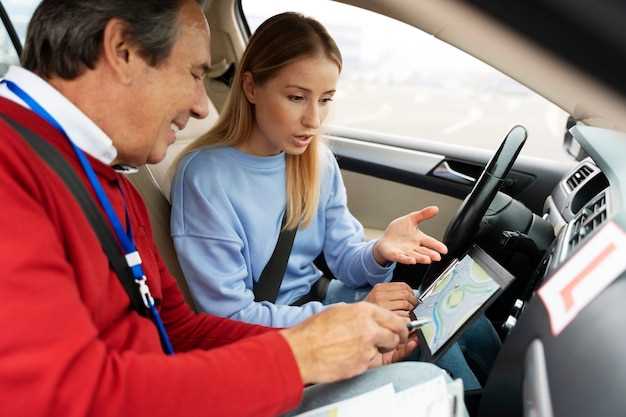
Для настройки отображения информации о расходе топлива в Nissan X-Trail T32 воспользуйтесь меню бортового компьютера. Нажмите кнопку ‘Menu’ на руле, чтобы открыть меню. Выберите раздел ‘Настройки’ и перейдите к пункту ‘Расход топлива’.
В этом разделе вы можете выбрать, какую именно информацию хотите видеть: средний расход, текущий расход или запас топлива. Для изменения параметров просто нажмите кнопку ‘OK’ и выберите нужный вариант.
Также можно настроить единицы измерения. В меню ‘Настройки’ найдите пункт ‘Единицы измерения’ и выберите между литрами на 100 км или милями на галлон. Это позволит вам адаптировать отображение под ваши предпочтения.
Не забудьте проверить, что данные о расходе топлива обновляются корректно. Для этого периодически сбрасывайте средний расход, чтобы получить актуальные показатели. Для сброса выберите ‘Сбросить’ в меню расхода топлива и подтвердите действие.
Если хотите, чтобы информация отображалась на главном экране, вернитесь в меню ‘Настройки’ и выберите ‘Экран’. Убедитесь, что опция ‘Расход топлива’ активирована. Теперь данные будут доступны в режиме реального времени.
| Параметр | Описание |
|---|---|
| Средний расход | Показывает средний расход топлива за поездку. |
| Текущий расход | Отображает расход топлива в данный момент. |
| Запас топлива | Информирует о количестве оставшегося топлива в баке. |
Следуя этим шагам, вы сможете легко настроить отображение информации о расходе топлива в вашем Nissan X-Trail T32, что поможет вам лучше контролировать расход и планировать поездки.
Изменение единиц измерения (км/л, мили/галлон)

Чтобы изменить единицы измерения расхода топлива на бортовом компьютере Nissan X-Trail T32, выполните следующие шаги:
- Включите зажигание, не заводя двигатель.
- На главном экране выберите меню ‘Настройки’.
- Перейдите в раздел ‘Единицы измерения’.
- Выберите желаемую единицу: ‘км/л’ или ‘мили/галлон’.
- Подтвердите выбор, нажав кнопку ‘OK’.
После этого бортовой компьютер автоматически обновит отображение расхода топлива в выбранных единицах. Если вы хотите вернуться к предыдущим настройкам, просто повторите процесс.
Для удобства использования, рекомендуется проверять настройки при каждой смене сезона или после длительных поездок, чтобы убедиться, что информация отображается в привычном формате.
Настройка яркости и времени подсветки дисплея
Для изменения уровня яркости дисплея откройте меню настроек бортового компьютера и найдите раздел ‘Экран’. Используйте кнопку или поворотный регулятор для выбора подходящего уровня яркости, обычно отображается шкала от минимального до максимального. Установите оптимальный уровень, чтобы дисплей был читаемым в любых условиях освещения без излишней нагрузки на глаза.
Чтобы настроить время подсветки дисплея, перейдите в раздел ‘Подсветка’ или ‘Автоматическая подсветка’, если такая опция есть. Установите желаемое время – от 5 до 30 секунд – для автоматического отключения подсветки после отсутствия взаимодействия с дисплеем. Такой подход поможет снизить расход энергии и сохранить аккумулятор на длительный срок.
Некоторые модели Nissan X-Trail T32 позволяют активировать режим автоматической регулировки яркости в зависимости от условий освещения. Включите эту функцию,если она есть, чтобы дисплей автоматически адаптировался к уровню внешнего освещения, обеспечивая комфортную читаемость без ручных настроек.
При необходимости проведите тестовые настройки, чтобы определить наиболее удобное для вас сочетание яркости и времени подсветки. Старайтесь выбрать баланс между комфортом и энергосбережением, чтобы дисплей был хорошо виден, но не отвлекал и не разряжал аккумулятор слишком быстро.
Выбор отображения данных о пробеге и остатке топлива
Для настройки отображения информации о пробеге и запасе топлива перейдите в меню настроек бортового компьютера через кнопку на руле или центральной консоли. После входа в раздел отображения данных выберите пункт, отвечающий за показ информации о текущем пробеге или расстоянии до следующего заправочного резервуара.
Обратите внимание, что некоторые режимы позволяют отображать как суммарный пробег, так и текущий остаток топлива в литрах или процентах. Для переключения между ними используйте кнопку или кнопку-селектор, расположенную рядом с дисплеем. В большинстве случаев, выбирая нужный режим, увидите изменения сразу на экране, что удобно для постоянного контроля.
Настраивая отображение, ориентируйтесь на личные предпочтения и условия эксплуатации авто: если чаще удобнее следить за остатком топлива, выберите отображение в виде процента или литров; если важен пробег, переключитесь на его показ. Некоторые модели позволяют установить короткое или расширенное отображение, что тоже можно регулировать через меню настроек.
Помните, что правильная настройка помогает лучше планировать заправки и обслуживать автомобиль без лишних забот о неожиданных остановках. Кроме того, сохраняйте привычку регулярно проверять выбранные параметры, чтобы информация оставалась актуальной и соответствовала вашим нуждам.
Диагностика и оптимизация работы системы через бортовой компьютер
Для диагностики системы Nissan X-Trail T32 используйте меню бортового компьютера. Перейдите в раздел ‘Настройки’ и выберите ‘Диагностика’. Здесь вы сможете просмотреть информацию о состоянии различных систем автомобиля, включая двигатель, трансмиссию и тормоза.
Регулярно проверяйте коды ошибок. Если бортовой компьютер обнаружит неисправность, он выдаст код, который можно расшифровать с помощью руководства пользователя или специализированного программного обеспечения. Это поможет быстро выявить и устранить проблемы.
Оптимизируйте работу системы, следя за показателями расхода топлива и состояния масла. В разделе ‘Экономия топлива’ можно увидеть средний расход и пробег на оставшемся топливе. Если показатели значительно отличаются от нормы, проверьте давление в шинах и состояние фильтров.
Используйте функцию ‘Сервисные напоминания’. Бортовой компьютер уведомит вас о необходимости проведения технического обслуживания, что поможет избежать серьезных поломок и продлить срок службы автомобиля.
Настройте параметры системы помощи водителю. В разделе ‘Ассистенты’ можно активировать или деактивировать функции, такие как контроль слепых зон и предупреждение о выходе из полосы. Это повысит безопасность и комфорт вождения.
Регулярно обновляйте программное обеспечение бортового компьютера. Обновления могут содержать улучшения и исправления, которые повлияют на производительность системы. Проверьте наличие обновлений через официальный сайт Nissan или у дилера.
Следите за состоянием аккумулятора через бортовой компьютер. В разделе ‘Электросистема’ можно увидеть уровень заряда и состояние аккумулятора. Если уровень заряда низкий, это может указывать на необходимость замены или проверки генератора.
Определение и устранение ошибок по коду с помощью ПК или смартфона
Для диагностики неисправностей Nissan X-Trail T32 используйте адаптер OBD2, подключенный к порту в автомобиле. Соедините адаптер с вашим ПК (через USB или Bluetooth) или смартфоном (Bluetooth или Wi-Fi).
На ПК установите диагностическое ПО, например, ScanTool.net или Forscan (требуется лицензия для некоторых функций). На смартфон скачайте приложения Torque Pro (Android), OBD Auto Doctor (iOS и Android) или Car Scanner ELM OBD2 (iOS и Android).
Запустив программу или приложение, подключитесь к ЭБУ автомобиля. Выполните сканирование на наличие ошибок. Запишите коды ошибок, например, P0300 (обнаружены случайные/множественные пропуски зажигания).
Найдите расшифровку кода ошибки в интернете. Сайты OBD-Codes.com или Ross-Tech Wiki предоставляют подробную информацию. Обычно, для P0300 предполагают проверку свечей зажигания, катушек зажигания, топливных форсунок или датчиков.
После устранения причины ошибки, сбросьте код ошибки через диагностическое ПО или приложение. Убедитесь, что ошибка больше не появляется после повторного сканирования. В некоторых случаях потребуется тестовая поездка.
Некоторые коды ошибок (связанные с безопасностью, например, ABS или подушки безопасности) требуют более глубокой диагностики и профессионального ремонта в сервисе.
Ниже приведена таблица с примерами кодов ошибок и возможных решений:
| Код ошибки | Описание | Возможные решения |
|---|---|---|
| P0171 | Бедная смесь (ряд 1) | Проверьте вакуумные шланги, датчик MAF, топливный фильтр |
| P0301 | Пропуски зажигания (цилиндр 1) | Проверьте свечу зажигания, катушку зажигания (цилиндр 1) |
| U0100 | Потеря связи с ECM/PCM | Проверьте проводку, разъемы, предохранители |
| B1000 | Неисправность блока управления SRS | Обратитесь в сервис |
Обновление программного обеспечения бортового компьютера

Для начала скачайте официальную прошивку, подходящую под модель Nissan X-Trail T32, с сайта производителя или авторизованного сервиса. Перед началом обновления убедитесь, что аккумулятор полностью заряжен и в автомобиле есть стабильное подключение к электросети, чтобы исключить прерывание процесса.
Подключите компьютер к бортовому компьютеру через специально предназначенный кабель или с помощью диагностического прибора, совместимого с Nissan. Запустите программное обеспечение на ПК и следуйте инструкциям программы, выбирая файл обновления для вашей модели.
Перед началом процесса отключите все ненужные устройства, закройте другие программы и отключите Bluetooth или Wi-Fi, чтобы исключить возможные помехи. Проверьте совместимость версии прошивки с вашим автомобилем, чтобы избежать ошибок во время установки.
После начала обновления не отключайте кабель и не выключайте питание. Процесс займет от нескольких минут до получаса, в зависимости от размера обновления. Время отображается на экране программного обеспечения.
По завершении процедуры компьютер автоматически перезагрузится. Проверьте, что новая версия прошивки отображается в меню настроек бортового компьютера. Если обновление прошло успешно, рекомендуется провести тест-драйв и убедиться в стабильной работе системы.
Обновление программного обеспечения позволяет устранить ошибки, повысить стабильность работы системы и добавить новые функции. Необходимость повторных обновлений часто определяется через настройки или специфические уведомления системы, поэтому следите за сообщениями о доступных версиях.
Использование функций диагностики для контроля состояния автомобиля
Регулярно проверяйте состояние вашего Nissan X-Trail T32 с помощью встроенных функций диагностики. Эти инструменты позволяют быстро выявить потенциальные проблемы и предотвратить серьезные поломки.
Для начала, используйте бортовой компьютер для доступа к информации о состоянии двигателя. Включите зажигание и перейдите в меню диагностики. Обратите внимание на коды ошибок, которые могут указывать на неисправности. Если вы видите предупреждение, запишите код и обратитесь к руководству пользователя для расшифровки.
Следите за показателями работы систем автомобиля, такими как температура двигателя, уровень масла и давление в шинах. Эти данные помогут вам своевременно реагировать на изменения и поддерживать оптимальные условия эксплуатации.
Регулярно проводите тесты на наличие утечек и проверяйте состояние аккумулятора. Бортовой компьютер может предоставить информацию о напряжении и состоянии заряда. Если напряжение ниже нормы, замените аккумулятор, чтобы избежать проблем с запуском.
Не забывайте о возможности сброса кодов ошибок после устранения неисправностей. Это поможет вам очистить память бортового компьютера и начать с чистого листа. После сброса проведите повторную диагностику, чтобы убедиться, что проблема решена.
Используйте функции диагностики для контроля состояния тормозной системы. Проверьте уровень тормозной жидкости и состояние тормозных колодок. Если система сообщает о необходимости обслуживания, не откладывайте визит в сервис.
Регулярные проверки с помощью функций диагностики помогут вам поддерживать Nissan X-Trail T32 в отличном состоянии и продлить срок службы автомобиля. Не пренебрегайте этими возможностями для обеспечения безопасности и надежности на дороге.
Рекомендации по калибровке датчиков и сенсоров экрана
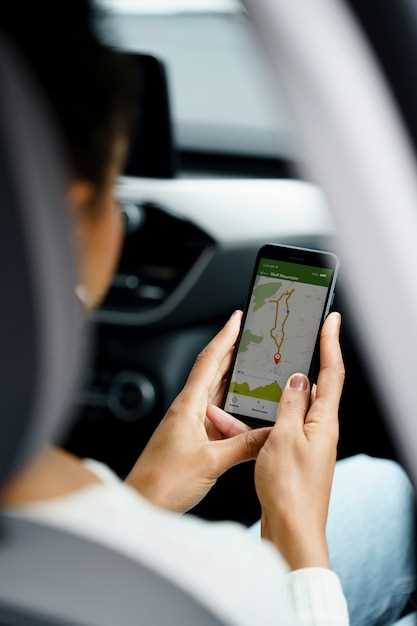
Для точной работы сенсоров экрана Nissan X-Trail T32 выполните калибровку, следуя этим шагам:
- Перейдите в меню настроек бортового компьютера.
- Выберите раздел ‘Калибровка сенсоров’.
- Следуйте инструкциям на экране, чтобы начать процесс калибровки.
Обратите внимание на следующие моменты:
- Убедитесь, что экран чистый и свободен от загрязнений.
- Избегайте использования защитных пленок, которые могут влиять на чувствительность сенсоров.
- При калибровке следуйте указаниям, касаясь определенных точек на экране, как указано в инструкции.
После завершения калибровки проверьте работу сенсоров, протестировав основные функции, такие как навигация и управление мультимедиа. Если проблемы сохраняются, повторите процесс калибровки или обратитесь в сервисный центр.


