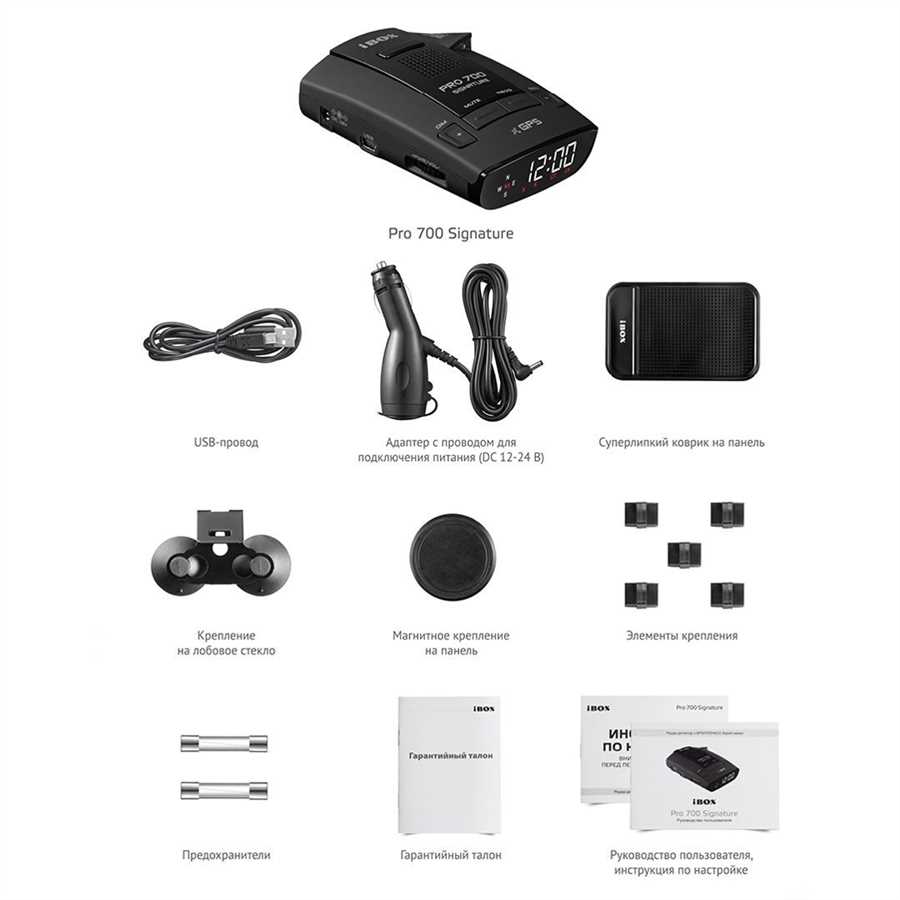
iBox Pro 700 Signature — это высококачественный надежный финансовый датчик, который обеспечивает защиту и безопасность ваших денежных средств. Для того чтобы правильно настроить и использовать данное устройство, необходимо следовать определенным инструкциям и рекомендациям.
В данной статье представлено подробное руководство по настройке iBox Pro 700 Signature. Мы рассмотрим основные шаги, необходимые для корректной работы устройства, а также поделимся советами по оптимальному использованию его функционала.
Следуйте инструкциям внимательно, чтобы гарантировать безупречную работу вашего iBox Pro 700 Signature и обеспечить безопасное сопровождение ваших денежных операций.
Включение и подключение iBox Pro 700 Signature
Для начала работы с iBox Pro 700 Signature необходимо выполнить следующие шаги:
- Подключите блок питания к устройству и включите его.
- Удостоверьтесь, что индикатор питания загорается на устройстве.
- Подключите iBox Pro 700 Signature к компьютеру с помощью USB-кабеля, входящего в комплект поставки.
- Дождитесь, пока операционная система компьютера обнаружит устройство и установит необходимые драйверы.
Советы:
- Убедитесь, что кабель USB надежно подключен к обоим устройствам, чтобы избежать проблем с передачей данных.
- Перед использованием iBox Pro 700 Signature рекомендуется ознакомиться с дополнительной документацией, предоставленной производителем, для более эффективного использования устройства.
Установка ПО и драйверов для iBox Pro 700 Signature
Для корректной работы устройства iBox Pro 700 Signature необходимо установить специальное программное обеспечение (ПО) и драйверы. Следуйте этим шагам:
1. Перейдите на официальный сайт производителя устройства и найдите раздел Поддержка или Драйверы.
2. Скачайте последнюю версию драйверов для iBox Pro 700 Signature, совместимую с операционной системой вашего компьютера (Windows, MacOS и т. д.).
3. Установите сначала драйвера, следуя инструкциям на экране. После установки драйверов подключите устройство к компьютеру с помощью USB-кабеля.
4. После установки драйверов установите программное обеспечение, предоставленное производителем. Следуйте инструкциям в программе для дальнейшей настройки и использования iBox Pro 700 Signature.
Создание и настройка электронной подписи
- Зайдите в меню настроек устройства и выберите раздел Электронная подпись.
- Выберите опцию Создать новую подпись.
- Введите свои данные, которые будут использоваться для создания подписи: ФИО, должность и другие необходимые сведения.
- Выберите тип подписи: электронная или цифровая.
- Сохраните настройки и совершите первоначальную настройку подписи, следуя инструкциям на экране.
- После завершения настройки, ваша электронная подпись будет готова к использованию при подписании документов.
Создание и правильная настройка электронной подписи поможет вам и вашим пользователям обеспечить безопасность и подлинность документов, подписанных на iBox Pro 700 Signature.
Настройка параметров безопасности iBox Pro 700 Signature
Устройство iBox Pro 700 Signature обеспечивает высокий уровень безопасности для ваших данных. Для настройки параметров безопасности следуйте указаниям ниже:
1. Пароль доступа
Установите надежный пароль доступа к устройству. Используйте комбинацию букв, цифр и специальных символов, чтобы обеспечить безопасность данных.
2. Блокировка сеанса
Настройте время блокировки сеанса, чтобы автоматически блокировать устройство после заданного периода неактивности.
- Зайдите в настройки устройства
- Выберите раздел Безопасность
- Установите желаемое время блокировки сеанса
Эти простые шаги помогут обеспечить безопасность работы с устройством iBox Pro 700 Signature.
Подключение iBox Pro 700 Signature к различным устройствам
Для использования iBox Pro 700 Signature с различными устройствами, следует выполнить следующие шаги:
Подключение к ПК:
- Подключите iBox Pro 700 Signature к компьютеру с помощью кабеля USB, входящего в комплект поставки.
- Дождитесь, пока компьютер определит новое устройство и установит необходимые драйверы.
- Теперь вы можете использовать iBox Pro 700 Signature для подписи документов на компьютере.
Подключение к планшету или смартфону:
- Убедитесь, что ваше устройство поддерживает OTG-функцию.
- Подключите iBox Pro 700 Signature к устройству с помощью OTG-кабеля.
- Для работы с подписью на планшете или смартфоне установите соответствующее приложение, совместимое с iBox Pro 700 Signature.
Следуя этим инструкциям, вы сможете подключить iBox Pro 700 Signature к различным устройствам и начать использовать его для электронного документооборота.
Работа с файлами и документами на iBox Pro 700 Signature
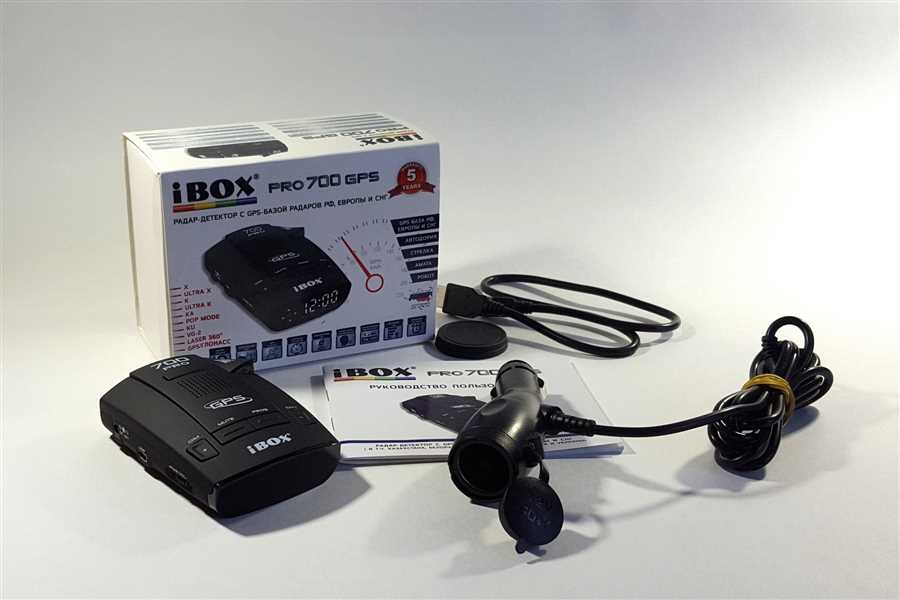
На устройстве iBox Pro 700 Signature вы можете легко управлять файлами и документами. Вот несколько простых шагов для работы с файлами:
Передача файлов
- Подключите ваше устройство к компьютеру с помощью USB-кабеля.
- Выберите режим передачи файлов на экране устройства.
- Перетащите файлы с компьютера на устройство или скопируйте их в папку.
Открытие и редактирование документов
Для открытия и редактирования документов на iBox Pro 700 Signature:
- Выберите нужный файл в списке файлов.
- Нажмите на файл, чтобы открыть его в соответствующем приложении.
- Внесите необходимые изменения и сохраните файл обратно на устройстве.
Теперь вы знаете, как удобно работать с файлами и документами на iBox Pro 700 Signature. Пользуйтесь этими простыми инструкциями для эффективной работы с вашим устройством!
Решение проблем и техническая поддержка iBox Pro 700 Signature
При возникновении проблем с iBox Pro 700 Signature рекомендуется следовать следующим шагам для их решения:
- Проверьте соединения кабелей и убедитесь, что все разъемы надежно подключены.
- Перезапустите устройство, выполнив перезагрузку или выключив и снова включив его.
- Если проблема не устраняется, обратитесь в службу технической поддержки iBox Pro 700 Signature. Возможно, потребуется предоставить серийный номер устройства для оказания помощи.
Служба поддержки iBox Pro 700 Signature готова помочь вам в решении любых возникающих технических проблем и вопросов. Свяжитесь с ними для получения квалифицированной помощи и консультаций.