
Меняем цвет дисплея Pioneer своими руками — пошаговая инструкция для вашей магнитолы
Чтобы изменить цвет подсветки на магнитоле Pioneer, воспользуйтесь следующими шагами. Сначала включите магнитолу и перейдите в меню настроек. Обычно это можно сделать, нажав кнопку ‘Menu’ на передней панели устройства.
Далее найдите раздел, посвященный настройкам дисплея или подсветки. В этом разделе вы увидите опцию изменения цвета подсветки. Выберите ее, и вам будет предложено несколько вариантов цветов. Используйте кнопки навигации для выбора желаемого цвета.
После выбора цвета подтвердите изменения, нажав кнопку ‘Enter’ или ‘OK’. Обратите внимание, что некоторые модели могут требовать перезагрузки для применения новых настроек. Проверьте, как выглядит новая подсветка, и наслаждайтесь обновленным дизайном вашей магнитолы.
Подготовка к изменению цвета подсветки
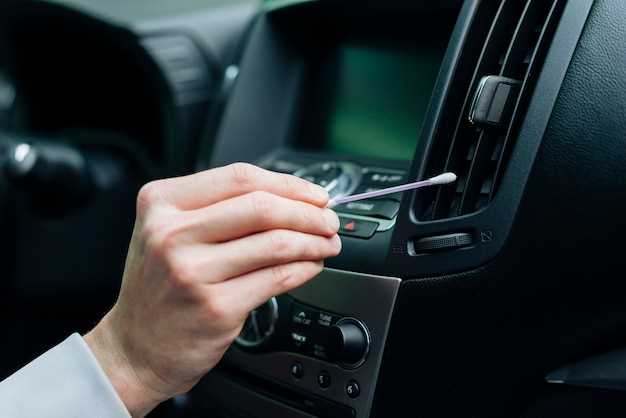
Соберите необходимые инструменты перед изменением цвета подсветки магнитолы Pioneer. Вам понадобятся:
- Отвертка (обычно крестовая);
- Нож или плоская отвертка для снятия панели;
- Перчатки для защиты рук;
- Новый набор светодиодов (если требуется);
- Паяльник и припой (при необходимости замены);
- Ткань для защиты поверхности.
Отключите питание магнитолы, чтобы избежать короткого замыкания. Выключите зажигание автомобиля и отсоедините провод от аккумулятора. Это обеспечит безопасность во время работы.
Изучите руководство пользователя для вашей модели магнитолы. В нем содержится информация о том, как снять переднюю панель и доступ к internals. Также проверьте наличие схемы подключения светодиодов.
Подготовьте рабочее место. Убедитесь, что у вас достаточно света и пространства для маневров. Разложите все инструменты под рукой, чтобы избежать лишних движений во время работы.
Обратите внимание на цветовую схему светодиодов. Выберите желаемый цвет и убедитесь, что новые компоненты совместимы с вашей моделью. Если требуется, сделайте предварительную проверку новых светодиодов на работоспособность.
Проверка модели магнитолы
Чтобы точно определить модель магнитолы Pioneer, откройте панель устройства и посмотрите на наклейку или маркировку, обычно расположенную в области корпуса или около экрана. В большинстве случаев информация о модели указывается в виде комбинации букв и цифр, например, «AVH-Z9250BT» или «DEH-X8700BT».
Если маркировка не видна сразу, отключите магнитолу и аккуратно снимите переднюю панель для доступа к задней стороне устройства. На задней или боковой части магнитолы найдите идентификационную наклейку или гравировку.
В случае отсутствия видимых обозначений попробуйте подключить устройство к компьютеру через USB-кабель и запустить фирменное программное обеспечение Pioneer для диагностики. Именно в этом софте чаще всего отображаются точные данные модели и версия ПО.
Запишите полученную модель, она станет ключом к поиску соответствующих инструкций, включая пошаговые рекомендации по смене цвета подсветки. В дальнейшем это поможет избежать ошибок и гарантирует правильное выполнение процедуры.
Сбор необходимых инструментов

Для изменения цвета подсветки на магнитоле Pioneer подготовьте следующие инструменты:
- Отвертка: Используйте крестовую отвертку для снятия панели магнитолы.
- Плоскогубцы: Они помогут аккуратно извлечь провода и соединения.
- Изолента: Защитите оголенные провода, чтобы избежать короткого замыкания.
- Мультиметр: Проверьте напряжение и целостность проводов перед подключением.
- Ножницы: Используйте для обрезки проводов, если это необходимо.
- Кабели: Подготовьте дополнительные провода для подключения новой подсветки.
- Клейкая лента: Зафиксируйте провода и элементы на месте во время работы.
Убедитесь, что все инструменты под рукой, чтобы процесс прошел гладко и быстро.
Изучение инструкции пользователя

Перед началом настройки подсветки магнитолы Pioneer внимательно ознакомьтесь с разделом, посвященным функциям дисплея и управлению подсветкой. В инструкции подробно описано, какие кнопки отвечают за изменение цвета и как выбрать нужную палитру. Обратите внимание на рекомендуемые режимы и ограничения по использованию различных режимов подсветки, чтобы избежать ошибок.
Обратите особое внимание на раздел, касающийся обновления прошивки и совместимости с вашим устройством. Некоторые модели требуют загрузки дополнительных программ или обновлений для полноценной настройки подсветки. Просмотрите разделы, посвященные безопасности и предосторожностям, чтобы не повредить устройство при неправильном использовании.
Изучите схемы и иллюстрации, позволяющие быстро определить расположение переключателей и настроечных элементов, необходимых для изменения цвета. Хорошо запомнив расположение команд, ускорите процесс настройки и избежите ошибок при настройке в будущем.
Инструкция содержит рекомендации по тому, как вернуть настройки по умолчанию, если во время экспериментов что-то пойдет не так. Ознакомьтесь с этим разделом заранее, чтобы иметь возможность быстро восстановить исходное положение дел без риска повредить устройство или нарушить его работу.
Определение доступных цветов подсветки

Откройте меню настроек вашей магнитолы Pioneer, чтобы увидеть доступные цвета подсветки. Обычно в разделе ‘Цвет подсветки’ вы найдете список опций, среди которых можно выбрать. Часто доступны такие цвета, как красный, синий, зеленый, желтый и белый.
Некоторые модели предлагают возможность настройки оттенков, что позволяет создать уникальный цвет, смешивая основные. Обратите внимание на возможность выбора динамических режимов, которые меняют цвет в зависимости от музыки или настроек.
Если вы не видите нужный цвет, проверьте руководство пользователя. В нем могут быть указаны дополнительные опции или советы по настройке. Также стоит обратить внимание на обновления прошивки, которые могут расширить доступные цвета.
Процесс изменения цвета подсветки
Для изменения цвета подсветки на магнитоле Pioneer выполните следующие шаги:
1. Включите магнитолу и дождитесь загрузки системы.
2. Нажмите кнопку ‘Menu’ на передней панели устройства.
3. Используйте кнопки навигации для перехода к разделу ‘Настройки’ или ‘Setup’.
4. Найдите опцию ‘Цвет подсветки’ или ‘Illumination Color’. Выберите её.
5. Просмотрите доступные цвета и выберите желаемый, используя кнопки ‘Вверх’ и ‘Вниз’.
6. Подтвердите выбор, нажав кнопку ‘Enter’ или ‘OK’.
7. Проверьте, как выглядит новый цвет подсветки, и при необходимости повторите процесс для выбора другого оттенка.
8. После завершения настройки вернитесь в главное меню, нажав кнопку ‘Menu’.
Доступ к настройкам магнитолы
Нажмите кнопку ‘Меню’ или ‘Настройки’ на панели управления магнитолой, чтобы открыть основной список опций. Обычно, после этого на экране появится меню с разделами, касающимися звука, подсветки и системных настроек.
Для перехода к настройкам подсветки выберите раздел ‘Экран’ или ‘Дисплей’ с помощью вращающегося регулятора или сенсорных кнопок. Обратите внимание, что иногда яркость и цвет подсветки можно управлять отдельно через меню ‘Подсветка’.
Используйте стрелки, чтобы перемещаться по меню, или сенсорный экран, чтобы быстро открыть нужное подразделение. Обратите внимание на подсказки на экране, которые подскажут, какие кнопки или жесты необходимы для входа в интересующий раздел.
После входа в меню настроек проверьте, есть ли пункт, связанный с изменением цвета или стиля подсветки. В некоторых моделях его могут называть ‘Цвет подсветки’, ‘Цветовая схема’ или аналогичным образом. Выберите этот пункт, чтобы приступить к настройке.
Выбор нового цвета подсветки

Определите, какой цвет подсветки вам нравится. Выбор цвета зависит от вашего стиля и предпочтений. Например, синий создает атмосферу спокойствия, а красный добавляет динамики.
Проверьте, какие цвета доступны на вашей магнитоле Pioneer. Обычно в меню настроек есть раздел, посвященный подсветке. Выберите его и просмотрите доступные варианты.
Обратите внимание на возможность настройки яркости. Это поможет адаптировать подсветку под различные условия освещения в автомобиле. Яркие цвета могут быть утомительными в темноте, поэтому настройте уровень яркости под свои нужды.
Если ваша магнитола поддерживает RGB-подсветку, экспериментируйте с комбинациями цветов. Это позволит создать уникальный стиль, который будет выделять ваш автомобиль.
Не забывайте о совместимости выбранного цвета с остальными элементами интерьера. Подсветка должна гармонировать с панелью приборов и другими элементами, чтобы создать единый стиль.
После выбора цвета протестируйте его в действии. Убедитесь, что он не отвлекает во время вождения и создает комфортную атмосферу в салоне.
Сохранение изменений
После того как вы выбрали новый цвет подсветки на магнитоле Pioneer, необходимо сохранить изменения. Для этого выполните следующие шаги:
- Нажмите кнопку Menu на панели управления.
- Перейдите в раздел Настройки с помощью кнопок навигации.
- Выберите пункт Цвет подсветки.
- Убедитесь, что выбранный вами цвет отображается на экране.
- Нажмите кнопку OK или Enter для подтверждения выбора.
- Вернитесь в главное меню, нажав кнопку Menu еще раз.
Теперь изменения сохранены, и новый цвет подсветки будет активен при использовании магнитолы. Если вы хотите изменить цвет снова, просто повторите процесс.
Для проверки сохраненных настроек, перезапустите магнитолу. Новый цвет должен отображаться сразу после включения устройства.
Если изменения не сохранились, проверьте, правильно ли вы выполнили все шаги, и убедитесь, что магнитола не находится в режиме блокировки.
Тестирование новой подсветки
После установки нового цвета подсветки, обязательно протестируйте его в различных условиях освещения. Оцените видимость информации на дисплее днем, при ярком солнечном свете. Убедитесь, что выбранный цвет не засвечивает символы и не затрудняет чтение.
Проведите тестирование в темное время суток. Слишком яркая подсветка может отвлекать во время вождения. Попробуйте минимально возможную яркость, обеспечивающую комфортное восприятие информации. Если магнитола поддерживает раздельное управление яркостью для разных зон экрана, настройте каждую из них индивидуально.
Проверьте, не создает ли новый цвет подсветки блики на лобовом стекле. Если блики присутствуют, попробуйте немного изменить оттенок или уменьшить яркость. Убедитесь, что выбранный цвет подсветки не сливается с цветами приборной панели автомобиля. Контрастность важна для быстрой и безопасной ориентации в информации.
Поэкспериментируйте с различными цветовыми схемами, если ваша магнитола это позволяет. Например, можно установить один цвет для основных элементов управления и другой – для отображения информации о треке. Выбирайте комбинации, которые не утомляют глаза при длительных поездках.
В случае использования режима автоматической смены цветов, оцените, как быстро происходит переход между ними. Слишком резкие и частые смены могут отвлекать водителя. Настройте скорость и плавность переходов в меню настроек, если это возможно. Запишите в блокнот понравившиеся настройки для будущего использования.
Возврат к заводским настройкам (при необходимости)
Если вы столкнулись с проблемами в работе магнитолы Pioneer или хотите вернуть все настройки к заводским, выполните следующие шаги.
1. Выключите магнитолу. Убедитесь, что она полностью отключена.
2. Нажмите и удерживайте кнопку RESET. Обычно она находится на передней панели или в отсеке для дисков. Если у вас нет отдельной кнопки, обратитесь к инструкции к модели.
3. Включите магнитолу, продолжая удерживать кнопку RESET. Это позволит сбросить все настройки.
4. После сброса магнитола перезагрузится. Вы увидите экран с приветственным сообщением, что означает успешный возврат к заводским настройкам.
5. Настройте магнитолу заново, включая выбор языка, настройку времени и другие параметры.
Если возникли сложности, проверьте руководство пользователя для вашей модели. Это поможет избежать ошибок и упростит процесс.