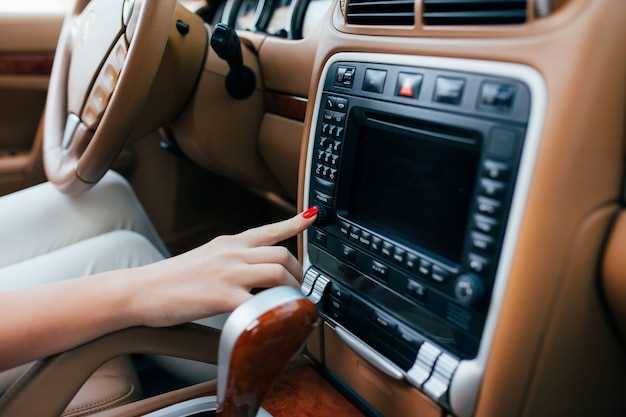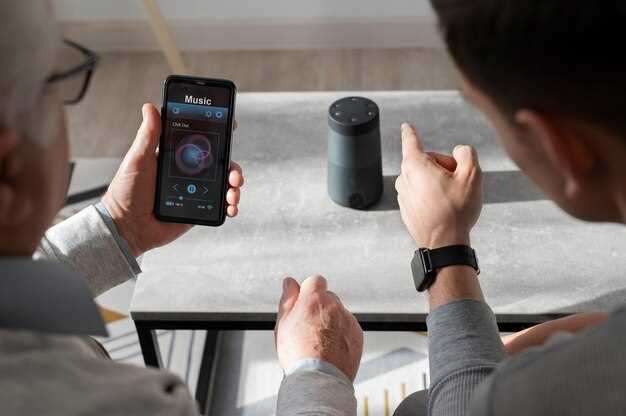
Чтобы активировать голосовой помощник на мультимедиа BOS Mini A1, нажмите и удерживайте кнопку ‘Микрофон’ на устройстве. Это позволит системе распознать вашу команду и начать взаимодействие. Убедитесь, что устройство подключено к интернету для корректной работы помощника.
После активации, произнесите команду, например, ‘Включи музыку’ или ‘Поставь радио’. Убедитесь, что ваша команда четкая и понятная. Если помощник не реагирует, проверьте уровень громкости и наличие помех в окружающей среде.
Для оптимизации работы голосового помощника, регулярно обновляйте программное обеспечение устройства. Это обеспечит доступ к последним функциям и улучшениям. Также рекомендуется ознакомиться с руководством пользователя, чтобы узнать о дополнительных возможностях и настройках.
Подготовка устройства к активации
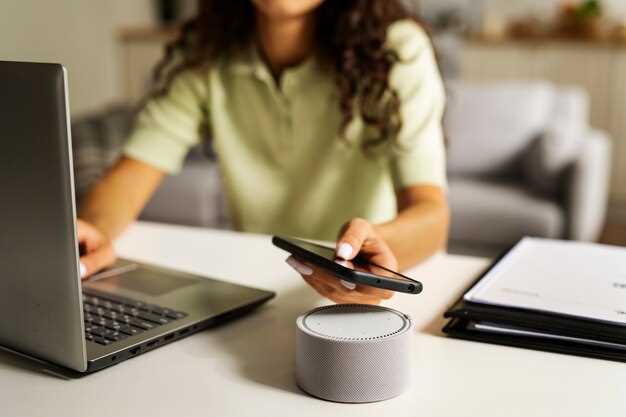
Перед началом установки голосового помощника отключите устройство от электросети, чтобы избежать случайных срабатываний во время работы. Проверьте, что подключение к Wi-Fi стабильно, и выполните перезагрузку устройства, чтобы устранить возможные сбои.
Убедитесь, что встроенный микрофон и динамик чисты от пыли и грязи, для этого аккуратно очистите их сухой мягкой тканью. Проверьте наличие свободного места для установки на панели, где предполагается его размещение, и уберите все предметы, препятствующие звуковому восприятию.
Если есть необходимость, обновите прошивку мультимедиа BOS Mini A1 до последней версии, чтобы исключить непредвиденные ошибки и обеспечить совместимость с новым программным обеспечением голосового помощника. Для этого подключитесь к интернету через кабель или Wi-Fi, следуя инструкциям в руководстве.
Подготовьте смартфон или планшет, который потребуется для настройки, убедившись, что он подключён к сети и на нем установлено приложение для управления мультимедиа. Проверьте наличие учетных данных аккаунта, связанного с устройством, чтобы завершить процесс активации без задержек.
Проверка совместимости с голосовым помощником
Убедитесь, что ваш мультимедиа BOS Mini A1 поддерживает голосового помощника. Для этого проверьте следующие параметры:
- Версия прошивки: Убедитесь, что на устройстве установлена последняя версия прошивки. Обновления могут включать поддержку новых функций.
- Подключение к интернету: Проверьте, что устройство подключено к стабильной сети Wi-Fi. Без доступа к интернету голосовой помощник не сможет функционировать.
- Совместимые приложения: Убедитесь, что на вашем устройстве установлены необходимые приложения для работы с голосовым помощником. Это могут быть специальные приложения или обновления для мультимедиа.
- Настройки устройства: Проверьте настройки мультимедиа. Включите опцию голосового управления, если она доступна в меню настроек.
Если все параметры соответствуют требованиям, вы сможете активировать голосовой помощник без проблем. В противном случае, выполните необходимые обновления или настройки.
Обновление программного обеспечения
Регулярно обновляйте программное обеспечение вашего мультимедиа BOS Mini A1 для обеспечения стабильной работы и доступа к новым функциям. Для этого перейдите в меню настроек устройства.
Выберите раздел Обновление ПО. Убедитесь, что устройство подключено к Wi-Fi. Нажмите на кнопку Проверить обновления. Если доступна новая версия, следуйте инструкциям на экране для загрузки и установки.
После завершения обновления перезагрузите устройство, чтобы изменения вступили в силу. Это поможет избежать возможных сбоев и обеспечит оптимальную производительность.
Не забывайте периодически проверять наличие обновлений, чтобы ваш голосовой помощник работал с максимальной эффективностью и предлагал актуальные функции.
Настройка интернет-соединения
Чтобы подключить BOS Mini A1 к интернету, сначала убедитесь, что выбран правильный тип соединения: Wi-Fi или Ethernet. Для подключения по Wi-Fi, перейдите в меню настроек устройства и выберите раздел «Сеть». Там найдите пункт «Wi-Fi», включите его и выберите сеть из списка доступных. Введите пароль от нужной сети и подтвердите подключение.
Если вы предпочитаете подключение через Ethernet, подключите кабель к порту устройства и к маршрутизатору или модему. Обычно автоматическая настройка происходит мгновенно, однако убедитесь, что по индикатору или настройкам видно стабильно активное соединение.
Для более стабильного соединения, особенно если вы сталкиваетесь с перебоями или низкой скоростью, используйте кабель вместо Wi-Fi. В случае возникновения проблем с подключением, попробуйте перезагрузить устройство, либо обновить настройки маршрутизатора. Также рекомендуется проверить, что сеть не блокирует подключение по MAC-адресу или не ограничена фильтрацией.
При использовании Wi-Fi убедитесь, что сигнал стабилен в месте расположения устройства. Можно попробовать переместить маршрутизатор ближе или устранить препятствия между ним и BOS Mini A1. Если устройство не видит сети, перезагрузите маршрутизатор и повторите поиск.
Проверка микрофона и динамиков

Для уверенности в корректной работе мультимедиа BOS Mini A1 проверьте микрофон и динамики. Начните с того, чтобы убедиться, что устройство включено и подключено к источнику питания. Затем выполните следующие шаги:
1. Откройте настройки устройства и найдите раздел, связанный с аудио или звуком. Убедитесь, что уровень громкости установлен на достаточный уровень.
2. Проверьте, работает ли динамик, воспроизведя аудиофайл. Если звук отсутствует, попробуйте подключить устройства к другому источнику или используйте разные аудиофайлы.
3. Для проверки микрофона воспользуйтесь встроенной функцией записи голоса. Запишите несколько секунд звука и воспроизведите запись. Если вы слышите свой голос четко, микрофон функционирует правильно.
4. Убедитесь, что нет физических препятствий, таких как пыль или грязь, закрывающих динамики или микрофон. Очистите устройство мягкой тканью.
5. Если проблемы сохраняются, попробуйте перезагрузить устройство и повторите проверку. Если звук не появляется, обратитесь в сервисный центр для дальнейшей диагностики.
| Проверка | Действие | Примечание |
|---|---|---|
| Динамики | Воспроизвести аудиофайл | Проверьте уровень громкости |
| Микрофон | Записать голос | Слушайте запись для проверки качества |
| Физическая проверка | Очистить устройство | Избегайте повреждений |
| Перезагрузка | Выключить и включить устройство | Поможет устранить временные проблемы |
Процесс активации голосового помощника
Чтобы активировать голосовой помощник на мультимедиа BOS Mini A1, выполните следующие шаги:
- Убедитесь, что устройство подключено к источнику питания и включено.
- Нажмите и удерживайте кнопку активации голосового помощника на панели управления устройства. Обычно она обозначена иконкой микрофона.
- После нажатия кнопки, дождитесь звукового сигнала или визуального индикатора, подтверждающего активацию.
- Произнесите команду, например, ‘Привет, помощник’, чтобы начать взаимодействие.
Если голосовой помощник не реагирует, проверьте настройки устройства:
| Параметр | Рекомендация |
|---|---|
| Громкость | Убедитесь, что громкость не установлена на минимум. |
| Микрофон | Проверьте, не заблокирован ли микрофон. |
| Обновления | Убедитесь, что программное обеспечение устройства обновлено до последней версии. |
После успешной активации вы сможете задавать вопросы и управлять функциями устройства с помощью голосовых команд. Экспериментируйте с различными командами для получения максимальной отдачи от голосового помощника.
Шаги для активации через меню настроек
Убедитесь, что устройство подключено к интернету. После этого выберите нужный голосовой помощник из списка доступных. Нажмите на кнопку Включить для активации.
Следуйте инструкциям на экране для завершения настройки. Вам может потребоваться подтвердить доступ к микрофону. После этого голосовой помощник будет готов к использованию.
Проверьте работоспособность, произнеся активирующую команду. Если все сделано правильно, устройство ответит на ваш запрос.
Использование голосовых команд для активации
Произнесите команду ‘Привет, BOS Mini A1’ или ‘Активировать помощник’ для запуска голосового управления. Убедитесь, что микрофон включен и не загружен посторонними звуками.
Для настройки активации фиксируйте в настройках предпочитаемый голосовой триггер. Можно выбрать произнесение специальной фразы или кнопку на устройстве, которая активирует голосового помощника без дополнительных команд.
Если устройство не реагирует, повторите команду, убедившись в чистоте микрофона и отсутствии сильных шумов. Следите за тем, чтобы голос был ясным и четким, что помогает системе лучше распознать активацию.
Периодически проверяйте обновления прошивки, так как новые версии часто улучшают распознавание команд и делают активацию более устойчивой. Настраивайте чувствительность распознавания в настройках, чтобы избежать случайных срабатываний или, наоборот, пропусков команд.
Для повышения точности можно провести тестовую активацию с разными голосами и условиями окружающей среды, чтобы определить оптимальные параметры работы помощника.
Настройка персональных предпочтений
Перейдите в меню настроек вашего мультимедиа BOS Mini A1. Выберите раздел ‘Персональные предпочтения’. Здесь вы сможете настроить голосовые команды, которые будут наиболее удобны для вас.
Для начала, добавьте свои любимые музыкальные жанры. Это поможет голосовому помощнику предлагать вам более подходящие плейлисты. Выберите опцию ‘Музыка’ и отметьте жанры, которые вам нравятся.
Далее, настройте предпочтения по времени. Укажите, в какое время вы чаще всего слушаете музыку или смотрите видео. Это позволит помощнику предлагать контент в нужное время.
Не забудьте о настройках языка. Выберите язык, на котором вам удобнее общаться с помощником. Это улучшит распознавание команд и сделает взаимодействие более комфортным.
Также можно настроить уведомления. Выберите, какие уведомления вы хотите получать, чтобы не отвлекаться на лишние сообщения. Это можно сделать в разделе ‘Уведомления’.
После внесения всех изменений, сохраните настройки. Теперь ваш голосовой помощник будет работать так, как вам удобно!
Тестирование работы голосового помощника
Для проверки функциональности голосового помощника на мультимедиа BOS Mini A1 произнесите команду ‘Привет, помощник’. Убедитесь, что устройство реагирует на ваш голос. Если реакция отсутствует, проверьте уровень громкости и наличие подключения к интернету.
Попробуйте задать простые вопросы, например, ‘Какой сегодня день?’ или ‘Сколько времени?’. Это поможет оценить скорость и точность ответов. Если помощник не понимает команды, произнесите их четче и медленнее.
Тестируйте различные команды, такие как ‘Включи музыку’ или ‘Установи будильник на 7 утра’. Обратите внимание на то, как быстро устройство выполняет запросы. Если возникают задержки, проверьте, не загружено ли устройство другими задачами.
Проверьте работу голосового помощника в шумной обстановке. Попробуйте задать вопросы, когда рядом есть посторонние звуки. Это поможет понять, насколько хорошо устройство справляется с фоновым шумом.
Не забудьте протестировать функции управления умным домом, если они доступны. Скажите ‘Включи свет в комнате’ и посмотрите, как быстро помощник выполнит команду. Это даст представление о его интеграции с другими устройствами.