




Для активации Bluetooth на штатной магнитоле Лада Веста выполните следующие шаги. Сначала включите зажигание автомобиля и дождитесь загрузки магнитолы. На главном экране выберите раздел ‘Настройки’.
Далее перейдите в меню ‘Bluetooth’. Здесь вы увидите опцию для включения Bluetooth. Активируйте ее, нажав на соответствующую кнопку. После этого магнитола начнет поиск доступных устройств.
Чтобы подключить телефон, убедитесь, что Bluetooth на вашем устройстве также включен. Найдите в списке доступных устройств название вашей магнитолы и выберите его. На экране магнитолы появится код, который нужно подтвердить на телефоне.
После успешного соединения вы сможете использовать Bluetooth для воспроизведения музыки и управления звонками. Если возникнут проблемы с подключением, попробуйте перезагрузить магнитолу и повторить процесс.
Подготовка к подключению Bluetooth
Убедитесь, что ваш смартфон или другое устройство поддерживает Bluetooth и находится в рабочем состоянии. Проверьте, включен ли Bluetooth на вашем устройстве. Для этого перейдите в настройки и активируйте Bluetooth.
Затем подготовьте штатную магнитолу. Включите зажигание автомобиля и дождитесь загрузки магнитолы. Убедитесь, что она находится в режиме, позволяющем подключение Bluetooth.
Очистите список ранее подключенных устройств на магнитоле, если он переполнен. Это поможет избежать конфликтов при подключении нового устройства. Для этого:
- Перейдите в меню Bluetooth на магнитоле.
- Выберите опцию управления устройствами.
- Удалите ненужные устройства из списка.
После этого проверьте, что магнитола находится в режиме обнаружения. Обычно это можно сделать через меню Bluetooth, выбрав опцию ‘Добавить устройство’ или ‘Сделать видимым’.
Теперь ваш смартфон готов к поиску магнитолы. Откройте настройки Bluetooth на смартфоне и начните поиск доступных устройств. Убедитесь, что магнитола отображается в списке найденных устройств.
Проверка совместимости магнитолы
Определите версию установленной магнитолы. Посмотрите наклейку на корпусе устройства или изучите интерфейс; обычно название модели указано в меню настроек, например, ‘ММС 2190’ или ‘Teyes CC3’. Если сомневаетесь, обратитесь к руководству по эксплуатации Весты.
Узнайте, поддерживает ли ваша модель Bluetooth. Более старые версии (например, первая ММС) могут не иметь этого модуля. Убедитесь, что в технических характеристиках магнитолы (их можно найти на сайте производителя или в обзорах) указана поддержка Bluetooth, включая протокол A2DP для потоковой передачи музыки.
Проверьте наличие Bluetooth в меню настроек. Зайдите в главное меню магнитолы и найдите разделы ‘Настройки’, ‘Связь’ или ‘Bluetooth’. Если такого раздела нет, вероятно, Bluetooth отсутствует физически.
Попробуйте подключить телефон. Перейдите в раздел ‘Bluetooth’ (если он есть) и активируйте поиск устройств. Включите Bluetooth на своем телефоне. Если магнитола обнаружит телефон, значит, Bluetooth работает. Если магнитола не находит телефон или раздел ‘Bluetooth’ отсутствует, нужно изучить вопрос добавления модуля Bluetooth или обновления прошивки (если это возможно для вашей модели магнитолы).
Узнайте версию прошивки магнитолы. Иногда требуется обновление прошивки для активации или улучшения работы Bluetooth. Информацию о текущей версии можно найти в настройках магнитолы. Сравните ее с последней доступной версией на сайте производителя или форумах владельцев Весты.
Учитывайте год выпуска автомобиля. В разные годы на Весту устанавливали разные магнитолы. Модели 2015-2017 годов могут отличаться от тех, что устанавливались после 2018 года. На автомобилях более поздних годов выпуска (начиная с 2020 года) часто присутствует штатная магнитола с поддержкой Android Auto и Apple CarPlay, где Bluetooth уже интегрирован.
Изучите форумы и сообщества владельцев Лада Веста. Поищите информацию о конкретной модели магнитолы и опыте других пользователей с Bluetooth. Возможно, кто-то уже сталкивался с аналогичной проблемой и нашел решение, например, предложил определенную версию прошивки или инструкцию по активации.
Обновление программного обеспечения магнитолы
Проверьте наличие обновлений для вашей магнитолы Лада Веста. Обновление часто решает проблемы совместимости Bluetooth и добавляет новые функции.
Узнайте текущую версию программного обеспечения. Зайдите в настройки магнитолы, обычно в разделе ‘Информация об устройстве’ или ‘Версия ПО’. Запишите эту информацию.
Посетите официальный сайт Лада или обратитесь к дилеру. На сайте найдите раздел поддержки или скачивания, где могут быть доступны обновления для вашей магнитолы. Сравните версию, указанную на сайте, с вашей текущей версией.
Подготовьте USB-накопитель. Отформатируйте USB-накопитель в файловой системе FAT32. Рекомендуемый размер накопителя – от 2 ГБ до 32 ГБ.
Скачайте файлы обновления. Загрузите файлы обновления с официального сайта Лада на ваш компьютер. Обычно это один или несколько файлов в формате .bin или .upd.
Скопируйте файлы на USB-накопитель. Перенесите скачанные файлы обновления на отформатированный USB-накопитель. Убедитесь, что файлы находятся в корневой директории накопителя и не запакованы в архив.
Обновите программное обеспечение магнитолы. Вставьте USB-накопитель в USB-порт магнитолы. Зайдите в настройки магнитолы, обычно в раздел ‘Обновление ПО’ или ‘Система’. Выберите опцию ‘Обновление с USB’.
Следуйте инструкциям на экране. Магнитола обнаружит файлы обновления на USB-накопителе и предложит вам установить их. Следуйте инструкциям на экране. Не выключайте зажигание и не извлекайте USB-накопитель во время обновления.
Дождитесь завершения обновления. Процесс обновления может занять от нескольких минут до получаса. После завершения обновления магнитола автоматически перезагрузится.
Проверьте новую версию программного обеспечения. После перезагрузки зайдите в настройки магнитолы и убедитесь, что установлена новая версия программного обеспечения.
Если возникли проблемы. Если во время обновления возникла ошибка, проверьте правильность выполнения всех шагов. Убедитесь, что файлы обновления подходят для вашей модели магнитолы. Если проблема не решается, обратитесь к дилеру Лада.
Возможные проблемы и решения:
| Проблема | Решение |
|---|---|
| Магнитола не видит USB-накопитель. | Проверьте, отформатирован ли USB-накопитель в FAT32. Попробуйте другой USB-накопитель. |
| Обновление не начинается. | Проверьте, находятся ли файлы обновления в корневой директории USB-накопителя. Убедитесь, что файлы обновления подходят для вашей модели магнитолы. |
| Обновление прервано. | Не выключайте зажигание и не извлекайте USB-накопитель во время обновления. Если обновление прервано, попробуйте повторить процесс. |
Подготовка мобильного устройства
Активируйте Bluetooth в настройках вашего смартфона или планшета. Обычно, это делается через меню быстрых настроек или в разделе ‘Bluetooth’ параметров устройства.
Убедитесь, что ваш телефон или планшет находится в режиме обнаружения. Некоторые устройства по умолчанию скрыты и не отображаются в списке доступных соединений, пока вы не включите видимость Bluetooth.
Проверьте список подключенных ранее устройств в настройках Bluetooth. Если вы уже подключали свое устройство к магнитоле Весты, удалите его из списка. Это поможет избежать конфликтов при повторном сопряжении.
Убедитесь, что ваш мобильный телефон имеет достаточно заряда батареи. Процесс сопряжения по Bluetooth может потребовать времени и энергии, особенно если возникла необходимость переподключения.
Отключите другие устройства Bluetooth, к которым ваш телефон мог подключаться ранее, такие как наушники или колонки. Это исключит ложное подключение и упростит поиск магнитолы Весты.
Если вы сталкиваетесь с проблемами при сопряжении, перезагрузите Bluetooth на вашем мобильном устройстве. Выключите и снова включите Bluetooth для решения конфликта.
Процесс подключения Bluetooth

На вашем смартфоне перейдите в настройки Bluetooth и включите его, если он еще не активен. Устройство начнет сканировать доступные для подключения устройства. В списке появится название вашей магнитолы, обычно оно содержит название модели или ‘Лада Веста’.
Выберите название магнитолы из списка устройств. На экране магнитолы появится запрос на подтверждение кода – в большинстве случаев он совпадает на экране и в смартфоне. Введите или подтвердите код, если он отличается, чтобы установить связь.
Когда соединение установлено, на дисплее магнитолы обычно отображается статус ‘Подключено’ или аналогичная фраза. В это же время на смартфоне появится уведомление о новом подключенном устройстве.
Проверьте работу звука, воспроизведя музыку или звонки. Если звук передается, значит процесс прошел успешно. В случае проблем убедитесь, что оба устройства находятся в зоне действия и перезагрузите их, повторяя попытку подключения.
Включение магнитолы
Для включения магнитолы в Ладе Веста выполните следующие шаги:
- Убедитесь, что автомобиль находится в режиме ‘ACC’ или ‘ON’. Это позволит подать питание на магнитолу.
- Нажмите кнопку питания на панели управления магнитолой. Обычно она расположена в верхней части устройства и обозначена символом питания.
- Дождитесь загрузки системы. На экране появится логотип производителя, после чего магнитола перейдет в основной режим.
- Если магнитола не включается, проверьте предохранители. Возможно, один из них перегорел и требует замены.
После успешного включения магнитолы вы можете настроить радиостанции, подключить Bluetooth и использовать другие функции устройства.
Настройка Bluetooth на магнитоле
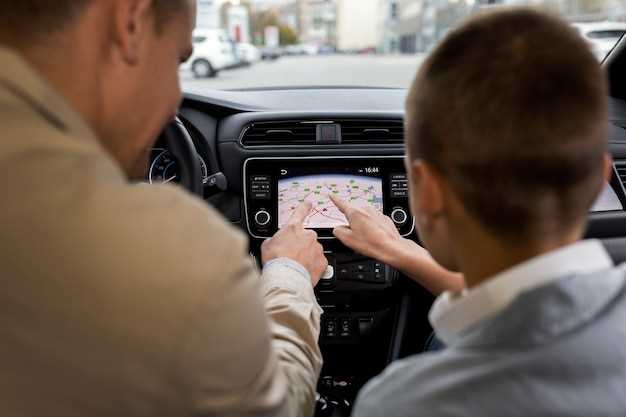
Чтобы подключить телефон к магнитоле Весты через Bluetooth, активируйте Bluetooth на вашем телефоне. Затем, на экране магнитолы, найдите раздел ‘Настройки’. Обычно он представлен значком шестеренки.
В меню ‘Настройки’ выберите пункт ‘Bluetooth’. Если Bluetooth выключен, включите его.
Теперь магнитола начнет поиск доступных устройств. На вашем телефоне вы должны увидеть в списке доступных Bluetooth-соединений название вашей магнитолы (обычно это ‘Lada Audio’ или похожее название).
Выберите магнитолу из списка на телефоне. Система запросит код подтверждения. Часто это ‘0000’ или ‘1234’. Введите его на телефоне и подтвердите подключение на магнитоле, если потребуется.
После успешного подключения, вы сможете совершать звонки и слушать музыку через Bluetooth. Громкость регулируется как на магнитоле, так и на телефоне.
Если у вас возникли проблемы с подключением, попробуйте следующие действия:
| Проблема | Решение |
|---|---|
| Магнитола не видит телефон | Убедитесь, что Bluetooth на телефоне включен и видимость устройства активна. Перезагрузите магнитолу и телефон. |
| Не удается подключиться | Сбросьте настройки Bluetooth как на телефоне, так и на магнитоле, удалите сопряжение, затем повторите попытку. |
| Плохое качество звука | Убедитесь, что на телефоне выбран профиль Bluetooth ‘A2DP’ для передачи звука высокого качества. |
Для автоматического подключения в будущем, убедитесь, что в настройках Bluetooth на телефоне и магнитоле активирована опция ‘Автоподключение’.
Поиск устройства на магнитоле
Для начала установите режим Bluetooth на магнитоле. Перейдите в меню настроек и выберите раздел Bluetooth. Убедитесь, что Bluetooth включен.
Теперь активируйте режим поиска. На экране магнитолы выберите опцию ‘Поиск устройств’ или ‘Сканирование’. Магнитола начнет искать доступные устройства в радиусе действия.
Параллельно включите Bluetooth на вашем мобильном устройстве. Откройте настройки Bluetooth и убедитесь, что функция активирована. Ваш телефон начнет искать доступные устройства.
Когда магнитола завершит поиск, на экране появится список доступных устройств. Найдите название вашего мобильного телефона в этом списке. Выберите его для соединения.
После выбора устройства может потребоваться ввести или подтвердить код доступа. Обычно это 0000 или 1234, но уточните в инструкции к вашему телефону, если потребуется.
После успешного соединения магнитола уведомит вас об этом. Теперь вы можете начать воспроизведение музыки и пользоваться функциями Hands-Free.
Подключение мобильного устройства
Чтобы соединить смартфон с магнитолой Весты по Bluetooth, активируйте Bluetooth на вашем телефоне. Затем, войдите в меню настроек магнитолы, коснитесь значка Bluetooth.
Теперь запустите поиск доступных устройств на магнитоле. В списке найденных устройств отыщите название вашего телефона. Оно может быть указано как ‘Имя телефона’ или совпадать с моделью.
Выберите ваш телефон из списка. Магнитола, скорее всего, запросит PIN-код для подтверждения соединения. Стандартный код – ‘0000’ или ‘1234’. Введите этот код на телефоне, когда появится запрос.
Нажмите ‘Подключить’ или ‘Согласовать’ на обоих устройствах. После успешного ввода PIN-кода и подтверждения, ваше мобильное устройство должно отобразиться как подключенное в меню Bluetooth магнитолы.
Если подключение не удалось, перезагрузите магнитолу и повторите попытку. Проверьте, не подключено ли к магнитоле другое устройство, так как одновременное подключение может быть ограничено.
Для прослушивания музыки с телефона, выберите режим Bluetooth Audio на магнитоле. Обычно это можно сделать, нажав кнопку ‘Source’ (Источник) или аналогичную, пока не появится название ‘Bluetooth Audio’ или ‘A2DP’.
После подключения, управляйте воспроизведением музыки непосредственно с телефона или используйте кнопки управления на магнитоле для переключения треков и регулировки громкости.
Проверка успешного подключения

Убедитесь, что Bluetooth на вашем смартфоне активирован. Откройте настройки Bluetooth и проверьте, виден ли ваш телефон для других устройств.
На магнитоле выберите пункт меню Bluetooth и найдите ваш телефон в списке доступных устройств. Если он отображается, выберите его для подключения.
После выбора устройства на экране магнитолы появится запрос на подтверждение подключения. Подтвердите его, нажав ‘Да’ или ‘Подключить’.
Проверьте, появилась ли информация о подключении на экране магнитолы. Обычно это сообщение о том, что устройство подключено, или отображение имени вашего телефона.
Попробуйте воспроизвести музыку или сделать звонок через магнитолу. Если звук идет через динамики автомобиля, подключение прошло успешно.
Если возникают проблемы, перезагрузите магнитолу и повторите процесс подключения. Убедитесь, что на вашем телефоне нет других активных Bluetooth-соединений, которые могут мешать.