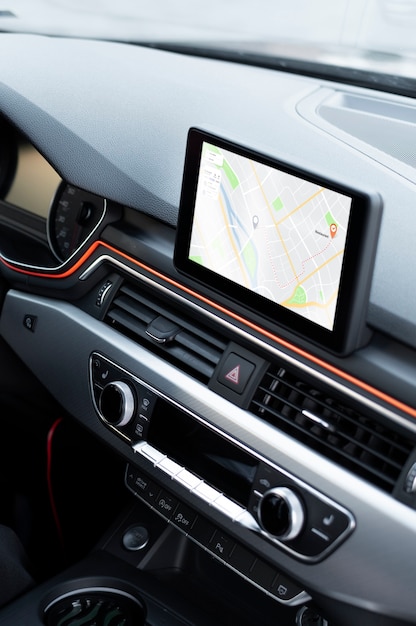
Для начала, установите приложение для навигации из Google Play. Выбор зависит от ваших предпочтений: Google Maps, Яндекс.Навигатор или другие. После установки откройте приложение и дайте все необходимые разрешения, чтобы обеспечить доступ к GPS и картам.
Подключите магнитолу к интернету. Это можно сделать через Wi-Fi или мобильный интернет. Убедитесь, что соединение стабильное, чтобы избежать проблем с загрузкой карт и обновлениями. Проверьте настройки Wi-Fi в меню магнитолы, выберите свою сеть и введите пароль.
Настройте параметры навигации. Перейдите в настройки приложения и выберите предпочтительный маршрут: избегать пробок, платных дорог или грунтовых дорог. Это позволит вам получать наиболее подходящие рекомендации для вашего маршрута.
Не забудьте настроить голосовые подсказки. В разделе «Настройки» найдите опцию «Голос» и выберите язык и голос, который вам нравится. Это сделает поездку более комфортной и понятной.
Сохраните часто используемые адреса. Введите домашний и рабочий адрес, чтобы быстрее прокладывать маршруты. Это особенно удобно для ежедневных поездок. В большинстве приложений есть функция «Избранное», где можно хранить важные места.
Периодически обновляйте карты. В настройках приложения найдите раздел «Обновления» и включите автоматическую загрузку новых карт. Это обеспечит актуальность данных во время поездок, что крайне важно для точного навигирования.
Следуя этим простым шагам, вы сможете настроить навигатор на своей магнитоле Android и наслаждаться поездками без лишних хлопот.
Подготовка к настройке навигатора
Проверьте, что ваш Android-устройство подключено к интернету. Это необходимо для загрузки карт и обновлений навигационного ПО. Используйте Wi-Fi для более стабильного соединения.
Убедитесь, что на устройстве достаточно свободного места. Для установки навигационных приложений и карт потребуется минимум 1-2 ГБ. Проверьте наличие обновлений для операционной системы и приложений, чтобы избежать проблем с совместимостью.
Скачайте и установите выбранное навигационное приложение из Google Play. Популярные варианты включают Google Maps, Waze и Яндекс.Навигатор. После установки откройте приложение и предоставьте необходимые разрешения, такие как доступ к геолокации.
Настройте параметры навигации в приложении. Обычно это включает выбор типа маршрута (автомобильный, пешеходный, велосипедный) и предпочтений по избеганию платных дорог или пробок. Эти настройки помогут улучшить качество маршрутов.
Создайте учетную запись в приложении, если это требуется. Это позволит синхронизировать ваши данные и настройки на разных устройствах. Также проверьте наличие функции оффлайн-карт, если планируете использовать навигатор в местах с плохим интернет-соединением.
Перед выездом протестируйте навигатор. Введите адрес и проверьте, как приложение строит маршрут. Убедитесь, что голосовые подсказки работают, и вы можете легко следовать указаниям.
Если у вас есть дополнительные устройства, такие как смартфон или планшет, рассмотрите возможность установки навигационного приложения и на них. Это обеспечит доступ к навигации в любой ситуации.
| Шаг | Действие |
|---|---|
| 1 | Подключите устройство к интернету |
| 2 | Проверьте свободное место |
| 3 | Скачайте навигационное приложение |
| 4 | Настройте параметры навигации |
| 5 | Создайте учетную запись |
| 6 | Протестируйте навигатор |
| 7 | Установите приложение на дополнительные устройства |
Проверка совместимости магнитолы с навигационными приложениями
Для успешной настройки навигатора на магнитоле Android необходимо убедиться в совместимости устройства с выбранными приложениями. Начните с проверки версии операционной системы. Большинство навигационных приложений требуют Android версии 5.0 и выше.
Обратите внимание на процессор магнитолы. Для плавной работы навигации рекомендуется использовать устройства с четырехъядерным процессором и более. Это обеспечит быструю обработку данных и минимальные задержки.
Проверьте наличие GPS-модуля. Без него навигационные приложения не смогут определять ваше местоположение. Убедитесь, что GPS работает корректно, протестировав его с помощью стандартного приложения ‘Карты’.
Также важно наличие достаточного объема оперативной памяти. Рекомендуется минимум 2 ГБ ОЗУ для комфортной работы с навигацией и другими приложениями одновременно.
Не забудьте о поддержке необходимых форматов карт. Некоторые приложения требуют установки карт на внутреннюю память, другие могут работать с картами на SD-карте. Убедитесь, что ваша магнитола поддерживает нужный формат.
Для проверки совместимости можно воспользоваться таблицей, в которой указаны популярные навигационные приложения и их системные требования:
| Приложение | Версия Android | Процессор | ОЗУ | GPS |
|---|---|---|---|---|
| Google Maps | 5.0 и выше | Четырехъядерный | 2 ГБ | Да |
| Waze | 4.0 и выше | Двухъядерный | 1.5 ГБ | Да |
| Yandex.Navigator | 4.1 и выше | Четырехъядерный | 2 ГБ | Да |
| Navitel | 4.1 и выше | Двухъядерный | 1 ГБ | Да |
После проверки всех этих параметров, вы сможете выбрать подходящее навигационное приложение и настроить его на своей магнитоле. Удачи в настройках!
Установка необходимых приложений для навигации
Для начала скачайте и установите популярные навигационные приложения из Google Play Маркета. Среди них можно выбрать Google Maps, Яндекс.Навигатор или Sygic GPS Navigation. Установите выбранные программы, следуя стандартному процессу – нажмите кнопку ‘Установить’ и дождитесь завершения загрузки.
Убедитесь, что на устройстве достаточно свободного места для хранения приложений и их обновлений. Проверьте наличие актуальных версий ОС Android – некоторые приложения требуют минимальную версию для корректной работы.
Для работы с картами загрузите офлайн-карты внутри приложений, чтобы снизить нагрузку на интернет соединение и повысить скорость работы навигатора при отсутствии связи. В настройках каждой программы найдите раздел ‘Загрузка карт’ или ‘Оффлайн-карты’ и скачайте необходимые регионы.
Советуем разрешить приложению доступ к геолокации и в настройках мобильных данных указать, чтобы оно получало актуальные координаты. Это обеспечит наиболее точное отображение вашего положения на карте.
После установки протестируйте каждое приложение, запустив его и проверив работу карты и навигационных функций. Это поможет понять, насколько выбранное решение подходит под ваши требования и будет ли оно стабильно работать в будущем.
Обновление программного обеспечения магнитолы
Регулярно обновляйте программное обеспечение магнитолы для улучшения функциональности и устранения ошибок. Проверьте наличие обновлений в настройках устройства. Обычно это можно сделать в разделе ‘Система’ или ‘Обновление ПО’.
Если доступно обновление, следуйте инструкциям на экране. Убедитесь, что магнитола подключена к Wi-Fi, чтобы загрузка прошла быстро и без сбоев. Рекомендуется использовать стабильное соединение, чтобы избежать прерываний.
Перед обновлением создайте резервную копию данных. Это поможет сохранить ваши настройки и предпочтения. Некоторые обновления могут сбрасывать настройки до заводских, поэтому лучше быть готовым к этому.
После завершения обновления перезагрузите магнитолу. Это обеспечит корректную работу новых функций и улучшений. Проверьте, все ли работает как следует, и наслаждайтесь обновленным интерфейсом и возможностями.
Если возникли проблемы после обновления, обратитесь к производителю или в службу поддержки. Они помогут решить любые вопросы и восстановить работоспособность устройства.
Настройка интернет-соединения для навигации
Подключите смартфон к сети через мобильный пакет данных, активировав функцию ‘Роуминг’ или ‘Мобильный интернет’ в настройках сим-карты. Проверьте настройки APN – параметры доступа, предоставляемые оператором, чтобы обеспечить стабильное соединение.
Откройте раздел ‘Настройки’ на устройстве, выберите пункт ‘Сеть и интернет’, затем ‘Мобильная сеть’ и активируйте ‘Использовать мобильные данные’. Если соединение нестабильно, пересмотрите настройки точки доступа (APN), введя параметры, соответствующие вашему оператору.
Если есть возможность, подключитесь к Wi-Fi, чтобы предварительно скачать карты или обновления программного обеспечения навигатора. Это поможет снизить расход мобильных данных и ускорить работу системы.
Настройте автоматическое переключение между сетями или выберите наиболее сильный сигнал вручную в настройках сети. При использовании функции ‘Режим полета’ отключите её, чтобы устройство могло подключаться к доступным сетям.
Регулярно проверяйте баланс мобильных данных и настройте уведомления о превышении лимита, чтобы избежать неожиданных остановок связи во время использования навигации. В случае проблем с подключением перезагрузите устройство или замените сим-карту, если она повреждена.
Процесс настройки навигатора
Начинайте с подключения магнитолы к сети Wi-Fi или мобильному интернету, чтобы обеспечить загрузку актуальных данных и обновлений.
Откройте предустановленное приложение навигатора или скачайте выбранный сервис из магазина приложений Google Play. Убедитесь, что установлены последние версии программного обеспечения, чтобы избежать ошибок и обеспечить стабильную работу.
Запустите приложение и пройдите процедуру авторизации: введите учетные данные или создайте аккаунт, если это требуется. После входа система обычно предлагает исправить некоторые параметры, такие как язык интерфейса и регион.
Настройте выбранный способ определения местоположения: активируйте GPS, подключение к мобильным сетям или Wi-Fi в зависимости от условий. Проверьте, что устройство получает точные сигналы, и убедитесь, что в настройках разрешений включен доступ к геоданным.
Добавьте необходимые карты или обновите уже существующие через встроенные опции. Обычно процедура включает автоматическую загрузку актуальных карт в соответствии с регионом использования.
Настройте предпочтительные параметры маршрутов: избегайте платных дорог, выбирайте наиболее короткий или быстрый маршрут, настройте прокладку по определенным дорогам или типам отображения. Можно также включить предварительную настройку налоговых и экологических зон, чтобы избегать нежелательных участков.
Обратите внимание на интеграцию с системами мультимедиа: подключите телефон по Bluetooth или Android Auto для отображения навигационных подсказок и управления через штатные органы управления магнитолы.
Завершая настройку, проведите тест-драйв по выбранному маршруту, чтобы убедиться в корректности работы системы и актуальности информации. Вносите коррективы в параметры, если что-то вызывает сомнения или работает некорректно.
Выбор и установка навигационного приложения
Скорее всего, вы хотите установить надежное навигационное приложение. Рекомендуем обратить внимание на следующие варианты:
- Google Maps – популярное приложение с актуальными картами и пробками. Подходит для городских поездок и предлагает голосовые подсказки.
- Yandex.Навигатор – отлично работает в России и СНГ. Учитывает пробки и предложит альтернативные маршруты.
- Waze – сообщество пользователей обновляет информацию о дорожной ситуации в реальном времени. Идеально для поездок на длинные расстояния.
- Maps.me – оффлайн-карты, которые помогут вам в путешествиях без доступа к интернету.
После выбора приложения, следуйте этим шагам для установки:
- Откройте Google Play или APKPure на вашем устройстве.
- Введите название выбранного приложения в строку поиска.
- Нажмите Установить и дождитесь завершения загрузки.
- Откройте приложение и следуйте инструкциям на экране для настройки.
Не забудьте предоставить необходимые разрешения для доступа к GPS и интернету. Это позволит приложению работать корректно. Также проверьте наличие обновлений для вашего приложения, чтобы использовать самые свежие данные.
С помощью этих простых шагов вы сможете выбрать и установить навигационное приложение, которое будет удовлетворять ваши потребности в пути.
Настройка параметров навигации в приложении
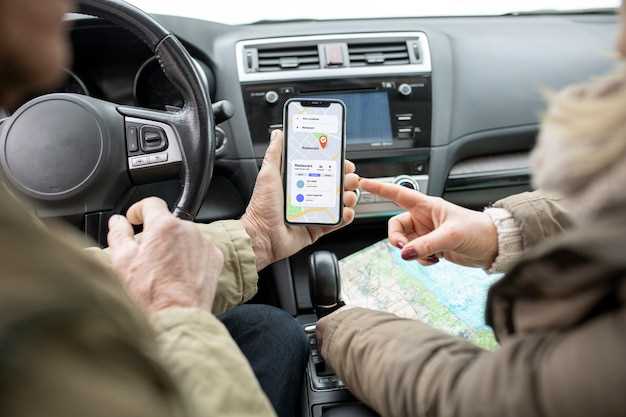
Задайте правильные параметры навигации, чтобы оптимизировать использование приложения. Перейдите в настройки навигационного приложения и найдите раздел ‘Параметры навигации’.
- Выбор режима передвижения: Установите предпочтительный способ передвижения: автомобиль, пешком или на велосипеде. Это влияет на маршруты и расчет времени в пути.
- Избегать платных дорог: Активируйте опцию, если хотите исключить платные участки с маршрутов. Это поможет сократить расходы.
- Настройка голосовых подсказок: Выберите предпочтительный язык и громкость голосовых подсказок. Это сделает навигацию более удобной.
- Сохранение истории маршрутов: Включите функцию сохранения истории, чтобы быстро возвращаться к ранее проложенным маршрутам.
После внесения изменений, проверьте их действие на практике. Запустите приложение и протестируйте новые настройки на коротком маршруте. Если что-то не устраивает, вернитесь в настройки и скорректируйте параметры.
Регулярно проверяйте обновления приложения. Разработчики часто добавляют новые функции и улучшают существующие настройки, что может повысить качество работы навигации.
Не забывайте о возможности установки дополнительных карт и обновлений, которые могут улучшить точность маршрутов. Поддерживайте приложение в актуальном состоянии для получения наилучших результатов.
Кастомизация интерфейса навигатора
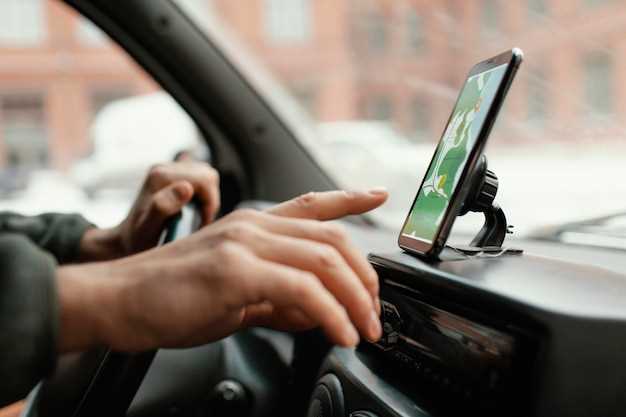
Начинайте настройку интерфейса с выбора темы оформления в настройках приложения. Можно выбрать светлую или тёмную тему, что позволяет снизить нагрузку на глаза и сделать использование более комфортным в разное время суток.
Используйте настройки отображения карты: меняйте цветовую схему, включайте или отключайте отображение элементов, таких как дорожные знаки, названия улиц и пункты назначения. Это помогает сосредоточиться на нужной информации и повысить скорость восприятия маршрута.
Настраивайте расположение панелей управления и кнопок. Перетащите часто используемые функции, например, кнопку ‘Повернуть карту’ или ‘Режим движения’, на наиболее удобные места. Такой подход ускоряет взаимодействие с навигатором и делает процесс менее отвлекающим.
Добавляйте или удаляйте виджеты с информацией, которая для вас важна: текущая скорость, оставшийся бензин или пробки. Компактное размещение информации обеспечивает быстрый доступ к критичным данным прямо во время езды.
Создавайте собственные профили отображения для различных ситуаций, например, один – для городских поездок, другой – для дальних маршрутов. Быстро переключайте режимы, чтобы интерфейс всегда максимально соответствовал текущим потребностям.
Обратите внимание на настройку звуковых уведомлений и голосовых подсказок. Можно выбрать их громкость, тип голоса или полностью отключить в некоторых ситуациях. Это помогает сохранять концентрацию и избегать отвлекающих факторов.
Используйте режим минимализации интерфейса для тех случаев, когда нужно максимально снизить отвлекающие элементы. Он уменьшает количество отображаемой информации, оставляя только самое важное – навигационные команды и текущую позицию.
Тестирование работы навигатора на практике
Запустите навигатор и выберите маршрут, который хорошо знаком. Это поможет вам оценить точность указаний и время в пути. Обратите внимание на время, которое навигатор предлагает для достижения пункта назначения. Сравните его с вашим собственным опытом.
Проверьте, как навигатор реагирует на изменения маршрута. Попробуйте сделать неожиданный поворот или изменить направление. Хороший навигатор должен быстро пересчитать маршрут и предложить альтернативные пути.
Используйте разные типы маршрутов: избегайте пробок, выбирайте кратчайший путь или живописный маршрут. Это позволит вам оценить гибкость навигатора и его способность адаптироваться к вашим предпочтениям.
Обратите внимание на голосовые подсказки. Они должны быть четкими и своевременными. Проверьте, насколько хорошо навигатор справляется с указаниями на сложных перекрестках или при необходимости смены полосы движения.
Тестируйте навигатор в разных условиях: в городе, на загородных дорогах и в условиях плохой видимости. Это поможет вам понять, как он справляется с различными ситуациями.
Не забудьте проверить обновления карт. Убедитесь, что навигатор использует актуальные данные, особенно если вы планируете поездки в новые места.
Запишите свои впечатления и замечания. Это поможет вам лучше понять, какие функции работают хорошо, а какие требуют доработки. Регулярное тестирование поможет вам максимально эффективно использовать навигатор в будущем.
Решение распространенных проблем при настройке
Если навигатор не запускается, проверьте, правильно ли установлено приложение. Убедитесь, что оно обновлено до последней версии. Если проблема сохраняется, попробуйте удалить и заново установить приложение.
При отсутствии GPS-сигнала проверьте настройки местоположения. Убедитесь, что разрешения для приложения навигатора включены. Также проверьте, активирован ли режим GPS на устройстве.
Если навигатор не отображает карты, проверьте подключение к интернету. Убедитесь, что у вас есть доступ к Wi-Fi или мобильным данным. Если карты загружаются медленно, попробуйте перезагрузить устройство.
При возникновении проблем с голосовыми подсказками проверьте настройки звука. Убедитесь, что громкость навигатора не отключена и выбраны правильные настройки звука в приложении.
Если приложение зависает или работает медленно, закройте все фоновые приложения. Это освободит ресурсы устройства. Также проверьте, достаточно ли свободного места на устройстве для работы навигатора.
При возникновении ошибок при обновлении карт проверьте наличие свободного места на устройстве. Убедитесь, что ваше устройство подключено к стабильному интернет-соединению. Если проблема не решается, попробуйте очистить кэш приложения.
Если навигатор не может найти маршрут, проверьте введенные адреса. Убедитесь, что они корректны и не содержат опечаток. Попробуйте перезагрузить приложение и ввести адрес заново.
Для решения проблем с синхронизацией данных между устройствами проверьте настройки учетной записи. Убедитесь, что вы вошли в правильную учетную запись и что синхронизация включена.
Если ни одно из решений не помогло, обратитесь в службу поддержки разработчика приложения. Они могут предоставить дополнительную помощь и рекомендации.