




Для сброса пароля на видеорегистраторе Хищатч выполните следующие шаги. Первым делом, найдите кнопку сброса на устройстве. Обычно она расположена на задней панели или внизу корпуса. Используйте тонкий предмет, например, зубочистку, чтобы нажать и удерживать эту кнопку в течение 10-15 секунд.
После этого видеорегистратор перезагрузится, и настройки вернутся к заводским. Это позволит вам установить новый пароль. Подключите устройство к монитору, чтобы следовать инструкциям на экране. Введите новый пароль, который будет легко запомнить, но сложно угадать.
Если у вас возникли трудности, проверьте руководство пользователя, которое прилагалось к устройству. В нем могут быть указаны дополнительные шаги или особенности, специфичные для вашей модели. Не забывайте сохранять новый пароль в надежном месте, чтобы избежать повторных проблем.
Подготовка к сбросу пароля: что нужно знать перед началом
Перед сбросом пароля на видеорегистраторе Хищатч убедитесь, что у вас есть доступ к устройству и его источнику питания. Это поможет избежать неожиданных отключений во время процесса.
Соберите необходимые инструменты:
- Кабель питания для видеорегистратора.
- Компьютер или мобильное устройство для получения инструкций.
- Запись текущих настроек, если это возможно.
Проверьте, есть ли у вас доступ к документации устройства. Это может быть руководство пользователя или информация на официальном сайте. Знание модели и версии программного обеспечения поможет избежать ошибок.
Убедитесь, что у вас есть резервные копии важных данных. Сброс пароля может привести к потере настроек или записей, поэтому сохраните все важные файлы заранее.
Если у вас есть возможность, попробуйте вспомнить или восстановить пароль с помощью стандартных методов, таких как использование функции восстановления пароля, если она доступна.
Подготовьте место для работы. Убедитесь, что у вас достаточно пространства для маневра и что все необходимые инструменты находятся под рукой. Это упростит процесс и сделает его более удобным.
Следуя этим рекомендациям, вы сможете без проблем сбросить пароль на видеорегистраторе Хищатч и восстановить доступ к устройству.
Обзор моделей видеорегистраторов Хищатч и их различия

Видеорегистраторы Хищатч предлагают разнообразные модели, каждая из которых имеет свои особенности. Модель Хищатч 1000 подходит для пользователей, которым важна простота в использовании. Она оснащена базовыми функциями записи и воспроизведения, что делает её идеальной для начинающих.
Если вам нужны более продвинутые функции, обратите внимание на Хищатч 2000. Эта модель поддерживает запись в высоком разрешении и имеет встроенный GPS. Это позволяет отслеживать местоположение автомобиля во время поездки, что полезно для водителей, часто путешествующих.
Для тех, кто ищет максимальную функциональность, Хищатч 3000 станет отличным выбором. Она предлагает расширенные возможности, такие как ночная съемка, датчики удара и возможность подключения к мобильному приложению. Это позволяет управлять настройками и просматривать записи прямо со смартфона.
Каждая модель имеет свои преимущества, и выбор зависит от ваших потребностей. Если вам нужна простота, выбирайте Хищатч 1000. Для более серьезных задач подойдут Хищатч 2000 или 3000. Обратите внимание на характеристики и выберите ту модель, которая соответствует вашим требованиям.
Необходимое оборудование и инструменты для сброса
Для сброса пароля на видеорегистраторе Хищатч вам понадобятся следующие инструменты:
- Компьютер или ноутбук: Используйте устройство с установленной операционной системой для доступа к настройкам видеорегистратора.
- USB-кабель: Подключите видеорегистратор к компьютеру для передачи данных и выполнения необходимых операций.
- Программное обеспечение: Установите специальное ПО, предоставляемое производителем, для работы с видеорегистратором.
- Инструменты для разборки: Если требуется физический доступ к внутренним компонентам, подготовьте отвертки и другие инструменты для разборки устройства.
- Интернет-соединение: Для загрузки обновлений или инструкций может понадобиться доступ к сети.
Убедитесь, что все инструменты под рукой перед началом процесса. Это упростит и ускорит сброс пароля на вашем видеорегистраторе.
Риски и возможные последствия сброса пароля
Сброс пароля на видеорегистраторе Хищатч может привести к нескольким рискам. Прежде всего, вы потеряете доступ к ранее сохранённым данным, если они не были предварительно скопированы. Это может включать важные записи, которые могут понадобиться в будущем.
Также существует вероятность, что сброс пароля не решит проблему, если устройство имеет другие ограничения или ошибки. В этом случае вам может потребоваться обратиться в сервисный центр для дальнейшей диагностики.
Не забывайте о безопасности. Если вы сбрасываете пароль, убедитесь, что новое значение является уникальным и сложным. Использование простых паролей может сделать ваше устройство уязвимым для несанкционированного доступа.
Кроме того, сброс пароля может привести к сбоям в работе некоторых функций устройства. Например, настройки конфиденциальности или пользовательские предпочтения могут быть сброшены, что потребует повторной настройки.
Рекомендуется заранее ознакомиться с инструкцией к устройству и, при необходимости, сделать резервную копию данных. Это поможет избежать неприятных последствий и упростит процесс восстановления доступа.
| Риск | Последствия |
|---|---|
| Потеря данных | Невозможность восстановить важные записи |
| Неэффективный сброс | Необходимость обращения в сервисный центр |
| Уязвимость | Риск несанкционированного доступа |
| Сброс настроек | Необходимость повторной настройки устройства |
Практические инструкции по сбросу пароля на хищатчах разных моделей
Для сброса пароля на видеорегистраторе Хищатч выполните следующие шаги, которые могут немного различаться в зависимости от модели.
Модель Хищатч 1: Выключите устройство и найдите кнопку сброса на задней панели. Удерживайте кнопку в течение 10 секунд, пока индикатор не начнет мигать. После этого отпустите кнопку и включите регистратор. Пароль будет сброшен на заводские настройки.
Модель Хищатч 2: Отключите питание и извлеките карту памяти. Затем нажмите и удерживайте кнопку питания, подключите питание обратно. Удерживайте кнопку в течение 15 секунд. После этого отпустите кнопку и вставьте карту памяти обратно. Пароль сбросится.
Модель Хищатч 3: На этом устройстве сброс пароля осуществляется через меню. Включите регистратор, перейдите в раздел ‘Настройки’, выберите ‘Сброс настроек’ и подтвердите действие. Это приведет к сбросу пароля.
Если ни один из методов не сработал, обратитесь к инструкции пользователя вашей модели или на сайт производителя для получения дополнительной информации. Убедитесь, что у вас есть доступ к устройству после сброса, так как все настройки будут восстановлены до заводских значений.
Сброс пароля через кнопку сброс на корпусе устройства
Для сброса пароля через кнопку на корпусе устройства найдите небольшую круглую кнопку с отметкой ‘Reset’ или ‘Сброс’. Обычно она расположена на задней или нижней части видеорегистратора, защищена от случайного нажатия небольшим отверстием. Используйте тонкий предмет, например, скрепку, чтобы аккуратно нажать кнопку внутрь.
Держите кнопку нажатой в течение 10-15 секунд, после чего отпустите. В этот момент устройство начнет процедуру сброса настроек, в том числе и пароля. Обратите внимание, что после этого все пользовательские параметры, включая настройки сети и сохраненные записи, могут быть удалены, поэтому подготовьте копии важной информации заранее.
По завершении перезагрузки проверьте, сбросился ли пароль. В большинстве случаев на экране появляется стандартный пароль или устройство переходит в режим настройки, когда пароль нужно вводить заново. Если после сброса пароль остался, повторите процедуру или используйте альтернативные способы разлочки, рекомендованные производителем.
Использование мобильного приложения для восстановления доступа

Установите приложение Hik-Connect (или iVMS-4500, если у вас более старая модель) на свой смартфон. Это позволит вам генерировать QR-код для сброса пароля напрямую с устройства.
Убедитесь, что видеорегистратор подключен к той же сети, что и ваш смартфон. Откройте приложение и войдите в свою учетную запись Hik-Connect. Если у вас нет учетной записи, создайте ее, используя свой адрес электронной почты или номер телефона.
В приложении перейдите в раздел ‘Устройства’ и добавьте свой видеорегистратор. Для этого отсканируйте QR-код, расположенный на корпусе устройства, или введите серийный номер вручную. Важно, чтобы регистратор был онлайн.
После добавления регистратора в приложение, выберите его из списка устройств. Найдите опцию ‘Забыли пароль?’. Она может располагаться в настройках устройства или в разделе управления пользователями.
Приложение сгенерирует QR-код. Поднесите этот QR-код к экрану видеорегистратора. Камера регистратора должна его распознать. Удерживайте до момента подтверждения. Обычно, после успешного распознавания, регистратор предложит вам установить новый пароль.
Если сканирование QR-кода не удается, проверьте, чтобы на экране регистратора не было бликов и чтобы QR-код отображался четко. Также убедитесь, что камера регистратора чистая и правильно сфокусирована.
После установки нового пароля, запишите его в надежном месте. Рекомендуется использовать сложный пароль, состоящий из букв, цифр и специальных символов. Это предотвратит несанкционированный доступ к вашей системе видеонаблюдения.
В некоторых случаях, приложение может запросить код верификации, отправленный на вашу электронную почту или номер телефона, привязанные к учетной записи Hik-Connect. Обязательно проверьте папку ‘Спам’, если не получили письмо сразу.
Подключение регистратора к ПК для сброса настроек
Подключите видеорегистратор Хищатч к компьютеру с помощью USB-кабеля. Убедитесь, что регистратор выключен перед подключением. После подключения включите устройство.
На экране регистратора выберите режим подключения к ПК. Обычно это делается через меню настроек. Выберите опцию, которая позволяет передавать данные на компьютер.
После этого на вашем ПК должно появиться новое устройство. Откройте проводник и найдите подключенный регистратор. В зависимости от модели, он может отображаться как внешний диск.
Скопируйте необходимые файлы для сброса настроек. Обычно это файлы конфигурации или обновления прошивки. Если у вас есть инструкция к регистратору, следуйте ей для точного выполнения действий.
После завершения копирования отключите регистратор от компьютера, выбрав безопасное извлечение устройства. Затем перезагрузите регистратор, чтобы изменения вступили в силу.
Если возникли проблемы с подключением, проверьте USB-кабель и порты на наличие повреждений. Попробуйте использовать другой кабель или порт, если это необходимо.
Прошивка устройства и обновление программного обеспечения
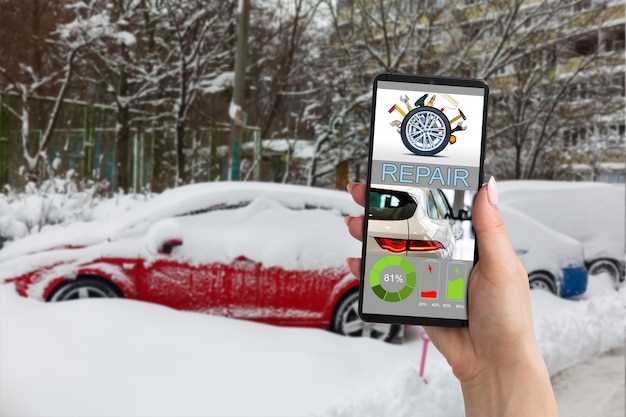
Для начала, скачайте последнюю версию прошивки с официального сайта производителя или с авторизованного ресурса. Убедитесь, что выбранный файл соответствует модели вашего видеорегистратора Хищатч. Перед обновлением полностью отключите устройство и подключите его через USB или карту памяти, в зависимости от модели.
Обратите внимание на инструкции по подготовке к обновлению, обычно их можно найти в руководстве пользователя или на сайте поддержки. Аккуратно запишите все текущие настройки, чтобы при необходимости восстановить их после обновления.
Запустите специальную программу для прошивки, которая должна поставляться вместе с файлом обновления или быть доступна для загрузки на официальном ресурсе. Следуйте пошаговым указаниям: подключите устройство к компьютеру, запустите программу и выберите файл прошивки. Не отключайте устройство и не прерывайте процесс, чтобы избежать повреждения.
После завершения установки устройство обычно автоматически перезагружается. Проверьте текущую версию прошивки через меню настроек видеорегистратора. Если обновление прошло успешно, убедитесь в стабильной работе системы и отсутствии ошибок.
Регулярное обновление программного обеспечения помогает обеспечить совместимость с новыми функциями, устранить уязвимости и повысить стабильность работы. Планируйте проверки наличия новых версий на сайте производителя раз в несколько месяцев или при появлении информации о критических исправлениях.
Обращение в сервис-центр: когда это необходимо
Если попытки сбросить пароль самостоятельно не увенчались успехом, пора обратиться в сервис-центр. Особенно, если регистратор не поддаётся сбросу или показывает системные ошибки, которые невозможно устранить через меню настроек.
Когда пароль установлен на уровне безопасности и его невозможно вставить или сбросить стандартными методами, специалисты смогут выполнить аппаратное устранение блокировки или полностью переустановить прошивку. Важно именно в этом случае доверять ремонт профессионалам, чтобы избежать повреждения устройства.
Если видеорегистратор часто перезагружается или работает с перебоями после самостоятельных попыток сброса, наличие неисправностей внутри системы потребует компьютерной диагностики, которую проводят только в сервисных центрах.
Обращение в центр необходимо также в случаях, когда устройство находится на гарантии. Именно представители сервисных центров смогут убедиться, что при выполнении процедур не нарушится гарантийное обслуживание.
Не стоит откладывать визит, если есть ощущения, что устройство функционирует неправильно, или появились неожиданные ошибки в работе, которые не решаются через стандартные настройки. Это поможет избежать возможных повреждений и сохранит гарантию на аппарат.