Для форматирования жесткого диска на видеорегистраторе Dahua выполните следующие шаги. Сначала подключите видеорегистратор к монитору и включите его. На экране появится главное меню, где вам нужно выбрать раздел ‘Настройки’.
В разделе ‘Настройки’ перейдите в пункт ‘Хранение’ или ‘Управление дисками’. Здесь вы увидите список подключенных жестких дисков. Выберите диск, который хотите отформатировать, и нажмите на кнопку ‘Форматировать’. Подтвердите действие, следуя инструкциям на экране.
После завершения процесса форматирования система уведомит вас об успешном выполнении операции. Теперь ваш жесткий диск готов к использованию. Убедитесь, что вы проверили настройки записи, чтобы видеорегистратор корректно сохранял данные на отформатированном диске.
Подготовка к форматированию и выбор метода
Перед началом форматирования убедитесь, что сохранили важные видеозаписи на другом носителе, так как все данные на жестком диске будут удалены.
Определите цель форматирования: нужно полностью очистить диск, устранить неисправности или подготовить его для новой установки. Для полной очистки выберите быстрый или полное форматирование, в зависимости от степени повреждений диска.
Обратите внимание на объем данных, чтобы правильно выбрать метод. Быстрое форматирование подходит для удаления всех файлов без проверки состояния диска, а полное – для диагностики и устранения ошибок. Помните, что полное занимает больше времени, но обеспечивает лучшую проверку диска.
Выбирайте метод форматирования через меню видеорегистратора или подключившись к нему через компьютер. В случае сомнений, проверьте документацию модели Dahua, чтобы понять, какие опции доступны и какую комбинацию выбрать для конкретных задач.
Убедитесь, что источник питания стабилен в момент выполнения операции, чтобы избежать сбоев, которые могут привести к повреждению системы или потере данных. Если устройство подключено к видеорегистратору через кабель питания и Ethernet, отключите все ненужные подключения для предотвращения побочных ошибок.
Проверка текущего состояния жесткого диска
Проверяйте состояние жесткого диска перед форматированием, чтобы избежать ошибок. Для этого выполните следующие шаги:
- Подключите видеорегистратор Dahua к сети и включите его.
- Зайдите в меню настроек, используя пульт или интерфейс на экране.
- Выберите раздел «Системные настройки» или «Хранилище».
- Найдите опцию «Проверка диска» или «Статус диска». Эта функция отображает информацию о состоянии жесткого диска.
Обратите внимание на следующие параметры:
- Объем диска: Убедитесь, что доступное пространство соответствует ожиданиям.
- Ошибки: Проверьте наличие ошибок или проблем с доступом к данным.
- Температура: Высокая температура может свидетельствовать о проблемах с охлаждением.
Если состояние жесткого диска вызывает сомнения, рассмотрите возможность его замены перед форматированием. Это поможет избежать потери данных и обеспечит стабильную работу видеорегистратора.
Создание резервных копий важных данных
Регулярно сохраняйте ключевые видеозаписи и настройки на внешние носители или облачные сервисы. Используйте USB-накопители или сетевые хранилища, подключаемые к видеорегистратору, чтобы быстро копировать файлы.
Перед форматированием жесткого диска скачивайте и структурируйте важные видеофайлы, чтобы избежать потери ценной информации. Организуйте папки по датам или событиям, чтобы легче находить нужные записи после восстановления.
Используйте встроенные функции видеорегистратора по созданию резервных копий или настройте автоматическую синхронизацию с облаками. Это снижает риск случайного удаления важных данных в процессе обслуживания.
Обратите внимание на объем памяти и убедитесь, что резервные копии занимают минимальное пространство, оставляя место для новых записей. Регулярно проверяйте целостность сохраненных файлов, чтобы исключить их повреждение.
Храните копии в нескольких местах, чтобы избежать потери данных при повреждении или поломке оборудования. Иногда лучше иметь локальный и облачный вариант для повышения надежности хранения.
Определение необходимости полного или быстрого форматирования
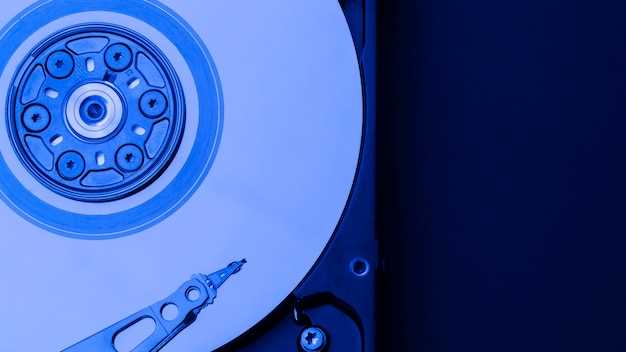
Если вы планируете форматировать жесткий диск видеорегистратора Dahua, сначала определите, какой тип форматирования вам нужен: полное или быстрое. Быстрое форматирование подходит, если диск не имеет серьезных проблем и вы просто хотите очистить его от старых данных. Этот процесс занимает меньше времени и восстанавливает файловую систему, не проверяя диск на наличие ошибок.
Полное форматирование рекомендуется, если вы подозреваете наличие поврежденных секторов или хотите полностью удалить все данные, включая скрытые. Этот метод занимает больше времени, так как он проверяет диск на ошибки и восстанавливает его состояние. Если вы планируете использовать диск в других устройствах или хотите быть уверенными в его надежности, выбирайте полное форматирование.
Также учитывайте, что полное форматирование может помочь в устранении проблем с производительностью, если диск использовался длительное время. Если вы не уверены в состоянии диска, лучше провести полное форматирование, чтобы избежать возможных проблем в будущем.
Подключение видеорегистратора к компьютеру или сети
Подключите видеорегистратор Dahua к компьютеру или сети с помощью Ethernet-кабеля. Убедитесь, что регистратор и маршрутизатор находятся в одной сети. Включите регистратор и дождитесь его загрузки.
Для подключения к компьютеру используйте прямой Ethernet-кабель. Подключите один конец к порту LAN на видеорегистраторе, а другой – к сетевой карте компьютера. Настройте IP-адрес компьютера в той же подсети, что и видеорегистратор. Например, если IP-адрес регистратора 192.168.1.108, установите IP-адрес компьютера на 192.168.1.100.
Если вы подключаете регистратор к маршрутизатору, просто подключите его к любому свободному порту LAN. В этом случае регистратор получит IP-адрес автоматически через DHCP. Для доступа к видеорегистратору используйте программное обеспечение, предоставленное Dahua, или введите IP-адрес в веб-браузере.
Для настройки подключения выполните следующие шаги:
| Шаг | Действие |
|---|---|
| 1 | Подключите видеорегистратор к сети или компьютеру. |
| 2 | Настройте IP-адрес компьютера или проверьте настройки DHCP на маршрутизаторе. |
| 3 | Запустите программное обеспечение Dahua или откройте браузер. |
| 4 | Введите IP-адрес видеорегистратора для доступа к интерфейсу. |
После успешного подключения вы сможете управлять настройками видеорегистратора и просматривать записи через интерфейс. Убедитесь, что у вас установлены все необходимые драйверы и обновления для корректной работы программного обеспечения.
Выбор подходящего метода форматирования через меню устройства
Если ваш видеорегистратор Dahua позволяет форматировать диск через меню, выберите метод, руководствуясь типом данных и целью очистки. Быстрое форматирование подходит для удаления всей информации с жесткого диска без его полного стирания, что удобно при необходимости быстрого обслуживания. Полное форматирование, которое включает проверку сегментов диска на наличие ошибок, рекомендуется при подготовке устройства к новым задачам или после длительной эксплуатации, чтобы повысить стабильность работы.
Обратите внимание на отображаемое меню. Обычно на дисках и настройках есть разделы, связанные с управлением хранилищем, где можно выбрать нужный тип форматирования. Внимательно изучите опции, поскольку некоторые модели Dahua предлагают дополнительные параметры, такие как резервное копирование перед стиранием или очистка только определённых разделов.
Для безопасного обращения с данными убедитесь, что выбранный метод соответствует целям: быстрее – для временных файлов, полное – для долговременных решений или устранения ошибок. В случае сомнений лучше использовать полное форматирование, так как оно гарантирует более качественное очищение диска и снижение риска ошибок работы видеорегистратора.
Процесс форматирования и возможные последующие действия
Если на диске остались важные файлы или подозрения на повреждения, рекомендуется провести проверку состояния диска с помощью встроенных инструментов или подключить его к ПК для сканирования на наличие ошибок.
В случае возникновения ошибок во время форматирования убедитесь, что диск подключен правильно и совместим с видеорегистратором. Используйте свежие версии прошивок и программных обеспечений устройства, чтобы устранить возможные несовместимости.
Для предотвращения потери данных следует установить регулярное автоматическое форматирование или создавайте резервные копии наиболее важных видеофайлов. Настройка автоматического удаления старых записей поможет управлять объемом памяти и избежать перебоев в записи.
Если после форматирования вы заметили снижение производительности или пропажу данных, попробуйте повторно выполнить форматирование или обратиться к специалистам для проверки устройства. В некоторых случаях помогает обновление встроенного программного обеспечения или замена диска.
Пошаговая последовательность форматирования через меню Dahua
Откройте меню видеорегистратора Dahua, используя пульт управления или мышь. Перейдите в раздел Настройки.
Выберите пункт Хранение или Управление дисками, в зависимости от модели вашего устройства. Здесь отобразится список подключенных жестких дисков.
Найдите нужный жесткий диск, который хотите отформатировать. Убедитесь, что на нем нет важных данных, так как форматирование удалит всю информацию.
Нажмите на кнопку Форматировать или выберите соответствующий пункт меню. Появится предупреждение о том, что все данные будут удалены.
Подтвердите действие, выбрав Да или ОК. Процесс форматирования начнется автоматически. Дождитесь завершения операции, это займет несколько минут.
После завершения форматирования система уведомит вас об успешном выполнении. Теперь жесткий диск готов к использованию.
Что делать при ошибках во время форматирования
Если вы столкнулись с ошибками во время форматирования жесткого диска на видеорегистраторе Dahua, выполните следующие шаги:
-
Перезагрузите видеорегистратор. Иногда простая перезагрузка может устранить временные сбои.
-
Проверьте подключение жесткого диска. Убедитесь, что кабели надежно подключены и нет механических повреждений.
-
Используйте другой жесткий диск. Если проблема сохраняется, попробуйте установить новый или другой диск, чтобы исключить неисправность текущего.
-
Обновите прошивку видеорегистратора. Зайдите на официальный сайт Dahua и скачайте последнюю версию прошивки. Установка обновлений может решить проблемы с совместимостью.
-
Форматируйте диск через компьютер. Подключите жесткий диск к ПК и используйте утилиты для форматирования, такие как Disk Management в Windows или Disk Utility на Mac. Выберите формат, совместимый с вашим видеорегистратором (обычно FAT32).
-
Обратитесь в техническую поддержку. Если ни один из вышеперечисленных шагов не помог, свяжитесь с поддержкой Dahua для получения профессиональной помощи.
Следуя этим рекомендациям, вы сможете устранить большинство проблем, возникающих во время форматирования жесткого диска на видеорегистраторе Dahua.
Проверка после форматирования: восстановление работы системы
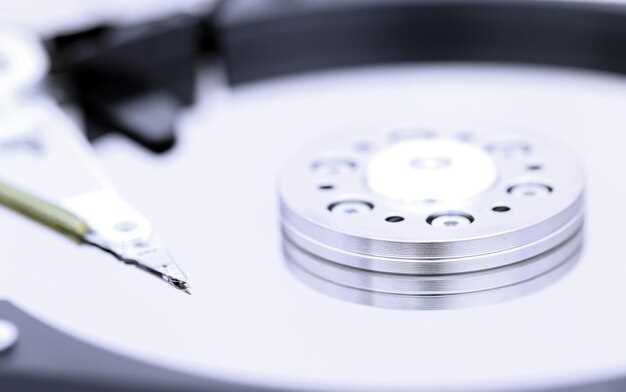
После форматирования жесткого диска на видеорегистраторе Dahua проверьте, правильно ли восстановилась работа системы. Начните с перезагрузки устройства. Убедитесь, что видеорегистратор запускается без ошибок и отображает ожидаемое меню.
Затем проверьте наличие новых записей. Включите запись и протестируйте системы, чтобы удостовериться, что видеорегистратор корректно фиксирует видео. Запустите несколько минут записи и затем остановите. Проверьте сохраненные файлы на наличие изображения и звука.
Не забудьте протестировать функции воспроизведения. Откройте записанные видео и убедитесь, что все работает без зависаний и сбоев. Если возникают проблемы, попробуйте переформатировать диск еще раз или проверьте его на наличие повреждений.
Также проверьте настройки устройства. Убедитесь, что параметры записи, такие как разрешение и частота кадров, установлены правильно. Настройте их в соответствии с вашими требованиями.
Если все функции работают корректно, проведите тестирование системы на протяжении нескольких часов. Это позволит убедиться, что устройство стабильно функционирует после форматирования. В случае возникновения ошибок стоит обратиться в сервисный центр Dahua для диагностики.
Рекомендации по настройке жесткого диска после форматирования

Установите режим записи на жестком диске. Выберите режим циклической записи, чтобы старые файлы автоматически заменялись новыми. Это обеспечит постоянное обновление данных и сэкономит место на диске.
Настройте параметры качества записи. Выберите оптимальное разрешение и частоту кадров в зависимости от ваших потребностей. Высокое качество требует больше места, поэтому найдите баланс между качеством и объемом хранимых данных.
Регулярно проверяйте состояние жесткого диска. Используйте встроенные инструменты диагностики видеорегистратора для мониторинга состояния диска. Это поможет избежать потери данных из-за возможных сбоев.
Настройте расписание записи. Установите время, когда видеорегистратор будет активен. Это позволит избежать ненужной записи в ночное время или в моменты, когда нет движения.
Создайте резервные копии важных данных. Если у вас есть критически важные записи, периодически копируйте их на внешний носитель. Это защитит информацию от случайного удаления или повреждения.
Обновите прошивку видеорегистратора. Убедитесь, что у вас установлена последняя версия программного обеспечения. Это может улучшить совместимость с жестким диском и повысить общую производительность устройства.