Чтобы отключить GPS в системе Pandora, начните с входа в настройки учетной записи через мобильное приложение или веб-версию. Найдите раздел, связанный с конфиденциальностью или безопасностью, где обычно располагается управление местоположением. Выберите опцию отключения геолокации, чтобы прекратить передачу данных о вашем местоположении.
После этого перейдите в раздел настроек самой системы Pandora, если они есть. В зависимости от вашей модели и версии прошивки, вы найдете опцию отключения GPS в разделе «Местоположение» или «Настройки сети». Активируйте отключение GPS и подтвердите свои действия при появлении запроса.
Если устройство продолжает передавать координаты, проверьте настройки мобильного телефона или спутникового модуля, на который подписана система. В некоторых случаях, для исключения функции геолокации, нужно отключить соответствующие разрешения в настройках операционной системы. Это гарантирует, что система Pandora больше не будет получать данные о вашем местонахождении.
Отключение GPS через настройки аккаунта в приложении Pandora
Отключите GPS в приложении Pandora, зайдя в настройки вашего аккаунта. Откройте приложение и перейдите в раздел ‘Настройки’.
Найдите пункт ‘Конфиденциальность’ или ‘Локация’. В этом разделе вы увидите опцию, связанную с использованием геолокации. Выберите ее.
Установите переключатель в положение ‘Выкл’, чтобы отключить доступ к GPS. После этого изменения сохраните настройки, нажав на соответствующую кнопку.
Теперь GPS в приложении Pandora отключен. Проверьте, что приложение больше не запрашивает доступ к вашему местоположению.
Вход в личный кабинет и доступ к профилю
Чтобы отключить GPS, прежде всего, войдите в личный кабинет Pandora. Используйте логин и пароль, указанные при регистрации системы. Если забыли пароль, воспользуйтесь функцией восстановления на странице входа, указав привязанный номер телефона или электронную почту.
После успешной авторизации вы увидите главную страницу личного кабинета. Здесь находятся основные настройки и информация о вашей системе Pandora, включая статус охраны, телеметрию и историю событий.
Для навигации по личному кабинету и доступа к настройкам GPS, обратите внимание на меню. Найдите раздел, который может называться ‘Настройки системы’, ‘Конфигурация устройства’, ‘Телеметрия’ или подобным образом. Точное название зависит от версии приложения или веб-интерфейса Pandora, которым вы пользуетесь.
Часто производители используют разные варианты интерфейса. Если возникли трудности с поиском нужного раздела, просмотрите руководство пользователя для вашей конкретной модели Pandora, либо обратитесь в службу поддержки производителя. Они смогут подсказать, где именно находится необходимая настройка в вашем случае.
В разделе настроек вы должны найти параметры, отвечающие за GPS. Они могут называться ‘Геолокация’, ‘Позиционирование’, ‘GPS/ГЛОНАСС’ и прочее. Аккуратно измените эти параметры, следуя инструкциям из раздела ‘Как отключить GPS’.
Навигация к разделу приватности и безопасности
Откройте приложение Pandora и перейдите в меню настроек, нажав на значок профиля в правом верхнем углу экрана.
В меню выберите пункт ‘Настройки’ (Settings). Прокрутите вниз до раздела ‘Приватность и безопасность’ (Privacy & Security).
Здесь вы найдете параметры, связанные с использованием GPS и другими функциями, которые могут отслеживать ваше местоположение. Найдите опцию, отвечающую за GPS, и отключите ее, если это необходимо.
После внесения изменений не забудьте сохранить настройки, нажав на соответствующую кнопку внизу экрана. Это обеспечит защиту вашей приватности и предотвратит отслеживание вашего местоположения.
Отключение геолокационных служб и настройка разрешений
Отключите геолокационные службы в системе Pandora, чтобы защитить свою конфиденциальность. Для этого перейдите в настройки вашего устройства. На Android откройте ‘Настройки’, затем выберите ‘Местоположение’. Здесь вы можете отключить местоположение полностью или настроить разрешения для отдельных приложений, включая Pandora.
На устройствах iOS зайдите в ‘Настройки’, прокрутите до ‘Конфиденциальность’ и выберите ‘Службы геолокации’. Найдите Pandora в списке приложений и выберите ‘Никогда’ для отключения доступа к геолокации.
После изменения настроек проверьте, что приложение больше не запрашивает доступ к вашему местоположению. Это поможет избежать ненужного отслеживания и повысит уровень вашей конфиденциальности.
Сохранение изменений и проверка статуса GPS
После отключения GPS в системе Pandora обязательно сохраните изменения. Для этого найдите кнопку ‘Сохранить’ или ‘Применить’ в настройках. Нажмите на нее, чтобы изменения вступили в силу.
Чтобы убедиться, что GPS действительно отключен, выполните следующие шаги:
- Вернитесь в меню настроек системы Pandora.
- Найдите раздел, связанный с GPS или геолокацией.
- Проверьте статус GPS. Он должен отображаться как ‘Отключен’ или ‘Неактивен’.
Если статус все еще показывает, что GPS активен, повторите процесс отключения и сохранения изменений. Убедитесь, что вы не пропустили ни один шаг.
Также можно протестировать работу системы, запустив приложение и проверив, не запрашивает ли оно доступ к геолокации. Если запрос отсутствует, значит, GPS успешно отключен.
Особенности отключения на мобильных устройствах vs ПК
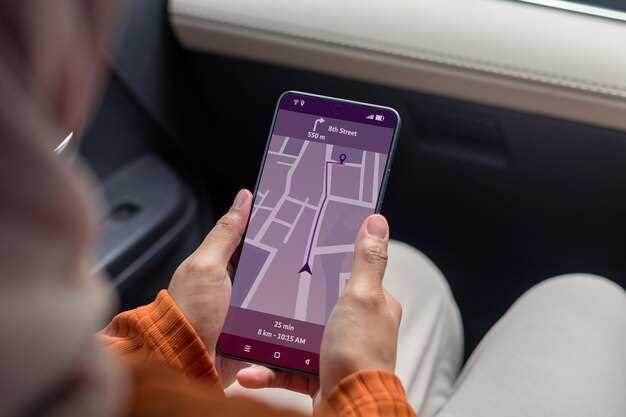
На мобильных устройствах отключение GPS в системе Pandora происходит через настройки приложения. Откройте приложение, перейдите в раздел ‘Настройки’, затем выберите ‘Конфиденциальность’ и отключите доступ к геолокации. Это быстро и удобно, так как все действия выполняются в одном месте.
На ПК процесс немного отличается. Вам нужно зайти в настройки системы. Для Windows откройте ‘Параметры’, затем ‘Конфиденциальность’ и выберите ‘Геолокация’. Здесь можно отключить доступ для всех приложений или только для Pandora. На Mac перейдите в ‘Системные настройки’, затем ‘Безопасность и конфиденциальность’ и отключите геолокацию для нужного приложения.
Важно помнить, что на мобильных устройствах доступ к GPS может быть ограничен для отдельных приложений, что позволяет сохранить функциональность других программ, использующих геолокацию. На ПК же отключение GPS может повлиять на работу всех приложений, использующих эту функцию.
Также стоит учитывать, что на мобильных устройствах отключение GPS может быть временным, так как некоторые приложения могут запрашивать доступ снова. На ПК изменения сохраняются до тех пор, пока вы не решите их изменить.
- Мобильные устройства: быстрое отключение через настройки приложения.
- ПК: доступ через системные настройки, возможен глобальный эффект.
- Мобильные устройства: возможность временного отключения для отдельных приложений.
- ПК: постоянное отключение до изменения настроек.
Отключение GPS на устройстве, связанного с Pandora
Чтобы отключить GPS на устройстве, связанном с Pandora, выполните следующие шаги:
- Откройте приложение Pandora на вашем устройстве.
- Перейдите в настройки, нажав на значок шестеренки в правом верхнем углу.
- Выберите раздел ‘Конфиденциальность’ или ‘Настройки местоположения’.
- Найдите опцию ‘Использовать GPS’ или ‘Доступ к местоположению’.
- Переключите тумблер в положение ‘Выкл’.
После выполнения этих шагов GPS будет отключен, и приложение больше не будет запрашивать доступ к вашему местоположению.
Если вы хотите отключить GPS на уровне устройства, выполните следующие действия:
- Перейдите в настройки вашего устройства.
- Выберите раздел ‘Местоположение’ или ‘GPS’.
- Отключите функцию ‘Местоположение’ или ‘GPS’.
Теперь GPS полностью отключен на вашем устройстве, что предотвратит отслеживание вашего местоположения любыми приложениями, включая Pandora.
Для проверки, отключен ли GPS, вы можете использовать любое приложение, которое требует доступ к местоположению. Если оно не может получить данные, значит, вы успешно отключили GPS.
Если вам нужно будет снова включить GPS, просто выполните те же шаги и переключите тумблер в положение ‘Вкл’.
Настройки мобильного телефона и планшета
Отключите GPS прямо в настройках устройства. Перейдите в раздел Настройки и найдите пункт Местоположение или Позиционирование.
Затем отключите переключатель, чтобы полностью отключить функцию определения местоположения. В некоторых моделях устройство предложит выбрать режим работы – выберите Только устройство или Отключить.
Проверьте список приложений, у которых есть доступ к геоданным, и отключите его для тех, что не используют эту функцию. Это можно сделать в разделе Приложения, выбрав нужное приложение и изменив разрешения.
Если хотите отключить GPS для всей системы и избежать случайных включений, попробуйте перейти в раздел Безопасность или Конфиденциальность и отключить соответствующие настройки слежения или служб определения местоположения.
На некоторых устройствах есть возможность выключить GPS через панель быстрых настроек – просто потяните вниз верхнюю часть экрана и найдите иконку с изображением спутников или меткой Местоположение. Надо нажать и отключить её.
Запрет доступа к геоданным для приложения Pandora
Отключите доступ к геоданным для приложения Pandora через настройки вашего устройства. Это предотвратит использование GPS и защитит вашу конфиденциальность.
Для Android:
- Откройте Настройки.
- Перейдите в раздел Приложения или Приложения и уведомления.
- Найдите и выберите Pandora.
- Выберите Разрешения.
- Найдите Местоположение и отключите его.
Для iOS:
- Откройте Настройки.
- Прокрутите вниз и выберите Pandora.
- Нажмите на Местоположение.
- Выберите Никогда.
После выполнения этих шагов приложение Pandora больше не будет иметь доступа к вашим геоданным. Проверьте настройки, чтобы убедиться, что изменения вступили в силу.
Если вы хотите временно разрешить доступ, вы можете выбрать опцию При использовании приложения в настройках местоположения.
Следите за обновлениями приложения, так как они могут изменить настройки доступа к геоданным.
| Устройство | Шаги |
|---|---|
| Android | Настройки > Приложения > Pandora > Разрешения > Местоположение > Отключить |
| iOS | Настройки > Pandora > Местоположение > Никогда |
Использование системных настроек для ограничения геолокации
Отключите GPS, зайдя в настройки вашего устройства. На Android откройте Настройки, выберите Местоположение и переключите тумблер на Выкл. Для iOS перейдите в Настройки, затем в Конфиденциальность и выберите Службы геолокации. Здесь можно отключить их полностью или для конкретных приложений.
Если вы хотите ограничить доступ к геолокации для определённых приложений, в том же разделе Службы геолокации на iOS выберите нужное приложение и установите параметр на Никогда или При использовании приложения. На Android в разделе Местоположение выберите К разрешениям приложений и настройте доступ для каждого приложения.
Также можно использовать режим В самолете, который отключает все беспроводные соединения, включая GPS. Это временное решение, но оно эффективно для полной блокировки геолокации.
Регулярно проверяйте настройки, чтобы убедиться, что доступ к геолокации ограничен так, как вам нужно. Это поможет защитить вашу конфиденциальность и предотвратить нежелательное отслеживание.
Ручное выключение GPS-модуля через аппаратное управление
Для отключения GPS в системе Pandora выполните следующие шаги:
- Откройте доступ к панели управления устройства. Обычно это можно сделать, сняв крышку или открыв специальный отсек.
- Найдите GPS-модуль. Он может быть обозначен как ‘GPS’ или ‘Навигация’.
- Отключите питание GPS-модуля. Это можно сделать, отсоединив соответствующий разъем или выключив переключатель, если он имеется.
- Проверьте, что индикатор GPS не светится. Это подтвердит, что модуль отключен.
- Закройте панель управления и убедитесь, что все элементы на месте.
Если вы хотите вернуть GPS в рабочее состояние, просто повторите процесс, подключив модуль обратно.
Обходные решения: использование VPN или других методов сокрытия местоположения
Запустите VPN-сервис и выберите сервер в той стране, где Pandora не блокирует функции отключения GPS. Это поможет сделать так, чтобы система воспринимала ваше положение как находящееся в выбранной точке, а не там, где вы реально находитесь.
Обратите внимание на необходимость выбора VPN с хорошей скоростью и стабильностью соединения, чтобы избежать задержек и сбоев в работе приложения. После запуска VPN активируйте его перед входом в Pandora, чтобы установить IP-адрес с нужным регионом.
Используйте специальные расширения для браузеров или мобильные прокси-сервисы, которые позволяют менять геолокацию без необходимости подключения VPN. Это особенно удобно, если вы предпочитаете использовать браузер или не хотите устанавливать дополнительные программы.
Достаточно часто помогает отключение служб определения местоположения в настройках устройства. В настройках вашей операционной системы отключите GPS и геолокацию для приложений, чтобы Pandora не могла определить точное местоположение.
Комбинируйте эти методы: сначала отключите встроенную геолокацию, затем активируйте VPN или прокси-сервер. Такой подход повысит шансы обхода блокировок и позволит пользоваться Pandora с желаемой настройкой местоположения.
Что учитывать перед отключением GPS
Убедитесь, что знаете пароль для входа в систему Pandora, прежде чем отключать GPS. Без пароля вы не сможете изменить настройки или вернуть GPS при необходимости.
Проверьте, не истек ли срок действия подписки на мобильное приложение и SIM-карту. Управление настройками через приложение может быть невозможным при отсутствии активной подписки.
Рассмотрите альтернативы полному отключению GPS. Возможно, вам достаточно настроить геозоны или параметры оповещений вместо деактивации модуля слежения.
Изучите условия страхования автомобиля. Отключение GPS может повлиять на стоимость страховки или привести к отказу в выплатах при угоне, если наличие GPS было одним из условий договора.
Узнайте, не влияет ли отключение GPS на другие функции сигнализации, такие как дистанционный запуск двигателя или управление центральным замком. Некоторые функции могут зависеть от данных о местоположении.