Обновление программного обеспечения автомагнитолы Bosmini позволяет значительно повысить стабильность работы и добавить новые функции. Для начала убедитесь, что зарядка устройства полностью заряжена или подключена к питанию, чтобы избежать сбоев во время процесса обновления.
Перейдите на официальный сайт производителя или в раздел поддержки, чтобы скачать последнюю версию прошивки. Внимательно следуйте инструкциям по загрузке файла на флешку или карту памяти, указанным в руководстве пользователя. Перед началом процесса рекомендуется выполнить резервное копирование настроек, чтобы сохранить выбранные вами параметры и избежание их потери.
После подготовки носителя вставьте его в магнитолу и активируйте режим обновления через меню настроек. Во время установки не отключайте устройство и не извлекайте носитель, чтобы избежать повреждения системы. После завершения процесса устройство самостоятельно перезагрузится, и вы сможете начать использовать обновлённую версию с улучшенной стабильностью и дополнительными возможностями.
Подготовка к обновлению автомагнитолы Bosmini
Перед обновлением автомагнитолы Bosmini убедитесь, что у вас есть доступ к стабильному интернет-соединению. Это необходимо для загрузки последней версии прошивки. Проверьте, что устройство подключено к источнику питания, чтобы избежать отключения во время процесса обновления.
Скачайте последнюю версию прошивки с официального сайта Bosmini. Убедитесь, что вы выбрали правильную модель вашего устройства, чтобы избежать несовместимости. Сохраните файл на USB-накопителе, отформатированном в FAT32, чтобы обеспечить корректное считывание.
Перед началом обновления сделайте резервную копию всех ваших настроек и данных. Это поможет восстановить их в случае непредвиденных ситуаций. Ознакомьтесь с инструкцией по обновлению, чтобы знать последовательность действий и избежать ошибок.
Убедитесь, что в автомобиле нет других USB-устройств, которые могут помешать процессу. После завершения всех подготовительных шагов можно переходить к обновлению прошивки, следуя инструкциям на экране автомагнитолы.
Проверка текущей версии программного обеспечения
Если версия устарела, рекомендуется обновить её. Для этого:
- Перейдите на официальный сайт производителя.
- Найдите раздел поддержки или загрузок.
- Сравните вашу версию с последней доступной.
Если доступно обновление, скачайте файл на USB-накопитель. Подключите его к автомагнитоле и следуйте инструкциям на экране для установки.
Регулярная проверка версии ПО помогает избежать проблем с совместимостью и улучшает функциональность устройства.
Скачивание необходимых файлов для обновления
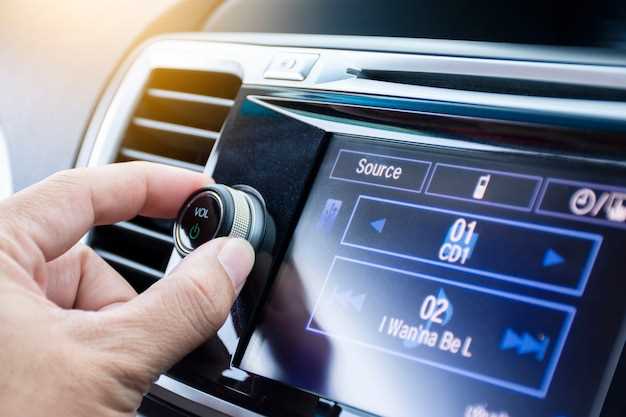
Перейдите на официальный сайт производителя вашей автомагнитолы Bosmini. В разделе поддержки или загрузок найдите актуальные обновления для вашей модели устройства.
Скачайте файл обновления, который обычно представлен в формате ZIP или BIN. Убедитесь, что версия прошивки соответствует вашей модели, чтобы избежать проблем с совместимостью.
После загрузки файла распакуйте его, если это необходимо. Внутри вы найдете инструкции по установке и сам файл обновления. Сохраните его на USB-накопителе, который должен быть отформатирован в FAT32.
Проверьте, чтобы на USB-накопителе не было других файлов, так как это может вызвать ошибки при обновлении. Убедитесь, что накопитель исправен и правильно подключен к компьютеру перед началом процесса.
Теперь вы готовы к следующему этапу – установке обновления на вашу автомагнитолу. Следуйте инструкциям, чтобы завершить процесс без лишних затруднений.
Подготовка USB-накопителя для обновления
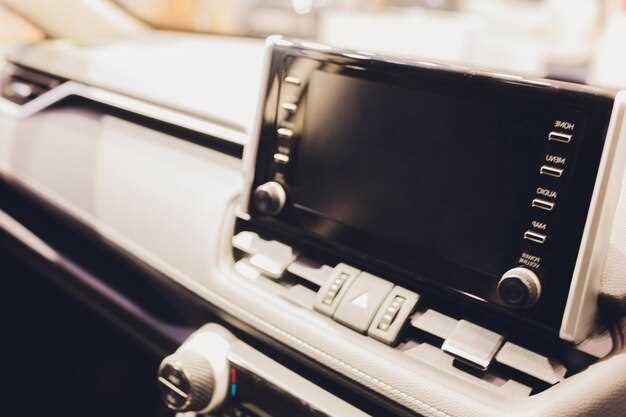
Используйте USB-накопитель объёмом от 2 ГБ до 32 ГБ. Этого обычно достаточно для большинства обновлений автомагнитол Bosmini.
Отформатируйте USB-накопитель в файловую систему FAT32. Windows предлагает эту опцию по умолчанию. На macOS запустите ‘Дисковую утилиту’, выберите накопитель, нажмите ‘Стереть’ и задайте схему ‘Master Boot Record’ и формат ‘MS-DOS (FAT)’.
Создайте резервную копию всех данных с USB-накопителя перед форматированием. Эта операция необратима и уничтожит все файлы.
Скачайте файл обновления прошивки с официального сайта Bosmini или надёжного источника, указанного производителем. Убедитесь, что скачиваете версию, предназначенную именно для вашей модели автомагнитолы.
Распакуйте архив с файлом обновления, если он в формате ZIP или RAR. Переместите извлечённый файл (обычно с расширением .bin или .upd) в корневой каталог отформатированного USB-накопителя. Не помещайте файл в какие-либо папки.
Проверьте, чтобы на USB-накопителе не было других файлов, кроме файла обновления. Наличие посторонних файлов может помешать процессу обновления.
Безопасно извлеките USB-накопитель из компьютера. Это поможет избежать повреждения данных на накопителе.
Теперь USB-накопитель готов к использованию для обновления вашей автомагнитолы Bosmini. Следуйте инструкциям из руководства пользователя вашего устройства для запуска процесса обновления.
Создание резервной копии настроек устройства
Всегда создавайте резервную копию настроек автомагнитолы перед обновлением или внесением существенных изменений. Это позволит вам быстро восстановить прежнее состояние системы, если что-то пойдет не так.
Многие модели Bosmini предлагают встроенную функцию резервного копирования. Ищите ее в меню настроек, часто в разделе ‘Система’, ‘Общие настройки’ или ‘Обновление’. Функция обычно называется ‘Резервное копирование и восстановление’ или похоже.
Проверьте, как именно работает резервное копирование на вашей модели. Некоторые устройства сохраняют резервную копию на SD-карту или USB-накопитель. Убедитесь, что у вас есть достаточно места на выбранном носителе.
Если встроенной функции нет, попробуйте сделать резервную копию вручную. Сфотографируйте или запишите основные параметры: настройки эквалайзера, радиостанции, параметры Bluetooth, настройки дисплея и навигации.
Для устройств на базе Android можно использовать сторонние приложения для резервного копирования. Они могут сохранять не только настройки, но и установленные приложения. Перед использованием убедитесь в надежности приложения и прочитайте отзывы.
После создания резервной копии, проверьте ее! Убедитесь, что файл резервной копии существует и имеет подходящий размер. Если вы делали снимки экрана, убедитесь, что они читаемы.
Храните резервную копию в безопасном месте. Если вы сохранили ее на SD-карту, сделайте еще одну копию на компьютер, чтобы защитить ее от потери.
Ниже приведена таблица с примерами настроек, которые обычно требуется восстановить после сброса к заводским настройкам:
| Настройка | Описание |
|---|---|
| Радиостанции | Сохраненные частоты радиостанций. |
| Bluetooth | Сопряженные устройства (телефоны, наушники). |
| Аудио | Настройки эквалайзера, баланса, фейдера. |
| Дисплей | Яркость, контрастность, цветовая температура. |
| Навигация | История поиска, избранные адреса. |
| Язык | Язык интерфейса пользователя. |
| Дата и время | Настройки даты, времени и часового пояса. |
Если после обновления возникли проблемы, немедленно выполните восстановление из резервной копии. Это часто решает многие проблемы и позволяет избежать длительной настройки устройства с нуля.
Процесс обновления и оптимизации устройства
Первым шагом отключите устройство от питания и извлеките его из автомобиля. Затем подключите его к компьютеру через USB-кабель, чтобы обеспечить стабильное соединение во время процесса. Запустите официальную программу обновления, которая обычно загружена с сайта производителя или входит в комплект поставки. Перед началом убедитесь, что на компьютере установлены последние версии драйверов и операционной системы.
Обратите внимание на совместимость прошивки с конкретной моделью вашей магнитолы – скачайте только проверенные файлы, чтобы избежать ошибок и повреждений системы. После запуска программы следуйте указаниям на экране: обычно требуется выбрать файл обновления, подтвердить согласие на установку и дождаться завершения процесса. В ходе обновления не отключайте устройство и не отключайте кабель, чтобы не оставить его некорректно работающим.
По завершении установки устройство автоматически перезапустится. Проверьте работу основных функций: воспроизведение мультимедиа, подключение устройств через Bluetooth, работу навигации и звуковых настроек. Для оптимальной работы рекомендуется провести начальную настройку: сбросьте настройки до заводских, чтобы устранить возможные конфликты старых данных с новой прошивкой.
Дополнительно можно провести калибровку сенсорных панелей и обновить лицензионное программное обеспечение, чтобы обеспечить максимальную совместимость с актуальными медиаформатами и приложениями. Регулярные проверки и повторные обновления помогут поддерживать устройство в исправном состоянии и расширять его функциональные возможности.
Шаги по установке обновления программного обеспечения
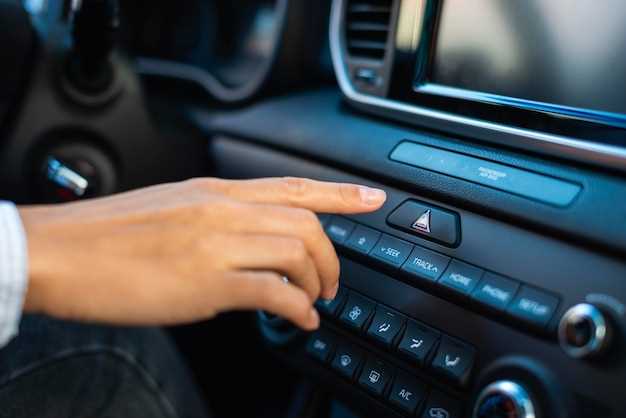
Сначала проверьте, доступно ли обновление для вашей модели автомагнитолы Bosmini. Зайдите на официальный сайт производителя и найдите раздел с обновлениями. Скачайте файл обновления на USB-накопитель, отформатированный в FAT32.
Подключите USB-накопитель к автомагнитоле. Включите устройство и перейдите в меню настроек. Найдите раздел «Обновление программного обеспечения» или аналогичный. Выберите опцию для обновления с USB.
Следуйте инструкциям на экране. Убедитесь, что процесс обновления не прерывается. Не выключайте устройство и не извлекайте USB-накопитель до завершения установки.
После завершения обновления автомагнитола перезагрузится. Проверьте версию программного обеспечения в меню настроек, чтобы убедиться, что обновление прошло успешно.
Если возникли проблемы, обратитесь к руководству пользователя или в службу поддержки. Регулярно проверяйте наличие новых обновлений для поддержания оптимальной работы устройства.
Настройка параметров после обновления
После установки обновления рекомендуется перейти в раздел настроек и проверить параметры звука. Увеличьте уровень басов или высот, чтобы добиться оптимального звучания. Также стоит обновить баланс и фейдер, чтобы звук был равномерно распределен по салону автомобиля.
Обратите внимание на настройки экрана. Перейдите в меню яркости и контрастности, чтобы изображение было четким и хорошо читаемым при любых условиях освещения. При необходимости активируйте режим автокоррекции яркости для автоматической адаптации.
Проверьте параметры навигационной системы. Убедитесь, что карты обновлены и выбран правильный регион отображения. В случае появления ошибок или некорректных отображений выполните повторную загрузку карт или сброс настроек навигации.
Настройте подключение Bluetooth. Переподключите устройства и проверьте качество передачи звука или данных. Убедитесь, что выбран правильный профиль подключения и включена функция автоматического соединения.
Обновите настройки энергопотребления, чтобы повысить стабильность работы устройства. Отключите функции, которые не используете, и активируйте режим экономии энергии, если это предусмотрено системой.
Проверьте управление мультимедийными приложениями. Обновите список любимых радиостанций, плейлистов или подключенных устройств. Настройте уведомления и оповещения, чтобы получать необходимую информацию без отвлечений.
Оптимизация звука и функционала автомагнитолы
Улучшите качество звука, настроив эквалайзер. Попробуйте предустановленные профили (рок, поп, классика), а также ручные настройки для точной регулировки частот. Уделите внимание низким частотам (басам), особенно если любите динамичную музыку.
Обновите акустическую систему. Замените штатные динамики на более качественные. Обратите внимание на чувствительность динамиков (измеряется в дБ): чем выше значение, тем громче звук при той же мощности. Подберите динамики, соответствующие мощности вашей автомагнитолы.
Используйте усилитель звука, если хотите получить более мощный и чистый звук. Хороший усилитель позволит вашей автомагнитоле раскрыть весь потенциал акустической системы. Убедитесь, что усилитель совместим с выходной мощностью магнитолы и сопротивлением динамиков.
Русифицируйте интерфейс, если он не настроен по умолчанию. Обычно это делается через меню настроек автомагнитолы (Language settings). Это облегчит навигацию и использование всех функций.
Настройте подключение смартфона через Bluetooth для удобного прослушивания музыки и совершения звонков. Убедитесь, что ваша автомагнитола поддерживает протокол A2DP для передачи аудио высокого качества. Активируйте функцию автоматического подключения, чтобы смартфон автоматически подключался к магнитоле при включении зажигания.
Установите навигационное приложение, если ваша автомагнитола поддерживает эту функцию. Многие современные автомагнитолы работают на Android и позволяют устанавливать популярные навигационные приложения, такие как Яндекс.Навигатор или Google Maps. Обновите карты до последней версии для корректной работы.
Настройте радио, сохранив ваши любимые станции в памяти магнитолы. Используйте функцию автоматического поиска станций (Auto Scan) для быстрого поиска доступных радиостанций. Если прием сигнала слабый, попробуйте улучшить антенну.
Обновите прошивку автомагнитолы до последней версии. Это может исправить ошибки, повысить стабильность работы и добавить новые функции. Обычно прошивку можно скачать с сайта производителя и установить через USB-накопитель. Внимательно следуйте инструкции по обновлению, чтобы избежать повреждения устройства.
Задействуйте USB-порт для воспроизведения музыки с флешек. Убедитесь, что ваша флешка отформатирована в формате, поддерживаемом автомагнитолой (обычно FAT32). Создайте папки с музыкой для удобной навигации.
Используйте кабели высокого качества для подключения внешних устройств (AUX, USB). Это может улучшить качество звука и предотвратить помехи.
Решение возможных проблем после обновления
Если после обновления автомагнитолы Bosmini возникают проблемы, первым делом проверьте, правильно ли установлено обновление. Убедитесь, что файл обновления полностью загрузился и не поврежден. Попробуйте повторно загрузить обновление с официального сайта.
Если устройство не включается, выполните сброс настроек. Для этого найдите кнопку сброса на корпусе магнитолы и удерживайте её в течение нескольких секунд. Это может помочь восстановить работоспособность устройства.
При возникновении проблем с подключением Bluetooth проверьте, активирован ли режим видимости на вашем телефоне. Убедитесь, что магнитола и телефон находятся в пределах досягаемости. Если проблема сохраняется, удалите устройство из списка подключенных и выполните повторное сопряжение.
Если звук стал искаженным или пропал, проверьте настройки эквалайзера. Возможно, после обновления они сбросились на заводские. Настройте эквалайзер под свои предпочтения и проверьте уровень громкости.
Если магнитола не распознает USB-накопитель, убедитесь, что он отформатирован в FAT32. Некоторые форматы могут не поддерживаться устройством. Попробуйте использовать другой накопитель, чтобы исключить возможность его неисправности.
При возникновении проблем с навигацией проверьте, установлены ли актуальные карты. Обновите их через приложение, если это необходимо. Также убедитесь, что GPS-сигнал достаточно сильный.
Если ни одно из решений не помогло, обратитесь в службу поддержки Bosmini. Подготовьте информацию о модели устройства и версии прошивки для более быстрого решения проблемы.