Скачайте приложение Яндекс Навигатор на свой смартфон. Для этого откройте магазин приложений, найдите Яндекс Навигатор и нажмите кнопку ‘Установить’. Убедитесь, что у вас достаточно свободного места на устройстве.
Подключите смартфон к мультимедийной системе Лада Веста. Используйте USB-кабель для соединения. На экране автомобиля выберите режим ‘Android Auto’ или ‘Apple CarPlay’, в зависимости от вашей операционной системы. Это позволит вам использовать приложения с экрана автомобиля.
Запустите Яндекс Навигатор на смартфоне. Приложение автоматически определит ваше местоположение и предложит ввести пункт назначения. Выберите нужный адрес и начните навигацию. Убедитесь, что у вас включен GPS и доступ к интернету для корректной работы приложения.
Настройте голосовые подсказки и другие параметры навигации в приложении. Это поможет сделать поездку более комфортной. Вы можете выбрать голос, уровень громкости и другие настройки в разделе ‘Настройки’ приложения.
Теперь вы готовы к поездке с Яндекс Навигатором на Лада Веста. Следуйте указаниям на экране и наслаждайтесь поездкой!
Подготовка к установке Яндекс Навигатора
Убедитесь, что мультимедийная система вашей Лада Веста имеет стабильное интернет-соединение. Это может быть Wi-Fi или мобильный интернет через USB-модем. Без доступа к сети установка невозможна.
Скачайте установочный APK-файл Яндекс Навигатора на USB-накопитель. Найдите актуальную версию на сторонних ресурсах, так как официальный магазин приложений может быть недоступен на штатной мультимедиа.
Проверьте USB-накопитель на наличие вирусов, используя антивирусное программное обеспечение на компьютере. Инсталляция зараженного файла может повредить систему автомобиля.
Разрешите установку приложений из неизвестных источников в настройках мультимедийной системы Весты. Этот параметр находится в разделе ‘Безопасность’ или ‘Конфиденциальность’.
Приготовьтесь к вводу логина и пароля вашей учетной записи Яндекс. Они понадобятся для авторизации в приложении после установки.
Заранее изучите интерфейс штатной мультимедийной системы вашей Весты. Узнайте, как открывать файловый менеджер и запускать установочные файлы с USB-накопителя. Это ускорит процесс.
Проверка совместимости устройства
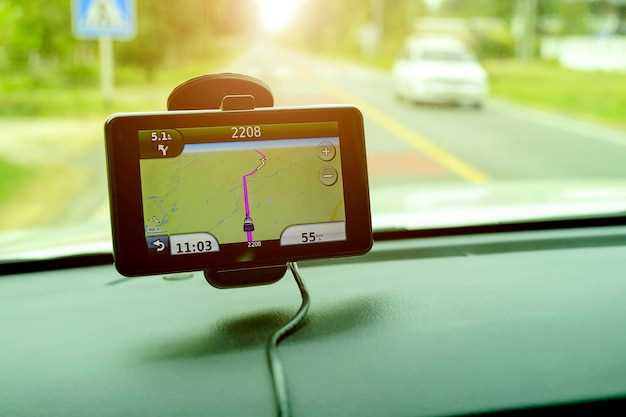
Убедитесь, что ваше устройство соответствует требованиям для установки Яндекс Навигатора. Проверьте версию операционной системы вашего смартфона. Для корректной работы приложения необходима версия Android не ниже 5.0 или iOS не ниже 11.0.
Также важно, чтобы ваше устройство имело достаточное количество свободного места. Рекомендуется минимум 200 МБ для установки приложения и дополнительных карт.
Проверьте наличие GPS-модуля. Яндекс Навигатор требует активного GPS для определения вашего местоположения. Убедитесь, что функция геолокации включена в настройках устройства.
Обратите внимание на совместимость с Bluetooth. Если вы планируете использовать навигатор через автомобильную аудиосистему, убедитесь, что ваше устройство поддерживает Bluetooth и может подключаться к автомобилю.
Для проверки совместимости с автомобилем Лада Веста, убедитесь, что у вас установлена актуальная версия мультимедийной системы. Обновите прошивку, если это необходимо.
| Параметр | Требование |
|---|---|
| Операционная система | Android 5.0 или iOS 11.0 и выше |
| Свободное место | Минимум 200 МБ |
| GPS | Активный GPS-модуль |
| Bluetooth | Поддержка Bluetooth для подключения к автомобилю |
| Мультимедийная система | Актуальная версия прошивки |
Следуя этим рекомендациям, вы сможете без проблем установить Яндекс Навигатор на ваш автомобиль Лада Веста.
Скачивание приложения на смартфон
Откройте магазин приложений на вашем смартфоне. Если у вас Android, это Google Play, а для iOS – App Store.
В строке поиска введите ‘Яндекс Навигатор’. Нажмите на иконку поиска.
Выберите приложение из списка результатов. Убедитесь, что это официальное приложение от Яндекса, проверив разработчика.
Нажмите кнопку ‘Установить’. Дождитесь завершения загрузки и установки приложения.
После установки откройте приложение, нажав на его иконку. Пройдите процесс первоначальной настройки, следуя инструкциям на экране.
Теперь вы готовы использовать Яндекс Навигатор для планирования маршрутов и получения актуальной информации о дорожной ситуации.
Обновление программного обеспечения автомобиля
Регулярно обновляйте программное обеспечение вашего автомобиля, чтобы обеспечить его стабильную работу и доступ к новым функциям. Для Лада Веста это можно сделать несколькими способами.
Первый способ – через официальный сайт Лада. Перейдите на раздел поддержки, выберите свою модель и скачайте актуальные обновления. Убедитесь, что вы загружаете именно ту версию, которая соответствует вашему автомобилю.
Второй способ – использование USB-накопителя. Скопируйте загруженные файлы на флешку, вставьте ее в USB-порт автомобиля и следуйте инструкциям на экране. Обычно система предложит установить обновление автоматически.
Третий способ – через сервисный центр. Если вы не уверены в своих силах или хотите избежать ошибок, обратитесь в авторизованный сервис. Специалисты проведут обновление программного обеспечения и проверят работоспособность всех систем.
Не забывайте проверять наличие обновлений регулярно. Это поможет избежать проблем с совместимостью и улучшит функциональность вашего автомобиля.
Также следите за новыми функциями, которые могут появиться в обновлениях. Они могут значительно улучшить ваш опыт вождения и сделать его более комфортным.
Подключение смартфона к автомобилю
Для подключения смартфона к Лада Веста используйте кабель USB, совместимый с вашим устройством, или подключайтесь по Bluetooth.
Чтобы настроить Bluetooth-соединение:
- Включите Bluetooth на смартфоне и убедитесь, что видимость устройства активирована.
- Заведите автомобиль и включите мультимедийную систему.
- В меню системы выберите раздел «Настройки Bluetooth» или «Подключения».
- Запустите поиск доступных устройств и выберите название вашего смартфона из списка.
- На экране смартфона подтвердите совпадение кодов, если потребуется.
- Дождитесь установления соединения и подтверждения успешного подключения на дисплее автомобиля.
Для использования кабела USB просто подключите смартфон к порту в салоне, после чего система автоматически распознает устройство.
Если во время подключения возникнут проблемы, перезагрузите смартфон и мультимедийную систему, повторите поиск и повторное подключение.
Установка и настройка Яндекс Навигатора
Для установки Яндекс Навигатора на Лада Веста следуйте инструкции ниже.
Шаг 1: Подготовка устройства
Убедитесь, что ваш смартфон или планшет подключен к интернету. Установите последнюю версию Android или iOS. Если у вас уже есть приложение, проверьте наличие обновлений в магазине приложений.
Шаг 2: Установка приложения
Откройте Google Play или App Store. В строке поиска введите ‘Яндекс Навигатор’. Выберите приложение и нажмите ‘Установить’. Дождитесь завершения загрузки.
Шаг 3: Настройка приложения
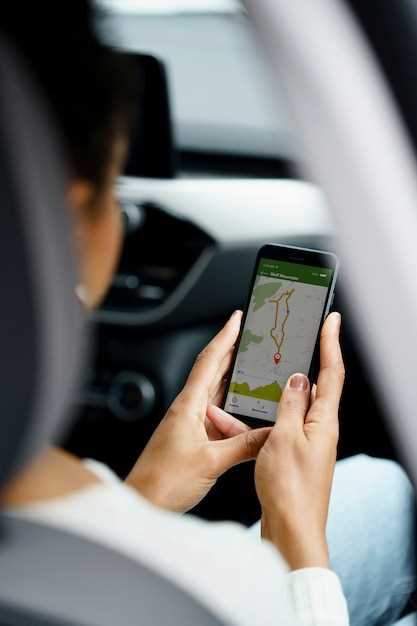
Запустите установленный Яндекс Навигатор. Примите условия использования и предоставьте доступ к геолокации. Это необходимо для точного определения вашего местоположения.
Шаг 4: Выбор маршрута
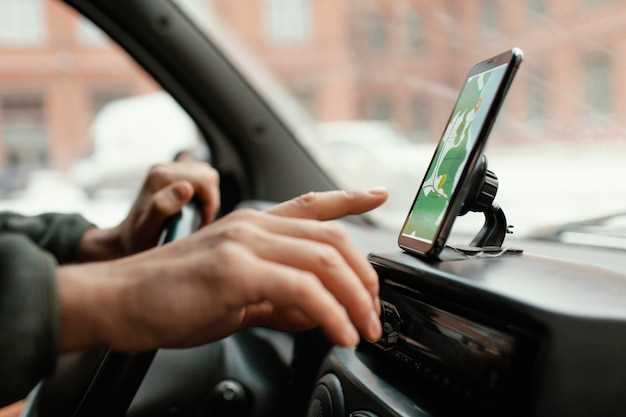
Введите адрес назначения в строку поиска. Приложение предложит несколько маршрутов. Выберите наиболее удобный для вас. Ознакомьтесь с временем в пути и расстоянием.
Шаг 5: Настройка голосовых подсказок
Перейдите в настройки приложения. Выберите раздел ‘Голосовые подсказки’. Настройте язык и стиль голосового сопровождения по вашему вкусу.
Шаг 6: Дополнительные функции
Изучите дополнительные функции, такие как пробки, виды маршрутов и режим ‘Велосипед’. Эти опции помогут оптимизировать ваши поездки.
Шаг 7: Обновление карт
Периодически проверяйте обновления карт. Это можно сделать в настройках приложения. Обновление обеспечит актуальность информации о дорогах и маршрутах.
Таблица: Полезные советы
| Совет | Описание |
|---|---|
| Сохранение маршрутов | Сохраняйте часто используемые маршруты для быстрого доступа. |
| Изменение настроек | Настройте параметры маршрута (избегать платных дорог, развязок и т.д.). |
| Обратная связь | Используйте функцию обратной связи для улучшения работы приложения. |
Теперь вы готовы использовать Яндекс Навигатор на своем Лада Веста. Удачных поездок!
Установка приложения на мультимедийную систему
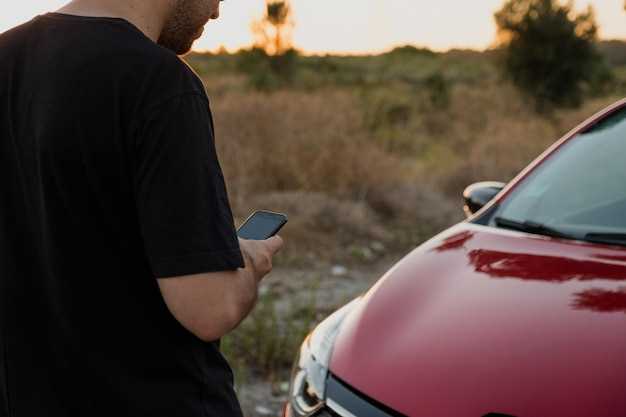
Сначала убедитесь, что ваша мультимедийная система поддерживает Android Auto или Apple CarPlay. Это необходимо для установки Яндекс Навигатора.
Затем подключите смартфон к мультимедийной системе через USB-кабель. Убедитесь, что на вашем телефоне установлено приложение Яндекс Навигатор. Если его нет, скачайте его из Google Play или App Store.
После подключения на экране мультимедийной системы появится уведомление о доступных приложениях. Выберите Яндекс Навигатор. Если приложение не отображается, проверьте настройки вашего телефона и мультимедийной системы на наличие необходимых разрешений.
Когда приложение запустится, следуйте инструкциям на экране для завершения настройки. Вам может понадобиться войти в свою учетную запись Яндекс для доступа к персонализированным функциям.
После завершения настройки вы сможете использовать Яндекс Навигатор для прокладки маршрутов и получения актуальной информации о дорожной ситуации прямо на экране вашей мультимедийной системы.
Настройка параметров навигации
Сразу после установки, настройте громкость голосовых подсказок. Зайдите в ‘Меню’ > ‘Настройки’ > ‘Звук’ и подстройте ползунок до комфортного уровня, чтобы четко слышать указания, не отвлекаясь от дороги.
Оптимизируйте маршруты под ваш стиль вождения. В ‘Меню’ > ‘Настройки’ > ‘Маршрут’ выберите приоритет: ‘Кратчайший’, ‘Быстрый’ или ‘Без платных дорог’. Учтите, ‘Кратчайший’ не всегда самый быстрый из-за пробок или низкого качества дорог.
Заранее укажите тип вашего транспортного средства. Выберите ‘Меню’ > ‘Настройки’ > ‘Маршрут’ > ‘Тип ТС’. Доступны варианты: ‘Легковой автомобиль’, ‘Грузовик’, ‘Мотоцикл’ или ‘Велосипед’. Этот параметр влияет на прокладку маршрута, исключая дороги с ограничениями для вашего транспорта.
Включите отображение пробок для оперативной корректировки маршрута: ‘Меню’ > ‘Настройки’ > ‘Карта’ и активируйте опцию ‘Пробки’. Цветные индикаторы на карте покажут загруженность дорог.
Настройте предупреждения о камерах контроля скорости заранее: ‘Меню’ > ‘Настройки’ > ‘Предупреждения’ > ‘Камеры’. Выберите тип предупреждения: голосовое или визуальное, а также установите дистанцию срабатывания (например, 500 метров).
Персонализируйте внешний вид карты для удобства восприятия. В ‘Меню’ > ‘Настройки’ > ‘Карта’ настройте цветовую схему (‘День’, ‘Ночь’ или ‘Автоматически’), масштаб и отображение дополнительных объектов (АЗС, парковки, POI).
Для экономии мобильного трафика, скачайте карты вашего региона в ‘Меню’ > ‘Скачать карты’. Работайте в оффлайн-режиме, чтобы избежать непредвиденных расходов на интернет.
Активируйте функцию ‘Автоматический ночной режим’ в ‘Меню’ > ‘Настройки’ > ‘Карта’ > ‘Цветовая схема’. Экран автоматически затемнится в темное время суток, уменьшая нагрузку на глаза.
Подключение к интернету для обновлений
Используйте смартфон с активным мобильным интернетом, чтобы создать точку доступа Wi-Fi. Для этого в настройках телефона включите режим «Точка доступа» или «Мобильный хотспот», задайте надежный пароль и подключите Ладу Весту к созданной сети. Так вы получите стабильное соединение для загрузки обновлений.
Обратите внимание, что для обновления Яндекс Навигатора важно иметь достаточный объем трафика – некоторые обновления могут превышать 200 МБ. Перед началом процесса убедитесь, что у вас есть свободные данные или подключены к стабильной сети Wi-Fi, если автомобиль оборудован возможностью подключаться к домашней или офисной сети.
Рекомендуется подключать автомобиль к интернету в местах с хорошим покрытием для минимизации прерываний во время загрузки. После подключения проверьте доступность сети, убедившись, что сигнал устойчивый и скорость позволяет быстро получать данные.
Тестирование работы навигатора
Запустите Яндекс Навигатор и введите несколько тестовых маршрутов, чтобы проверить точность определения положения. Обратите внимание, как быстро приложение вычисляет позиции и предлагает маршруты. Переместитесь по различным участкам города и убедитесь, что карта обновляется без задержек.
Проверьте работу голосовых команд и инструкции, чтобы убедиться, что озвучка происходит своевременно и корректно. Включите разные режимы отображения карты, например, 3D и стандартный, и убедитесь в правильной работе переключений.
Обратите внимание на стабильность соединения с GPS при движении. Если вариант чрезмерных задержек при смене маршрута или потере сигнала, попробуйте выполнить повторную настройку или обновление приложения.
Проверьте работу дополнительных функций, таких как отображение камер, дорожных знаков и информации о заторах. Они должны корректно отображаться и своевременно обновляться в процессе движения.
Заключительный этап – протестируйте работу на долгих поездках, чтобы убедиться, что навигатор стабильно функционирует без сбоев. Запишите результаты, чтобы при необходимости скорректировать настройки или провести повторное тестирование. Тщательное тестирование позволит убедиться, что навигатор обеспечивает точную и своевременную навигацию во время эксплуатации автомобиля.