






Начать работу с Лоадер Пандора проще, чем кажется. Проверьте, что у вас есть подходящий драйвер и нужный кабель, чтобы подключить устройство к компьютеру. После установки программного обеспечения, через которое будете управлять процессом, убедитесь, что все драйверы обновлены и правильно распознаются системой.
Подключение устройства происходит быстро: подключите Лоадер Пандора к ПК с помощью выбранного кабеля. Важно запускать программу от имени администратора, чтобы избежать возможных ошибок доступа. После запуска программы вы увидите интерфейс, где можно выбрать необходимые параметры или direttamente перейти к функции загрузки.
Выбор прошивки – следующий шаг. Загружайте только официальные файлы, соответствующие вашей модели устройства. В программе есть встроенный список или возможность выбрать прошивку вручную. Убедитесь, что файл не поврежден и полностью поддерживается вашей моделью. После этого нажмите кнопку для начала процесса, и он начнется автоматически.
Процесс загрузки занимает несколько минут. Следите за статусом на экране и не отключайте устройство во время выполнения. После успешного завершения программа сообщит о результате. Теперь можно безопасно отключать устройство и проверять его работоспособность. Такой подход поможет сделать настройку максимально быстрым и безопасным.
Установка и настройка Лоадера Пандора
Чтобы установить Лоадер Пандора, скачайте последнюю версию дистрибутива с официального сайта. Затем, распакуйте архив в удобное для вас место на вашем компьютере.
После распаковки перейдите в папку с распакованными файлами и найдите исполняемый файл (обычно с расширением .exe). Запустите этот файл от имени администратора – это часто решает проблемы с разрешениями и доступом к системным ресурсам.
Первый запуск Лоадера Пандора может потребовать установки дополнительных компонентов, таких как DirectX или .NET Framework. Следуйте инструкциям на экране и установите все необходимые обновления, чтобы обеспечить корректную работу.
Настройка начинается с выбора целевой игры. В главном окне программы найдите список доступных игр и выберите ту, для которой вы планируете использовать Лоадер Пандора.
Далее, необходимо указать путь к исполняемому файлу игры. Это можно сделать вручную, указав точный путь до .exe файла, или воспользоваться встроенной функцией автоматического определения пути (если она доступна).
Затем, настройте параметры загрузки. Это может включать выбор инжектируемых библиотек (DLL), настройку параметров запуска игры, а также активацию или деактивацию определённых функций Лоадера Пандора.
Рассмотрим параметры более детально:
- Выбор DLL: Укажите путь к DLL-файлам, которые вы хотите загрузить вместе с игрой. Убедитесь, что эти DLL-файлы совместимы с вашей версией игры.
- Параметры запуска: Настройте командную строку запуска игры. Это может быть полезно для активации определённых функций игры или указания дополнительных параметров.
- Активация функций: Многие Лоадеры Пандора предлагают набор встроенных функций. Включите или отключите эти функции в соответствии с вашими потребностями.
Сохраните ваши настройки. Большинство Лоадеров Пандора имеют функцию сохранения конфигурации в отдельный файл. Это позволяет вам быстро восстановить настройки при необходимости.
Перед запуском игры, убедитесь, что ваш антивирус не блокирует Лоадер Пандора или загружаемые DLL-файлы. Добавьте соответствующие файлы в список исключений антивируса, чтобы избежать конфликтов.
Теперь вы готовы к запуску игры через Лоадер Пандора. Нажмите кнопку ‘Запуск’ в главном окне программы. Игра должна запуститься с загруженными DLL-файлами и активированными функциями.
Если возникли проблемы, проверьте логи Лоадера Пандора. Они могут содержать полезную информацию об ошибках и способах их устранения. Также, обратитесь к документации или форуму поддержки Лоадера Пандора.
Системные требования для установки

Для работы Pandora Loader убедитесь, что ваш компьютер соответствует следующим параметрам. Это обеспечит стабильную и производительную работу.
| Компонент | Минимальные требования | Рекомендуемые требования |
|---|---|---|
| Операционная система | Windows 7 (64-bit) | Windows 10 или Windows 11 (64-bit) |
| Процессор | Intel Core i3-2100 или AMD Phenom II X4 965 | Intel Core i5-4460 или AMD Ryzen 5 1600 |
| Оперативная память | 4 GB RAM | 8 GB RAM или больше |
| Видеокарта | NVIDIA GeForce GTX 650 или AMD Radeon HD 7770 | NVIDIA GeForce GTX 960 или AMD Radeon RX 570 |
| DirectX | Версия 11 | Версия 12 |
| Место на диске | 20 GB свободного места | 50 GB свободного места (SSD рекомендуется) |
Рекомендуем использовать твердотельный накопитель (SSD) для установки Pandora Loader и хранения временных файлов. Это значительно ускорит загрузку и обработку данных.
Убедитесь, что у вас установлены актуальные драйверы для вашей видеокарты. Вы можете загрузить последние версии с официальных сайтов NVIDIA или AMD.
Для оптимальной работы закройте приложения, интенсивно использующие ресурсы компьютера, например, графические редакторы или видеоигры, пока Pandora Loader выполняет задачи.
Шаги по установке программы
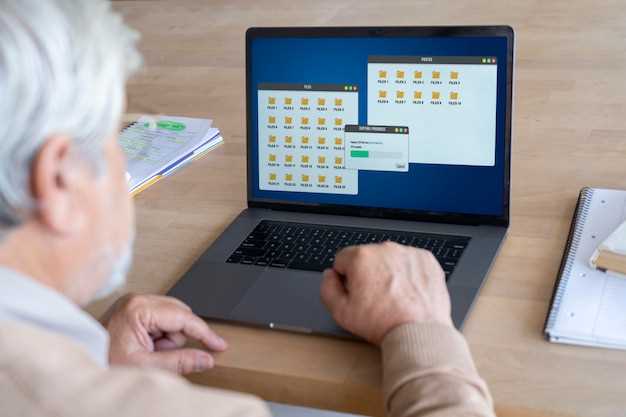
Сначала загрузите лоадер Пандора с официального сайта. Убедитесь, что файл соответствует вашей операционной системе.
Далее откройте загруженный файл. Если появится запрос о разрешении на внесение изменений в устройство, подтвердите его.
Следующим шагом выберите язык интерфейса. Это можно сделать в открывшемся окне установки.
На экране появится соглашение с условиями использования. Прочитайте его и примите, если согласны, поставив галочку в соответствующем поле.
Выберите папку для установки программы. По умолчанию используется папка ‘Программы’. Если хотите изменить путь, нажмите кнопку ‘Обзор’ и укажите нужное место.
После этого нажмите кнопку ‘Установить’. Установка начнется автоматически. Дождитесь завершения процесса, это займет несколько минут.
Когда установка завершится, появится уведомление. Нажмите ‘Готово’, чтобы завершить процесс.
Запустите программу через ярлык на рабочем столе или в меню ‘Пуск’. Проверьте работоспособность, выполнив первую настройку.
Если возникнут проблемы, ознакомьтесь с документацией или обратитесь в службу поддержки.
Теперь вы готовы к использованию лоадера Пандора!
Первоначальная настройка интерфейса

Откройте лоадер Пандора и перейдите в раздел настроек. Выберите язык интерфейса, чтобы сделать работу более комфортной. Для этого найдите выпадающее меню с языками и выберите нужный.
Настройте параметры отображения. В разделе «Внешний вид» вы можете изменить тему интерфейса. Выберите светлую или темную тему в зависимости от ваших предпочтений. Это поможет снизить нагрузку на глаза при длительной работе.
Настройте горячие клавиши. Перейдите в раздел «Горячие клавиши» и задайте удобные комбинации для часто используемых функций. Это ускорит вашу работу и сделает её более удобной.
Обратите внимание на настройки уведомлений. Включите или отключите уведомления о новых обновлениях и событиях. Это поможет вам оставаться в курсе изменений без лишних отвлечений.
Сохраните изменения и перезапустите приложение, чтобы они вступили в силу. Теперь интерфейс настроен под ваши нужды, и вы готовы к работе с лоадером Пандора.
Обновление до последней версии
Регулярно проверяйте наличие обновлений через встроенный менеджер или официальный сайт разработчика. Загружайте только официальные файлы, избегая сторонних источников, чтобы не рисковать безопасностью устройства.
Перед началом обновления создайте резервную копию настроек и данных, чтобы избежать их потери при возникновении непредвиденных ситуаций.
Закройте все запущенные приложения и отключите антивирусные программы, если они могут мешать процессу. После этого запустите установочный файл и следуйте инструкциям на экране.
Обратите внимание на наличие специальных инструкций или требований, которые могут быть связаны с конкретной моделью или версией прошивки. После завершения процедуры перезагрузите устройство и проверьте работоспособность системы.
Раз в несколько месяцев повторяйте проверку обновлений, чтобы всегда иметь последнюю версию и получать новые функции, а также исправления ошибок. Это повысит стабильность работы и безопасность.
Работа с Лоадером Пандора
Для начала работы с Лоадером Пандора установите его на ваше устройство. Скачайте последнюю версию с официального сайта и следуйте инструкциям по установке. После завершения установки откройте программу и настройте параметры подключения к вашему аккаунту.
В интерфейсе Лоадера Пандора вы найдете несколько ключевых разделов. Обратите внимание на вкладку ‘Настройки’. Здесь можно указать путь к папке с играми и выбрать необходимые параметры загрузки. Рекомендуется установить галочку на автоматическом обновлении, чтобы всегда иметь доступ к последним версиям.
Для загрузки игры выберите нужный файл в разделе ‘Игры’. Лоадер автоматически определит необходимые компоненты и предложит их загрузить. Убедитесь, что у вас стабильное интернет-соединение для быстрой загрузки.
После завершения загрузки проверьте целостность файлов. Для этого воспользуйтесь встроенной функцией проверки. Это поможет избежать проблем при запуске игры.
Если возникли ошибки, обратитесь к разделу ‘Помощь’. Здесь собраны часто задаваемые вопросы и решения распространенных проблем. Также можно найти информацию о совместимости игр с вашей системой.
| Действие | Описание |
|---|---|
| Установка | Скачайте и установите Лоадер с официального сайта. |
| Настройка | Укажите путь к папке с играми и включите автоматическое обновление. |
| Загрузка игры | Выберите файл и дождитесь завершения загрузки. |
| Проверка файлов | Используйте функцию проверки для обеспечения целостности. |
| Поиск решений | Обратитесь к разделу ‘Помощь’ для устранения ошибок. |
Следуя этим рекомендациям, вы сможете эффективно использовать Лоадер Пандора и наслаждаться играми без лишних проблем.
Импорт и экспорт данных

Чтобы внести данные в Pandora Loader, применяйте форматы CSV или JSON. CSV подойдет для табличных данных, например, списка пользователей. Подготовьте файл с разделителями, чтобы каждая колонка соответствовала нужному полю в системе. Укажите кодировку UTF-8 для корректного отображения кириллицы.
JSON предпочтителен для более сложной структуры, где есть вложенные объекты и массивы. Проверьте валидность JSON-файла перед импортом, используя онлайн-валидаторы.
Процесс импорта выглядит так:
- Зайдите в раздел ‘Импорт’ в панели управления Pandora Loader.
- Выберите нужный формат файла (CSV или JSON).
- Загрузите подготовленный файл.
- Сопоставьте поля из файла с полями в системе, если это требуется.
- Запустите процесс импорта. Следите за сообщениями об ошибках.
Для экспорта данных выберите тип необходимой информации. Например, отчёты о работе плагинов или логи ошибок. Pandora Loader позволяет экспортировать их в CSV или TXT.
Чтобы экспортировать требуемую статистику:
- Перейдите в раздел ‘Экспорт’.
- Определите период времени, за который нужны данные.
- Укажите формат экспорта (CSV или TXT).
- Нажмите кнопку ‘Экспорт’.
- Сохраните файл на ваше устройство.
Помните, что большие объемы данных занимают больше времени для обработки, используйте фильтры для сокращения размера экспортируемого файла, если это уместно.
При импорте больших файлов, проверьте лимиты по размеру файла, установленные в настройках Pandora Loader. При превышении, придется разделить файл на части.
Создание и редактирование проектов

Начните новый проект в Loader Pandora, нажав кнопку ‘Новый проект’ в главном меню. Сразу задайте название, описание и выберите целевую платформу (например, Windows x64). От этого выбора зависят дальнейшие настройки.
После создания проекта, откройте вкладку ‘Ресурсы’. Здесь добавляйте необходимые файлы: исполняемые файлы, библиотеки, картинки, звуки. Просто перетащите файлы в окно программы или используйте кнопку ‘Добавить файлы’. Укажите, как Pandora должен обрабатывать каждый файл: хранить в ресурсах загрузчика, сжимать или шифровать.
Для настройки поведения загрузчика перейдите во вкладку ‘Конфигурация’. Здесь вы определяете порядок загрузки ресурсов, определяете параметры командной строки, которые будут переданы исполняемому файлу. Укажите главный исполняемый файл, чтобы Pandora понимала, что запускать после извлечения ресурсов.
Чтобы изменить существующий проект, откройте его через меню ‘Файл’ -> ‘Открыть проект’. Все настройки, ресурсы и конфигурации станут доступны для редактирования. После изменений, сохраните проект, выбрав ‘Файл’ -> ‘Сохранить проект’.
Используйте ‘Переменные окружения’ на вкладке ‘Конфигурация’, чтобы сделать проекты более универсальными. Вместо жестко заданных путей к файлам, используйте переменные, которые будут разрешаться во время запуска. Это полезно, если один проект нужно запускать на разных компьютерах.
Во избежание проблем при запуске, протестируйте проект перед сборкой. На вкладке ‘Отладка’ вы можете запустить проект во временной папке и проверить, все ли ресурсы загружаются и исполняются как ожидается. Проверяйте логи, которые отображаются в этой же вкладке.
При добавлении больших файлов, используйте функцию сжатия. Pandora поддерживает несколько методов сжатия, например, LZMA. Сжатие уменьшит размер конечного файла загрузчика, тем самым сократит время загрузки.
Использование шаблонов и пресетов

Используйте готовые шаблоны и пресеты в Pandora Loader для быстрой настройки. Они содержат предварительно сконфигурированные параметры, экономящие время на самостоятельной настройке.
Чтобы применить шаблон, откройте Pandora Loader и найдите раздел ‘Шаблоны’ или ‘Пресеты’. Выберите подходящий вариант из списка. Загрузчик автоматически применит необходимые параметры.
Ознакомьтесь с описанием каждого шаблона перед применением. Описание содержит информацию о назначении шаблона и его особенностях. Это позволит выбрать оптимальный вариант для вашей задачи.
Изменяйте параметры шаблона после его применения. Не бойтесь экспериментировать! Подстройте значения, чтобы достичь желаемого результата. Сохраните свои корректировки как новый пресет для последующего использования.
Создавайте собственные пресеты, комбинируя параметры различных шаблонов или настраивая их с нуля. Это позволит вам создать уникальные конфигурации для специализированных задач.
Экспортируйте и импортируйте пресеты. Делитесь ими с другими пользователями или используйте их на других устройствах. Это упростит работу в команде и обеспечит единообразие настроек.
Регулярно обновляйте список шаблонов и пресетов, чтобы получить доступ к новым возможностям и исправлениям ошибок. Проверяйте обновления в настройках Pandora Loader или на сайте разработчика.
Изучайте структуру шаблонов и пресетов. Анализируйте, как различные параметры влияют на работу загрузчика. Это поможет вам лучше понять принципы работы и создавать более совершенные конфигурации.
Советы по оптимизации работы
Регулярно обновляйте лоадер Пандора до последней версии. Это обеспечит доступ к новым функциям и исправлениям ошибок, что повысит стабильность работы.
Настройте параметры загрузки в соответствии с вашими потребностями. Установите оптимальные значения для скорости и качества, чтобы избежать задержек и потери данных.
Используйте кэширование для ускорения загрузки. Это позволит повторно использовать уже загруженные данные, что значительно сократит время обработки.
Разделите большие файлы на более мелкие части. Это упростит процесс загрузки и снизит вероятность ошибок при передаче данных.
Регулярно очищайте кэш и временные файлы. Это освободит место на диске и улучшит производительность системы.
Следите за состоянием сети. Стабильное интернет-соединение критично для быстрой работы лоадера. Используйте проводное соединение, если это возможно.
Проверяйте логи на наличие ошибок. Это поможет выявить и устранить проблемы на ранних стадиях, что сэкономит время в будущем.
Обучайте команду работе с лоадером. Знание всех функций и возможностей программы позволит избежать ошибок и повысит общую продуктивность.
Используйте автоматизацию для рутинных задач. Это освободит время для более важных процессов и снизит вероятность человеческой ошибки.
Регулярно проводите тестирование производительности. Это поможет выявить узкие места и оптимизировать работу системы.
Решение распространенных проблем
Если лоадер Пандора не запускается, проверьте, установлены ли все необходимые компоненты, такие как .NET Framework и Visual C++ Redistributable. Убедитесь, что они обновлены до последней версии.
При возникновении ошибки подключения к интернету проверьте настройки вашего брандмауэра или антивируса. Возможно, они блокируют доступ к лоадеру. Добавьте лоадер в список исключений.
Если лоадер зависает или работает медленно, попробуйте перезагрузить компьютер. Также закройте все ненужные приложения, чтобы освободить ресурсы системы.
При проблемах с обновлением проверьте, достаточно ли места на диске. Убедитесь, что у вас стабильное интернет-соединение. Если обновление не проходит, попробуйте удалить старую версию и установить новую.
Если вы столкнулись с ошибками при загрузке контента, проверьте, правильно ли указаны пути к файлам. Убедитесь, что файлы не повреждены и находятся в доступных папках.
Для решения проблем с совместимостью попробуйте запустить лоадер в режиме совместимости с предыдущими версиями Windows. Это можно сделать через свойства ярлыка программы.
Если возникают проблемы с авторизацией, проверьте правильность введенных данных. Попробуйте сбросить пароль, если не удается войти в систему.
При возникновении других ошибок обратитесь к официальной документации или форумам сообщества. Часто пользователи делятся решениями аналогичных проблем.


