
Ховер Н2 — Установка современной мультимедийной системы вместо штатной магнитолы
Замена штатной магнитолы на мультимедийную систему в Ховере Н2 значительно улучшает качество звука и расширяет функционал автомобиля. Выбор подходящей модели зависит от ваших предпочтений и бюджета. Рассмотрите варианты с поддержкой Bluetooth, GPS-навигацией и возможностью подключения смартфонов.
Перед началом установки убедитесь, что у вас есть все необходимые инструменты: отвертки, переходники и, возможно, адаптеры для подключения. Сначала аккуратно снимите панель, чтобы получить доступ к штатной магнитоле. Обратите внимание на проводку и разъемы, чтобы избежать повреждений.
После демонтажа старой магнитолы установите новую, следуя инструкциям производителя. Проверьте, чтобы все соединения были надежными. Не забудьте протестировать систему перед окончательной сборкой панели. Это позволит убедиться, что все функции работают корректно, и вы сможете наслаждаться качественным звуком и современными возможностями мультимедийной системы.
Подбор мультимедийной системы для Ховер Н2

Для Ховер Н2 выбирайте мультимедийные системы с размером экрана 9 или 10 дюймов. Эти размеры оптимальны для штатного места и обеспечивают хороший обзор информации.
Обратите внимание на поддержку Android Auto и Apple CarPlay. Эти функции позволяют интегрировать смартфон с головным устройством и управлять навигацией, музыкой и звонками через интерфейс автомобиля.
Установите устройство с процессором не менее 4 ядер и оперативной памятью от 2 ГБ. Такая конфигурация обеспечит плавную работу приложений и быструю загрузку системы.
Выбирайте магнитолы с качественным DSP-процессором (Digital Signal Processor). Он позволит настроить звук под акустику вашего Ховер Н2 и добиться более чистого и объемного звучания.
Рекомендуется приобрести камеру заднего вида вместе с мультимедийной системой. Это значительно упростит парковку, особенно в условиях ограниченного пространства. Убедитесь, что у камеры хорошее разрешение и угол обзора.
При выборе штатного головного устройства (ШГУ) изучите отзывы других владельцев Ховер Н2. Они поделятся опытом эксплуатации и помогут избежать проблем с совместимостью или установкой.
Рассмотрите приобретение магнитолы с возможностью подключения внешнего усилителя и сабвуфера. Это позволит существенно улучшить звучание аудиосистемы Ховера Н2.
Проверьте наличие у ШГУ поддержки протокола OBD2. При наличии адаптера Bluetooth можно будет мониторить параметры работы двигателя прямо на экране магнитолы.
| Характеристика | Рекомендуемое значение |
|---|---|
| Размер экрана | 9-10 дюймов |
| Операционная система | Android |
| Процессор | 4+ ядра |
| Оперативная память | 2+ ГБ |
| Поддержка | Android Auto/Apple CarPlay |
Совместимость с автомобилем
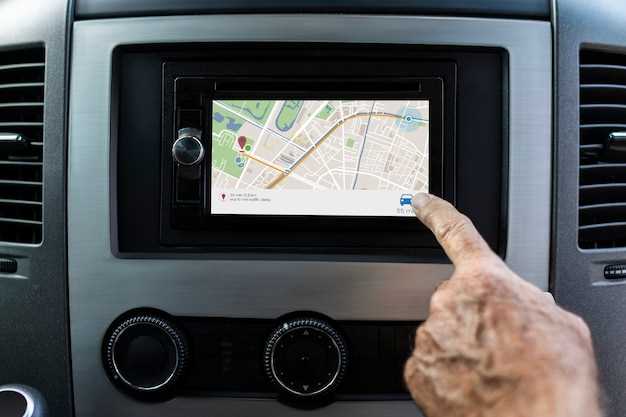
Обратите внимание на тип подключения. Многие современные мультимедийные системы поддерживают различные интерфейсы, такие как USB, AUX и Bluetooth. Убедитесь, что у вас есть все необходимые адаптеры для подключения к вашим устройствам.
Также проверьте совместимость с функциями автомобиля. Например, если ваш Ховер Н2 оснащен камерой заднего вида или управлением на руле, убедитесь, что новая система поддерживает эти функции. Некоторые модели мультимедийных систем предлагают специальные адаптеры для интеграции.
Не забудьте о системе питания. Убедитесь, что новая магнитола поддерживает напряжение 12 В, как в вашем автомобиле. В некоторых случаях может понадобиться дополнительный переходник или адаптер для правильного подключения.
Рекомендуется ознакомиться с отзывами владельцев, которые уже заменили магнитолу в Ховере Н2. Это поможет избежать распространенных проблем и выбрать оптимальный вариант для вашего автомобиля.
Сравните несколько моделей мультимедийных систем по функционалу и цене. Выбирайте ту, которая предлагает необходимые функции и подходит под ваши требования. Такой подход обеспечит долговременную и безпроблемную эксплуатацию новой системы.
Функциональные возможности современных систем
Установив современную мультимедийную систему, вы получаете навигацию с отображением пробок в реальном времени через сервисы, например, Яндекс.Навигатор или Google Maps. Просто подключите систему к интернету через Wi-Fi или используя USB-модем.
Используйте Bluetooth для беспроводного подключения смартфона. Вы сможете не только прослушивать музыку, но и совершать звонки в режиме hands-free, не отвлекаясь от дороги. Для лучшей слышимости выбирайте системы с поддержкой кодеков aptX или LDAC.
Многие системы поддерживают подключение камер заднего и переднего вида. Это сильно облегчает парковку и маневрирование в сложных условиях. Выбирайте камеры с высоким разрешением (720p или 1080p) для четкого изображения даже в темное время суток.
Проигрывайте музыку и видео практически с любого носителя: USB-накопителей, SD-карт или через потоковые сервисы, такие как Spotify или Apple Music. Убедитесь, что система поддерживает нужные вам форматы, например, FLAC для музыки и MKV для видео.
Теперь в вашем Hover H2 будет полноценный бортовой компьютер. Отображайте информацию о состоянии автомобиля, такую как температура двигателя, нагрузка на аккумулятор или расход топлива, при наличии соответствующего подключения к CAN-шине автомобиля.
Бюджетные варианты и премиум-решения
Для замены штатной магнитолы в Ховер Н2 можно рассмотреть несколько бюджетных и премиум-решений. Бюджетные модели, такие как Pioneer DEH-S4200BT или Kenwood KMM-BT328, предлагают базовые функции, включая Bluetooth, USB-порты и поддержку MP3. Эти устройства легко устанавливаются и обеспечивают хорошее качество звука за разумные деньги.
Если вы ищете более продвинутые функции, обратите внимание на мультимедийные системы, такие как Sony XAV-AX100 или JVC KW-M150BT. Они поддерживают Apple CarPlay и Android Auto, что позволяет интегрировать смартфон с системой автомобиля. Эти модели обеспечивают более широкий функционал и лучшее качество звука.
Для премиум-решений стоит рассмотреть Alpine iLX-107 или Pioneer AVH-W4500NEX. Эти устройства предлагают высококачественные дисплеи, поддержку различных форматов мультимедиа и расширенные возможности подключения. Они идеально подходят для тех, кто ценит звук и функциональность на высшем уровне.
При выборе системы учитывайте совместимость с вашим автомобилем и необходимый функционал. Бюджетные варианты подойдут для простых задач, в то время как премиум-решения обеспечат максимальный комфорт и возможности для развлечений в пути.
Отзывы пользователей и рейтинги
Важно учитывать удобство интеграции с кнопками на руле. Отзывы показывают, что для корректной работы функций управления необходимо приобретать специальный адаптер. Пользователь с ником ‘Водитель_77’ на форуме Drive2.ru отмечает, что приобрел адаптер фирмы Zexma и остался доволен его надежностью и простотой настройки.
Многие отмечают, что установка магнитол с большим экраном, например, Teyes CC3, преображает интерьер автомобиля. Рейтинг этой модели на AliExpress составляет 4.8. Пользователи хвалят ее функциональность, включая навигацию и возможность подключения камеры заднего вида. Однако, некоторые владельцы отмечают необходимость самостоятельной доработки переходной рамки для идеальной посадки.
Если вам важна быстрая работа системы, обратите внимание на магнитолы на базе Android с объемом оперативной памяти не менее 4 ГБ. Пользователи советуют избегать бюджетных вариантов с 1-2 ГБ ОЗУ, так как они могут работать медленно и нестабильно. Это подтверждается многочисленными комментариями на Avito, где владельцы делятся опытом ‘тормозов’ системы при использовании навигации и других приложений.
Перед покупкой просмотрите видеообзоры на YouTube. Многие блогеры сравнивают разные модели и демонстрируют процесс установки. Это поможет оценить реальные возможности магнитолы и избежать разочарований. Обратите внимание на комментарии под видео, там часто можно найти ответы на конкретные вопросы по совместимости с Hover H2.
Процесс установки мультимедийной системы

Сначала отключите аккумулятор, чтобы избежать короткого замыкания. Затем аккуратно снимите обшивку вокруг штатной магнитолы. Используйте пластиковые инструменты, чтобы не повредить детали.
После этого открутите крепежные винты, удерживающие магнитолу, и извлеките ее из посадочного места. Обратите внимание на разъемы: запомните, как они подключены, или сделайте фотографии для дальнейшей установки.
Подготовьте новую мультимедийную систему. Убедитесь, что у вас есть все необходимые адаптеры и переходники для подключения. Если система поддерживает Bluetooth или Wi-Fi, проверьте наличие антенн и других аксессуаров.
Подключите провода к новой магнитоле, следуя инструкциям производителя. Убедитесь, что все соединения надежные и соответствуют цветовой кодировке. Если требуется, используйте изоленту для защиты соединений.
Установите мультимедийную систему на место, аккуратно вставив ее в посадочное место. Закрепите ее с помощью винтов, которые вы ранее сняли. Убедитесь, что система надежно зафиксирована и не шатается.
Затем установите обшивку обратно, аккуратно защелкивая ее на место. Проверьте, чтобы все элементы были на своих местах и не мешали работе новой системы.
Подключите аккумулятор и протестируйте мультимедийную систему. Убедитесь, что все функции работают корректно: звук, Bluetooth, навигация и другие возможности. Если все в порядке, завершите установку.
При необходимости ознакомьтесь с инструкцией по эксплуатации новой системы для настройки всех функций под ваши предпочтения.
Необходимые инструменты и материалы
Для замены штатной магнитолы на современную мультимедийную систему потребуется набор стандартных инструментов. Начинайте с отвёртки крестовой и плоской, чтобы аккуратно снять панель и открыть доступ к креплениям магнитолы.
Обязательно подготовьте пластиковые лопатки или специальные инструменты для снятия обшивки, чтобы не повредить пластиковые детали салона. Тросики, если есть, можно оставить дляofs хранения. Для снятия самих креплений подойдет набор торцевых ключей или головок с держателями, соответствующих крепежным элементам в вашей модели.
Не забудьте о кабельных разъемах. В некоторых случаях потребуется наборijecных изолент, термоусадки и инструментов для пайки, чтобы обеспечить надежное соединение новых проводов с разъемами автомобиля.
При необходимости выполните подготовительные работы с электросистемой, поэтому приспособьте мультиметр для проверки целостности цепи и правильности подключения. Также запаситесь бокорезами и клеевыми компонентами, чтобы закрепить провода и избежать их расшатывания в процессе эксплуатации.
Неспециализированные инструменты – пластиковые клипсы и ремкомплекты для замены поврежденных деталей отделки салона, что поможет завершить процесс без лишних затрат и повреждений. Убедитесь, что все материалы есть под рукой, чтобы работа прошла быстро и без ошибок.
Пошаговая инструкция по замене магнитолы
Перед началом отключите аккумулятор машины, чтобы избежать короткого замыкания и повреждения электроники.
Ослабьте винты, фиксирующие панель приборной панели или обшивку вокруг магнитолы, используя комплект маленьких отверток или пластиковые съемники. Осторожно отсоедините обшивку, чтобы не повредить клипсы или пластиковые зажимы.
После снятия обшивки откройте доступ к крепежным элементам магнитолы. Обычно они расположены по бокам или сверху устройства и фиксируются винтами или защелками.
Открутите крепежные винты или клипсы и аккуратно вытяните магнитолу из монтажного отверстия. При этом подсоедините кабель антенны и разъемы питания сзади устройства.
Отсоедините все разъемы и кабели. Перед этим запомните или запишите расположение каждого – это упростит монтаж новой системы.
Обратите внимание на адаптеры, которые могут потребоваться для подключения новой мультимедийной системы к штатной проводке автомобиля.
Установите новую магнитолу в подготовленное место, подключите кабели согласно схеме, и закрепите устройство винтами или защелками.
Перед сборкой панели или обшивки убедитесь, что все кабели подключены правильно и магнитола включается.
Закрепите панель или обшивку на место, плотно защелкивая все клипсы и закрепляя винтами. Проверьте работу системы и исправность всех функций.
Подключение дополнительных устройств
Для подключения дополнительных устройств к мультимедийной системе Ховер Н2 используйте USB-порты и AUX-вход. Это обеспечит совместимость с большинством современных гаджетов.
Если вы хотите подключить смартфон, используйте USB-кабель. Это позволит не только воспроизводить музыку, но и заряжать устройство. Убедитесь, что ваш телефон поддерживает функцию USB Audio, чтобы избежать проблем с качеством звука.
Для подключения Bluetooth-устройств активируйте Bluetooth на мультимедийной системе и на вашем гаджете. После этого выполните поиск доступных устройств и выберите вашу систему. Это обеспечит беспроводное соединение для воспроизведения музыки и телефонных звонков.
Если необходимо подключить видеорегистратор или камеру заднего вида, используйте RCA-кабели. Подключите видеовыход камеры к соответствующему входу на мультимедийной системе. Убедитесь, что система поддерживает отображение видео с этих устройств.
Для улучшения звука рассмотрите возможность подключения внешнего усилителя. Это повысит качество звука и обеспечит более мощное звучание. Подключите усилитель к выходам динамиков мультимедийной системы, следуя инструкциям производителя.
Не забывайте о возможности подключения навигационных систем через Bluetooth или USB. Это позволит использовать карты и навигационные приложения прямо на экране мультимедийной системы.
Следите за совместимостью всех устройств с вашей мультимедийной системой, чтобы избежать проблем с подключением и функциональностью. Регулярно обновляйте прошивку системы для обеспечения лучшей работы с новыми устройствами.
Настройка системы после установки

Сразу после установки мультимедийной системы выполните базовые настройки для оптимальной работы устройства.
Первым делом проверьте подключение всех проводов. Убедитесь, что антенна подключена правильно, чтобы обеспечить стабильный прием радиосигнала.
Настройте параметры звука:
- Перейдите в меню настроек звука.
- Отрегулируйте эквалайзер в зависимости от ваших предпочтений. Попробуйте разные предустановленные режимы, чтобы найти наиболее подходящий.
- Установите баланс и фейдер, чтобы звук равномерно распределялся по всем динамикам.
Настройте Bluetooth:
- Включите Bluetooth на мультимедийной системе.
- На вашем смартфоне найдите устройство в списке доступных и подключитесь к нему.
- Проверьте качество звука при воспроизведении музыки через Bluetooth.
Настройте навигацию:
- Убедитесь, что карты обновлены до последней версии.
- Настройте голосовые команды для удобства использования.
- Проверьте работу GPS, проложив тестовый маршрут.
Не забудьте настроить интерфейс:
- Выберите тему оформления, которая вам нравится.
- Настройте яркость экрана в зависимости от условий освещения.
- Добавьте любимые приложения на главный экран для быстрого доступа.
После завершения всех настроек протестируйте систему, чтобы убедиться, что все функции работают корректно. Это поможет избежать проблем в будущем и сделает использование мультимедийной системы более комфортным.