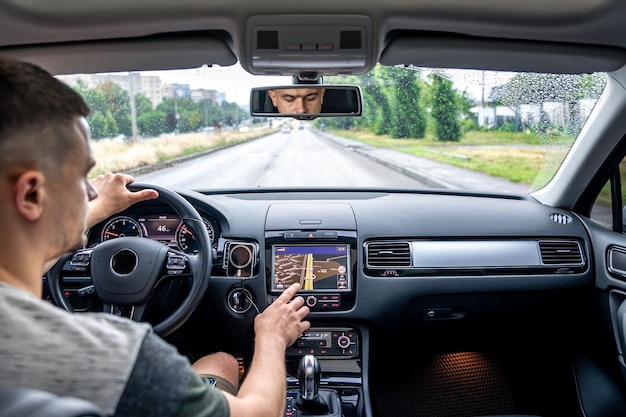
Если вы хотите максимально настроить мультимедийную систему CIC в вашем BMW F10, начните с обновления прошивки до последней доступной версии. Это часто решает проблемы совместимости и добавляет новые функции. Инструкции и файлы прошивки можно найти на специализированных форумах BMW, например, Bimmerfest, внимательно следуйте предписаниям, чтобы избежать повреждения системы.
Далее, активируйте скрытые функции CIC с помощью кодирования. Программы, такие как E-Sys или BimmerCode, позволяют изменять параметры системы, например, отображать текущую скорость на цифровом спидометре, настраивать звук динамиков или активировать видео в движении. Прежде чем вносить изменения, сохраните резервную копию текущей конфигурации вашей системы, чтобы иметь возможность вернуться к прежним настройкам.
Для улучшения навигации, установите карты последнего поколения. Они содержат актуальную информацию о дорогах, пробках и точках интереса. Обновление карт можно выполнить самостоятельно, скачав файлы с проверенных источников, или обратиться к специалистам BMW для профессиональной установки. Убедитесь, что формат файлов совместим с вашей версией CIC.
Обзор мультимедийной системы CIC BMW F10
Мультимедийная система CIC в BMW F10 предлагает интуитивно понятный интерфейс и широкий функционал. Она включает в себя навигацию, аудиосистему и возможность подключения мобильных устройств. Для начала работы с системой используйте контроллер iDrive, который позволяет легко перемещаться по меню и настраивать параметры.
Навигация в CIC обеспечивает точные карты и актуальные данные о пробках. Обновления карт можно загрузить через USB-накопитель. Рекомендуется проверять наличие обновлений регулярно, чтобы всегда иметь доступ к актуальной информации.
Аудиосистема поддерживает различные форматы файлов и позволяет подключать устройства через Bluetooth или USB. Для оптимального звучания настройте эквалайзер в меню аудио. Это поможет адаптировать звук под ваши предпочтения и акустику автомобиля.
Функция Bluetooth позволяет не только воспроизводить музыку, но и принимать звонки. Убедитесь, что ваш телефон правильно сопряжен с системой, чтобы избежать проблем с подключением. Для этого зайдите в настройки Bluetooth и следуйте инструкциям на экране.
Система также поддерживает функции Apple CarPlay и Android Auto, что позволяет использовать приложения вашего смартфона прямо на экране автомобиля. Для активации этих функций необходимо подключить телефон через USB и следовать инструкциям на дисплее.
Не забывайте о возможности настройки пользовательских профилей. Это позволяет каждому водителю сохранять свои предпочтения, включая настройки сидений, климат-контроля и мультимедиа. Создайте профиль для удобства и быстрого доступа к любимым настройкам.
В случае возникновения проблем с системой, рекомендуется перезагрузить ее, отключив и снова подключив аккумулятор. Если проблема сохраняется, обратитесь в сервисный центр для диагностики.
Сравнение с предыдущими версиями мультимедийных систем
Обновленная мультимедийная система BMW F10 предлагает значительно больше возможностей по сравнению с предыдущими версиями. В отличие от моделей предыдущего поколения, где интерфейс был менее интуитивным, новая система использует более современный дизайн с четкими графическими элементами и улучшенной навигацией. Быстрое реагирование на команды достигается за счет оптимизированного программного обеспечения и более мощного аппаратного обеспечения.
Классические мультимедийные системы BMW, такие как BMW E60 или E90, ограничивались базовыми функциями: управление радиостанциями, контакты и воспроизведение музыки через CD или USB. Они не имели сенсорных экранов или многофункциональных дисплеев. В F10 же внедрена полноцветная сенсорная панель высокого разрешения, которая значительно упрощает работу с настройками и мультимедийными функциями.
Если сравнить с системой в модели BMW F30, которая уже предлагала интеграцию с смартфонами и поддерживала беспроводное подключение Bluetooth, то мультимедийная система в F10 идет дальше, обеспечивая расширенные функции, такие как голосовое управление и интеграцию с мобильными приложениями через более современные интерфейсы.
Также важным улучшением стало качество звука и наличие встроенных усилителей, что подняло качество мультимедийных развлечений на новый уровень по сравнению с более ранними системами. При этом, интерфейс управления стал более плавным и легким для освоения, что особенно ощутимо при использовании навигационных функций и взаимодействии с настройками автомобиля.
Общая картинка – новая система предлагает не только улучшения в визуальном и функциональном плане, но и реальные преимущества в скорости работы и удобстве повседневного использования. В итоге, разница между системой F10 и предыдущими версиями заметна сразу и повышает комфорт при эксплуатации авто.
Преимущества использования CIC в BMW F10
CIC в BMW F10 предлагает множество преимуществ, которые значительно улучшают опыт вождения. Во-первых, система обеспечивает высококачественную навигацию с подробными картами и актуальными данными о дорожной ситуации. Это позволяет водителю быстро находить оптимальные маршруты и избегать пробок.
Во-вторых, CIC поддерживает интеграцию с мобильными устройствами, что позволяет использовать функции смартфонов, такие как Bluetooth и Apple CarPlay. Это делает управление мультимедийной системой более удобным и интуитивным.
Третье преимущество – это возможность персонализации интерфейса. Пользователи могут настраивать меню, выбирать любимые радиостанции и сохранять часто используемые маршруты, что делает взаимодействие с системой более комфортным.
Кроме того, CIC предлагает качественное звучание благодаря высококлассной аудиосистеме. Это позволяет наслаждаться любимой музыкой в отличном качестве, что особенно приятно во время длительных поездок.
Наконец, система регулярно обновляется, что обеспечивает доступ к новым функциям и улучшениям. Это позволяет владельцам BMW F10 оставаться на шаг впереди в использовании технологий.
Совместимость с мобильными устройствами
Для подключения смартфона к CIC BMW F10 используйте Bluetooth. Убедитесь, что Bluetooth активирован как на CIC, так и на вашем телефоне. После этого выполните поиск доступных устройств на CIC и выберите свой телефон из списка. Система может запросить PIN-код; введите его на телефоне и подтвердите подключение.
Вы можете проигрывать музыку со смартфона через Bluetooth. Чтобы это сделать, выберите Bluetooth Audio в меню ‘Media’ на CIC. Управление воспроизведением осуществляется как с экрана CIC, так и с самого телефона.
Для совершения звонков в режиме hands-free, после подключения телефона по Bluetooth, используйте встроенную телефонную книгу CIC или наберите номер вручную. Качество связи зависит от силы сигнала и расположения микрофона.
Если ваш телефон поддерживает функцию MirrorLink, проверьте, активирована ли она в настройках телефона. CIC BMW F10, к сожалению, не поддерживает MirrorLink напрямую, поэтому не все функции телефона будут доступны на экране автомобиля, но отдельные приложения, например, навигационные, могут работать через сторонние решения.
Обновление программного обеспечения CIC может улучшить совместимость с новыми моделями телефонов. Следите за обновлениями на сайте BMW или обратитесь к дилеру для установки последней версии.
Для зарядки телефона используйте USB-порт. Он также может позволить проигрывание музыки с флеш-накопителя, если необходимо.
Сравните возможности подключения разных устройств:
| Функция | Bluetooth | USB |
|---|---|---|
| Звонки hands-free | Да | Нет |
| Проигрывание музыки | Да | Да (с флеш-накопителя) |
| Зарядка | Нет | Да |
| Отображение информации о треке | Да (в зависимости от устройства) | Да |
Настройка и оптимизация мультимедийной системы
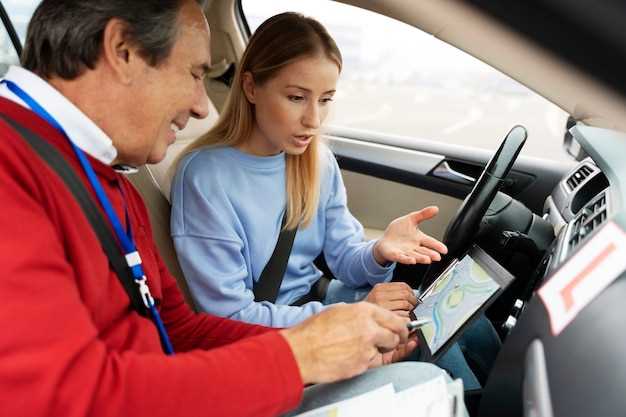
Для оптимизации мультимедийной системы CIC BMW F10 начните с обновления программного обеспечения. Проверьте наличие обновлений на официальном сайте BMW или в приложении BMW Connected. Это гарантирует, что у вас будут последние функции и исправления ошибок.
Следующий шаг – настройка звуковых параметров. Перейдите в меню ‘Звук’ и отрегулируйте баланс и фейдер, чтобы достичь наилучшего звучания в салоне. Используйте эквалайзер для настройки частот в зависимости от ваших предпочтений. Попробуйте разные пресеты, чтобы понять, какой вариант лучше подходит для вашей музыки.
Настройте Bluetooth-соединение для удобства использования. Убедитесь, что ваш смартфон правильно синхронизирован с системой. Проверьте, включен ли доступ к контактам и уведомлениям. Это обеспечит легкий доступ к звонкам и сообщениям прямо на дисплее.
Для улучшения навигации настройте параметры маршрута. В разделе навигации выберите предпочтения для маршрутов, такие как избегание пробок или платных дорог. Это позволит вам быстрее и удобнее добираться до нужного места.
Используйте голосовые команды для управления системой. Ознакомьтесь с доступными командами в руководстве пользователя, чтобы максимально эффективно использовать голосовой интерфейс. Это упростит взаимодействие с мультимедийной системой, особенно во время движения.
Не забудьте о настройках персонализации. В разделе ‘Настройки’ можно настроить фон, яркость экрана и темы интерфейса. Это создаст более комфортную атмосферу в автомобиле, соответствующую вашему стилю.
Регулярно очищайте кэш и историю мультимедийной системы. Это поможет избежать замедления работы и устранит возможные сбои. Используйте настройки для удаления ненужных данных, что также освободит память устройства.
Следуя этим рекомендациям, вы улучшите работу мультимедийной системы CIC BMW F10 и получите удовольствие от каждой поездки.
Пошаговая инструкция по первичной настройке
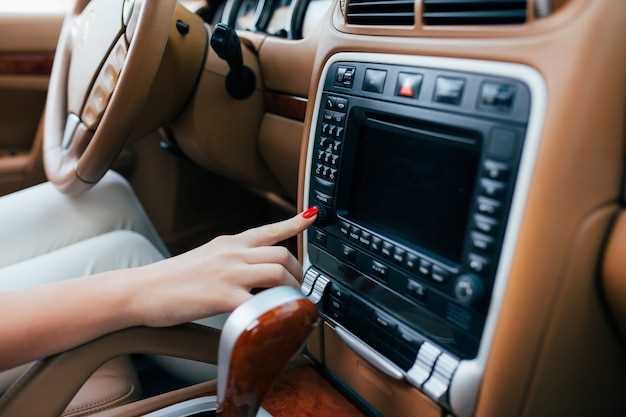
Включите автомобиль и дождитесь загрузки мультимедийной системы. На экране появится приветственное сообщение.
Выберите язык интерфейса. Перейдите в настройки, найдите раздел ‘Язык’ и выберите предпочитаемый язык. Подтвердите выбор.
Настройте дату и время. В разделе ‘Часы’ выберите текущую дату и время. Убедитесь, что выбран правильный часовой пояс.
Подключите смартфон через Bluetooth. Включите Bluetooth на телефоне, затем в меню автомобиля выберите ‘Управление устройствами’. Нажмите ‘Добавить новое устройство’ и выберите ваш телефон в списке.
После успешного подключения настройте параметры синхронизации контактов и сообщений. В меню Bluetooth выберите ваш телефон и включите необходимые опции.
Настройте радиостанции. Перейдите в раздел ‘Радио’, выберите желаемые станции и сохраните их в памяти, нажимая на кнопки для сохранения.
Настройте навигацию. В меню ‘Навигация’ введите адрес или выберите пункт назначения на карте. Сохраните его для быстрого доступа в будущем.
Проверьте обновления программного обеспечения. В разделе ‘Настройки’ найдите ‘Обновления’ и запустите поиск. Установите все доступные обновления для улучшения работы системы.
Настройте предпочтения звука. В разделе ‘Звук’ отрегулируйте баланс, фейдер и эквалайзер для достижения оптимального звучания.
Завершите настройку. Перезапустите мультимедийную систему для применения всех изменений и убедитесь, что все функции работают корректно.
Настройка звука и эквалайзера
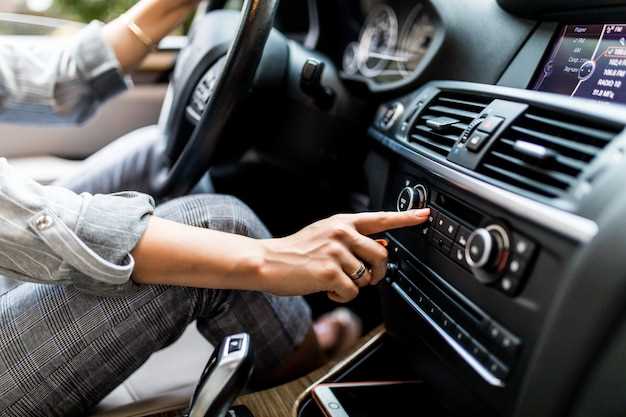
Чтобы получить идеальное звучание в вашей BMW F10 с CIC, начните с доступа к меню настроек звука. Используйте контроллер iDrive и перейдите в раздел ‘Звук’ или ‘Аудио’. Обычно он находится в меню ‘Настройки’ или ‘Автомобиль’.
Отрегулируйте общие параметры звука:
- Громкость: Настройте общую громкость системы.
- Баланс: Установите баланс между левыми и правыми динамиками. Убедитесь, что звук равномерно распределен по салону.
- Фейдер: Измените баланс между передними и задними динамиками. Слегка сместите звук вперед для более четкого восприятия вокала, или назад, если хотите усилить эффект присутствия для задних пассажиров.
- Тонкомпенсация (Loudness): Включите эту функцию на низкой громкости, чтобы компенсировать недостаток низких и высоких частот. Выключите её на высокой громкости, чтобы избежать искажений.
Используйте эквалайзер для тонкой настройки звука. CIC BMW F10 обычно предлагает несколько предустановленных профилей эквалайзера, таких как ‘Классика’, ‘Поп’, ‘Рок’ и ‘Джаз’. Поэкспериментируйте с ними, чтобы найти тот, который лучше всего подходит для вашего музыкального вкуса. Если предустановленные профили вас не устраивают, создайте свою собственную настройку.
Для создания пользовательской настройки эквалайзера:
- Выберите опцию ‘Пользовательский’ или ‘Индивидуальный’.
- Отрегулируйте отдельные частотные диапазоны. Обычно доступны регулировки для низких (бас), средних и высоких частот (высокие).
- Увеличьте низкие частоты для усиления басов, но будьте аккуратны, чтобы не вызвать искажений.
- Увеличьте высокие частоты для большей четкости и детализации, но следите, чтобы звук не стал слишком резким.
- Отрегулируйте средние частоты, чтобы вокал и инструменты звучали естественно и не подавлялись басами или высокими.
Обратите внимание на настройки окружающего звука (Surround Sound), если они доступны. Если ваша система поддерживает окружающий звук, поэкспериментируйте с различными режимами, чтобы создать более объемное и захватывающее звучание. Но убедитесь, что этот режим не ухудшает качество звучания для конкретной музыки.
Настройте параметры динамической регулировки громкости (Volume Leveling). Эта функция автоматически регулирует громкость в зависимости от скорости автомобиля, чтобы компенсировать шум дороги. Установите желаемый уровень компенсации, чтобы музыка всегда была хорошо слышна, не отвлекая вас от вождения.
Проверьте, чтобы никакие аксессуары не мешали звуку. Убедитесь, что коврики или посторонние предметы не блокируют динамики.
Управление навигацией и картами
Для начала, откройте меню навигации на главном экране мультимедийной системы. Выберите пункт ‘Навигация’, чтобы получить доступ к картам и маршрутам. Используйте сенсорный экран или контроллер iDrive для прокрутки и выбора нужных опций.
Чтобы задать пункт назначения, нажмите на строку поиска и введите адрес. Система предложит варианты, которые можно выбрать. Убедитесь, что вы вводите данные точно, чтобы избежать ошибок. Если вы хотите использовать голосовое управление, активируйте его, нажав кнопку на руле и произнесите адрес четко и ясно.
После выбора пункта назначения система предложит несколько маршрутов. Вы можете выбрать оптимальный, основываясь на времени в пути или расстоянии. Для этого просто нажмите на нужный маршрут. Если вы хотите избежать пробок, активируйте функцию ‘Избегать пробок’ в настройках маршрута.
Во время движения следите за указаниями на экране. Система будет автоматически обновлять маршрут в случае изменения условий на дороге. Если вам нужно сделать остановку, просто выберите ‘Поиск’ и укажите, что хотите найти, например, заправку или ресторан. Система покажет ближайшие варианты.
Не забывайте обновлять карты. Это можно сделать через меню настроек, выбрав пункт ‘Обновление карт’. Подключите автомобиль к Wi-Fi, чтобы загрузить последние данные. Регулярные обновления обеспечат точность навигации и актуальность информации о дорожной ситуации.
Для удобства используйте функцию ‘Избранное’. Сохраните часто посещаемые места, чтобы быстро к ним добираться. Просто выберите нужный адрес и добавьте его в избранное через меню.
Если вы планируете поездку за границу, проверьте наличие карт для других стран. В меню настроек можно загрузить дополнительные карты, если они доступны для вашей модели.
Следуя этим рекомендациям, вы сможете легко управлять навигацией и картами в вашем BMW F10, делая каждую поездку более комфортной и безопасной.
Обновление программного обеспечения системы
Регулярно обновляйте программное обеспечение мультимедийной системы вашего BMW F10 для улучшения функциональности и устранения ошибок. Для начала проверьте текущую версию ПО через меню настроек. Перейдите в раздел ‘Информация о системе’ и запишите номер версии.
Затем посетите официальный сайт BMW или используйте приложение BMW ConnectedDrive для поиска доступных обновлений. Скачайте обновление на USB-накопитель, отформатированный в FAT32. Убедитесь, что накопитель пуст и правильно подключен к компьютеру.
После загрузки обновления вставьте USB-накопитель в USB-порт автомобиля. Включите зажигание, но не запускайте двигатель. На экране мультимедийной системы выберите ‘Обновление ПО’ и следуйте инструкциям. Процесс может занять некоторое время, не отключайте зажигание и не извлекайте USB-накопитель до завершения.
После успешного обновления система перезагрузится. Проверьте версию ПО снова, чтобы убедиться, что обновление прошло успешно. Если возникли проблемы, обратитесь в сервисный центр BMW для получения помощи.
Решение распространённых проблем и ошибок
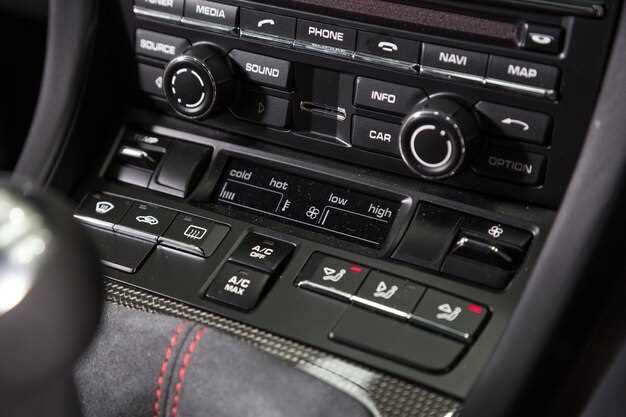
Если мультимедийная система CIC BMW F10 не распознаёт USB-накопитель, проверьте форматирование устройства. Оно должно быть FAT32. Попробуйте использовать другой USB-накопитель, так как некоторые модели могут быть несовместимы.
При отсутствии звука проверьте настройки громкости и убедитесь, что система не находится в режиме ‘Без звука’. Также проверьте подключение динамиков и наличие повреждений в проводке.
Если экран мультимедийной системы зависает, выполните перезагрузку системы. Для этого удерживайте кнопку ‘Menu’ в течение 10 секунд. Это может помочь восстановить нормальную работу.
При проблемах с Bluetooth-соединением удалите устройство из списка подключённых и выполните повторное сопряжение. Убедитесь, что на телефоне включен Bluetooth и он находится в режиме видимости.
Если система не обновляется, проверьте наличие последней версии программного обеспечения на официальном сайте BMW. Убедитесь, что вы используете правильный USB-накопитель для обновления.
При возникновении ошибок на экране, таких как ‘Ошибка системы’, попробуйте сбросить настройки до заводских. Это может устранить временные сбои и вернуть систему в рабочее состояние.
Если мультимедийная система не реагирует на команды, проверьте состояние кнопок и контроллера. Возможно, потребуется очистка или замена повреждённых элементов.
Для устранения проблем с навигацией убедитесь, что карты обновлены. Проверьте настройки GPS и наличие сигнала. Если проблема сохраняется, попробуйте перезагрузить систему.