Подключение Bluetooth к Mitsubishi NR MZ50 – это простой процесс, который позволит вам наслаждаться музыкой и звонками без проводов. Следуйте этой пошаговой инструкции, чтобы быстро настроить соединение.
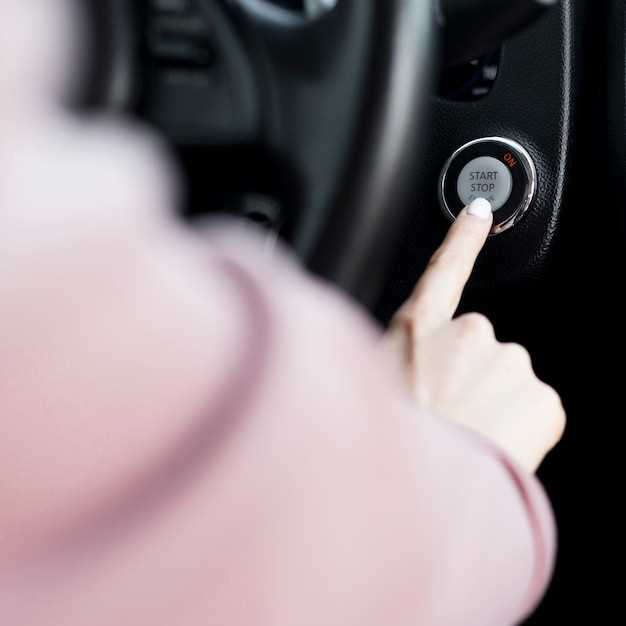
Сначала включите зажигание автомобиля и убедитесь, что мультимедийная система активна. На главном экране выберите раздел Bluetooth. Если вы впервые настраиваете соединение, выберите опцию Добавить устройство. Это позволит системе начать поиск доступных Bluetooth-устройств.
Теперь перейдите к настройкам Bluetooth на вашем мобильном устройстве. Включите Bluetooth и начните поиск устройств. В списке доступных устройств выберите Mitsubishi NR MZ50. После этого на экране автомобиля появится код подтверждения. Убедитесь, что код совпадает с тем, что отображается на вашем телефоне, и подтвердите соединение.
После успешного подключения вы сможете использовать функции мультимедийной системы, такие как воспроизведение музыки и управление звонками. Если возникнут проблемы, попробуйте перезагрузить устройство или повторить процесс подключения.
Подготовка к подключению Bluetooth
Убедитесь, что ваш Mitsubishi NR MZ50 включен и находится в режиме готовности. Проверьте, активирован ли Bluetooth на вашем мобильном устройстве. Для этого зайдите в настройки и найдите раздел Bluetooth. Включите его, если он выключен.
Затем убедитесь, что ваше устройство не подключено к другим Bluetooth-устройствам. Это поможет избежать конфликтов при подключении. Если необходимо, отключите другие устройства.
Проверьте, что ваш телефон или планшет находится в радиусе действия Bluetooth, обычно это около 10 метров. Убедитесь, что на вашем устройстве достаточно заряда, чтобы избежать отключений во время процесса подключения.
На Mitsubishi NR MZ50 перейдите в меню Bluetooth и выберите опцию поиска новых устройств. Убедитесь, что ваше мобильное устройство видимо для других устройств. Это можно сделать в настройках Bluetooth.
Подготовьте код доступа, если он потребуется. Обычно это стандартные коды, такие как 0000 или 1234, но лучше ознакомиться с инструкцией к вашему автомобилю для точной информации.
Теперь вы готовы к подключению. Следуйте инструкциям на экране вашего устройства и автомобиля для завершения процесса. Удачи!
Проверка совместимости устройства
Убедитесь, что ваше устройство поддерживает Bluetooth и совместимо с Mitsubishi NR MZ50. Проверьте спецификации вашего устройства, чтобы подтвердить наличие Bluetooth версии 4.0 или выше.
Сравните список поддерживаемых устройств Mitsubishi NR MZ50 с вашим. Обычно эта информация доступна в руководстве пользователя или на официальном сайте производителя.
Обратите внимание на следующие параметры:
| Параметр | Описание |
|---|---|
| Версия Bluetooth | Убедитесь, что ваше устройство поддерживает Bluetooth 4.0 или выше. |
| Совместимость профилей | Проверьте, поддерживает ли ваше устройство профили A2DP, HFP или другие, необходимые для передачи аудио. |
| Операционная система | Убедитесь, что версия ОС вашего устройства актуальна и поддерживает Bluetooth. |
Если ваше устройство соответствует всем требованиям, переходите к следующему этапу подключения. В противном случае рассмотрите возможность обновления или замены устройства для обеспечения совместимости.
Обновление программного обеспечения автомобиля

Первым шагом скачайте официальное обновление с сайта Mitsubishi, подсоединившись к интернету. Затем подготовьте USB-накопитель с форматом FAT32 и загрузите файл обновления на устройство, следуя инструкциям производителя. Войдите в меню настроек автомобиля и выберите раздел обновлений ПО, вставьте USB-носитель и запустите установку. Не отключайте питание автомобиля во время процесса, чтобы избежать ошибок. После завершения перезагрузите систему и проверьте версию ПО через меню настроек, чтобы убедиться, что обновление успешно установлено. Регулярные проверки и обновления обеспечивают более стабильную работу системы и новые функции вашей мультимедийной системы.
Подготовка мобильного устройства
Откройте настройки вашего мобильного устройства и найдите раздел ‘Bluetooth’. Убедитесь, что Bluetooth включен. Если он выключен, активируйте его, переключив соответствующий тумблер.
Проверьте, что ваше устройство находится в режиме видимости. Это позволит Mitsubishi NR MZ50 обнаружить ваш телефон. Обычно для этого нужно выбрать опцию ‘Сделать устройство видимым’ или ‘Обнаружение устройства’.
Убедитесь, что ваше мобильное устройство обновлено до последней версии операционной системы. Это поможет избежать возможных проблем с совместимостью. Перейдите в раздел ‘Обновление ПО’ и установите все доступные обновления.
Закройте все приложения, которые могут использовать Bluetooth, чтобы избежать конфликтов. Это обеспечит стабильное соединение с Mitsubishi NR MZ50.
Если у вас есть другие устройства, подключенные по Bluetooth, отключите их временно. Это упростит процесс подключения и снизит вероятность ошибок.
Включение режима Bluetooth на Mitsubishi NR MZ50
Активируйте Bluetooth на вашей Mitsubishi NR MZ50, чтобы установить беспроводное соединение с вашим телефоном. Начните с включения головного устройства.
Перейдите в меню настроек системы. Обычно это происходит нажатием кнопки ‘Menu’ (или аналогичной) на панели устройства или на сенсорном экране, если он есть.
В меню ищите опцию ‘Bluetooth’ или ‘Connection Settings’. Часто эти пункты находятся в подменю, например, ‘System Settings’ или ‘Audio Settings’.
Выберите ‘Bluetooth’. Вы увидите несколько опций, включая ‘Enable Bluetooth’ или ‘Bluetooth On/Off’.
Включите Bluetooth, переместив переключатель в положение ‘On’ или выбрав соответствующую кнопку. Устройство может запросить подтверждение – подтвердите действие.
После включения Bluetooth устройство автоматически перейдет в режим обнаружения. Значок Bluetooth (обычно стилизованная буква ‘B’) должен отображаться на экране, указывая на то, что Bluetooth активен и готов к сопряжению.
Если автоматического обнаружения не произошло, перейдите к опции ‘Pairing’ или ‘Search Devices’ в меню Bluetooth. Это запустит поиск доступных Bluetooth-устройств.
Если сопряжение не удаётся, убедитесь, что на вашем телефоне включен Bluetooth и он находится в режиме обнаружения. Также, проверьте список сопряжённых устройств на вашей Mitsubishi NR MZ50, чтобы убедиться, что в нём нет конфликтующих ранее добавленных соединений. При необходимости удалите их.
Процесс подключения Bluetooth
Откройте меню настроек вашего Mitsubishi NR MZ50. Найдите раздел ‘Bluetooth’ и активируйте его.
На вашем мобильном устройстве перейдите в настройки Bluetooth и включите его. Убедитесь, что ваше устройство находится в режиме видимости.
На экране автомобиля выберите опцию ‘Поиск устройств’. Система начнет сканирование доступных Bluetooth-устройств.
Когда ваше мобильное устройство появится в списке, выберите его. На экране автомобиля и на вашем устройстве появится запрос на подтверждение подключения.
Подтвердите соединение, введя PIN-код, если это необходимо. Обычно код отображается на экране автомобиля.
После успешного подключения вы услышите уведомление. Проверьте, что ваше устройство отображается как подключенное в меню Bluetooth автомобиля.
Теперь вы можете использовать функции Bluetooth, такие как звонки и потоковая передача музыки. Если возникнут проблемы, попробуйте перезагрузить оба устройства и повторить процесс.
Поиск устройства на мобильном телефоне
Активируйте Bluetooth на вашем смартфоне. Обычно это можно сделать в настройках телефона, в разделе ‘Bluetooth’ или ‘Подключения’. Убедитесь, что переключатель находится в положении ‘Включено’.
Перейдите в список доступных Bluetooth-устройств. Телефон автоматически начнет поиск устройств, находящихся в режиме обнаружения. Если автоматический поиск не запускается, найдите кнопку ‘Поиск устройств’ или ‘Обновить список’ и нажмите ее.
Найдите в списке устройство, которое соответствует вашему Mitsubishi NR MZ50 (обычно будет отображаться как ‘Mitsubishi BT’ или похожее название). Если устройство не появляется в списке, повторно проверьте, включен ли Bluetooth на мультимедийной системе и находится ли она в режиме обнаружения (смотрите предыдущий раздел инструкции).
Выберите устройство Mitsubishi NR MZ50 из списка найденных. Телефон предложит вам установить соединение. Подтвердите запрос на соединение.
Возможно, телефон потребует ввести PIN-код или пароль для Bluetooth-соединения. Стандартный PIN-код для многих автомобильных Bluetooth-систем – ‘0000’ или ‘1234’. Введите его, если потребуется, и подтвердите соединение.
После успешного ввода PIN-кода ваш телефон подключится к Mitsubishi NR MZ50. Проверьте, что соединение установлено, посмотрев на значок Bluetooth на экране телефона и на экране мультимедийной системы. Обычно на экране системы появляется уведомление об успешном сопряжении.
Ввод пароля для подключения
При подключении Bluetooth-устройства к Mitsubishi NR MZ50 вам потребуется ввести пароль. Обычно это делается на экране вашего автомобиля или на подключаемом устройстве.
Следуйте этим шагам:
- После того как вы выбрали устройство для подключения, на экране автомобиля появится запрос на ввод пароля.
- Стандартный пароль для большинства устройств составляет 0000 или 1234. Попробуйте один из этих вариантов.
- Если указанные пароли не подходят, проверьте документацию к вашему Bluetooth-устройству для получения информации о пароле.
- Введите пароль с помощью кнопок на экране или с помощью кнопок на вашем устройстве.
- После успешного ввода пароля, дождитесь подтверждения соединения на экране автомобиля.
Если соединение не устанавливается, попробуйте перезагрузить Bluetooth на обоих устройствах и повторите процесс. Убедитесь, что оба устройства находятся в режиме видимости.
Проверка успешного соединения
После завершения процесса подключения Bluetooth к Mitsubishi NR MZ50, проверьте успешность соединения. Для этого откройте меню Bluetooth на вашем устройстве и найдите список подключенных устройств. Убедитесь, что ваше устройство отображается в этом списке.
Если устройство подключено, вы увидите статус ‘Подключено’ рядом с его названием. Попробуйте воспроизвести аудио или выполнить вызов, чтобы убедиться, что звук передается через автомобильную систему. Если звук не воспроизводится, проверьте уровень громкости на обоих устройствах.
Если соединение не удалось, отключите Bluetooth на обоих устройствах и повторите процесс подключения. Убедитесь, что оба устройства находятся в пределах досягаемости и не подключены к другим устройствам. Также проверьте, включен ли режим видимости на вашем Mitsubishi NR MZ50.
При возникновении проблем с подключением, перезагрузите оба устройства и повторите попытку. Если проблема сохраняется, обратитесь к руководству пользователя или в сервисный центр для получения дополнительной помощи.
Настройка параметров Bluetooth
Откройте меню настроек вашего Mitsubishi NR MZ50 и выберите раздел Bluetooth. Убедитесь, что Bluetooth активирован, переключив тумблер в положение ‘Включено’.
Затем перейдите к параметрам видимости устройства. Выберите опцию ‘Сделать устройство видимым’ для поиска вашего автомобиля другими устройствами. Установите таймер видимости на 2-3 минуты для упрощения подключения.
Настройте режим подключения. Выберите ‘Автоматическое соединение’ для быстрого подключения к известным устройствам. Это упростит процесс подключения при следующем использовании.
Для улучшения качества соединения проверьте уровень сигнала. Убедитесь, что ваше устройство находится в пределах досягаемости (до 10 метров) и не препятствуют другие устройства.
Если требуется, настройте параметры аудио. В разделе Bluetooth выберите ‘Аудио’ и установите параметры качества звука. Вы можете выбрать ‘Высокое качество’ для лучшего звучания во время прослушивания музыки.
После внесения всех изменений не забудьте сохранить настройки. Вернитесь в главное меню и проверьте, правильно ли отображаются ваши устройства в списке подключенных.
По завершении настройки попробуйте подключить ваше устройство, следуя инструкциям на экране. Убедитесь, что код сопряжения совпадает, чтобы избежать ошибок подключения.
Решение возможных проблем при подключении
Если магнитола не видит ваше устройство Bluetooth, убедитесь, что Bluetooth на вашем телефоне активирован и находится в режиме обнаружения. Некоторые телефоны требуют ручного включения режима видимости для других устройств.
Попробуйте перезагрузить как магнитолу, так и телефон. Выключите магнитолу и телефон, подождите несколько секунд, а затем включите их снова. Это часто решает временные проблемы соединения.
Проверьте список сопряженных устройств на магнитоле. Возможно, список переполнен, и вам потребуется удалить старые или неиспользуемые устройства, чтобы освободить место для новых.
Убедитесь, что ваш телефон не подключен к другому Bluetooth-устройству, таком как наушники или умные часы. Одновременное подключение к нескольким устройствам может вызвать конфликты.
Если вы видите устройство в списке доступных, но не можете подключиться, попробуйте ‘забыть’ или ‘удалить’ устройство из списка Bluetooth на телефоне, а затем повторите процесс сопряжения.
| Проблема | Решение |
|---|---|
| Низкое качество звука или прерывистое соединение | Убедитесь, что между телефоном и магнитолой нет физических препятствий. Попробуйте переместить телефон ближе к магнитоле. |
| Не удается найти устройство | Проверьте, включен ли Bluetooth на обоих устройствах. Убедитесь, что устройство находится в режиме обнаружения. |
| Ошибка ввода PIN-кода | Сверьтесь с инструкцией магнитолы для правильного PIN-кода. Обычно используются коды ‘0000’ или ‘1234’. |
Обновите прошивку магнитолы до последней версии. Производители часто выпускают обновления, которые улучшают совместимость с Bluetooth и исправляют ошибки. Обратитесь к инструкции магнитолы или на сайт производителя для получения информации по обновлению прошивки.
В редких случаях, проблема может быть связана с несовместимостью Bluetooth-версий между вашим телефоном и магнитолой. хотя они должны быть обратно совместимы, проверьте документацию на оба устройства, чтобы убедиться, что они поддерживают common Bluetooth-протоколы.