



Сразу переходите к настройке вашего автомобильного планшета K2001N, чтобы получить максимальную отдачу от его возможностей. Первым делом подключите устройство к источнику питания и включите его. На экране появится приветственное сообщение, после чего вы сможете приступить к основным настройкам.
Настройте язык интерфейса, выбрав русский в меню. Это упростит дальнейшую работу с планшетом. Далее подключите устройство к Wi-Fi, чтобы загрузить необходимые обновления и приложения. Убедитесь, что у вас стабильное интернет-соединение для корректной работы.
После подключения к сети откройте магазин приложений и установите необходимые программы для навигации, музыки и других функций. Рекомендуется установить популярные приложения, такие как Яндекс.Навигатор или Google Maps, для удобства передвижения. Не забудьте настроить параметры GPS, чтобы обеспечить точное определение местоположения.
Завершите настройку, отрегулировав яркость экрана и звук. Это поможет создать комфортные условия для использования планшета во время поездок. Проверьте все функции устройства, чтобы убедиться, что они работают корректно. Теперь ваш K2001N готов к использованию!
Подключение и первичная настройка K2001N
Подключите планшет K2001N к бортовой сети автомобиля с помощью прилагаемого кабеля питания. Убедитесь, что устройство получает стабильное питание, чтобы избежать сбоев в работе.
После подключения включите планшет, нажав кнопку питания. На экране появится приветственное сообщение, после чего начнется процесс первичной настройки.
Следуйте этим шагам для завершения настройки:
- Выберите язык интерфейса. Для этого воспользуйтесь меню, которое появится на экране.
- Подключите планшет к Wi-Fi. Найдите доступные сети, выберите свою и введите пароль.
- Настройте дату и время. Убедитесь, что они установлены правильно для корректной работы навигации и других функций.
- Зарегистрируйте устройство, если это требуется. Введите необходимые данные для активации всех функций.
После завершения этих шагов планшет K2001N готов к использованию. Проверьте основные функции, такие как GPS-навигация и мультимедиа, чтобы убедиться, что все работает корректно.
Если возникнут проблемы, обратитесь к руководству пользователя или на сайт поддержки для получения дополнительной информации.
Подключение к источнику питания и зарядке устройства
Подключите автомобильный планшет K2001N к источнику питания с помощью прилагаемого адаптера. Убедитесь, что адаптер соответствует требованиям устройства, чтобы избежать повреждений.
Следуйте этим шагам для подключения:
- Найдите разъем питания на планшете. Он обычно расположен на боковой панели устройства.
- Подключите один конец адаптера к разъему планшета, а другой конец вставьте в прикуриватель автомобиля.
- Убедитесь, что индикатор зарядки на планшете загорелся, что подтверждает успешное подключение.
Для зарядки устройства от сети используйте адаптер с соответствующим выходом. Подключите его к розетке и следуйте тем же шагам, что и для подключения к автомобилю.
Рекомендуется не оставлять планшет подключенным к источнику питания на длительное время без необходимости, чтобы избежать перегрева и износа аккумулятора.
При использовании планшета в автомобиле следите за уровнем заряда. Если уровень низкий, подключите устройство к источнику питания для продолжения работы.
Регулярно проверяйте кабели на наличие повреждений. Поврежденные кабели могут привести к неправильной зарядке или даже к короткому замыканию.
Установка SIM-карты и подключения к сети Wi-Fi
Для установки SIM-карты в планшет K2001N откройте заднюю крышку устройства. Найдите слот для SIM-карты, который обычно расположен рядом с аккумулятором. Аккуратно вставьте SIM-карту, убедившись, что она правильно ориентирована. Закройте крышку, чтобы защитить устройство от пыли и влаги.
После установки SIM-карты включите планшет и перейдите в настройки. Найдите раздел ‘Сеть’ или ‘Мобильные данные’. Включите мобильные данные, чтобы устройство могло подключиться к интернету через SIM-карту. Убедитесь, что у вас активирован тарифный план, который поддерживает передачу данных.
Для подключения к Wi-Fi выберите раздел ‘Wi-Fi’ в настройках. Включите Wi-Fi, если он еще не активирован. Устройство начнет сканировать доступные сети. Найдите свою сеть в списке и нажмите на нее. Введите пароль, если требуется, и подтвердите подключение. После успешного подключения вы сможете использовать интернет через Wi-Fi.
| Шаг | Действие |
|---|---|
| 1 | Откройте заднюю крышку планшета. |
| 2 | Вставьте SIM-карту в слот. |
| 3 | Закройте крышку устройства. |
| 4 | Перейдите в настройки и включите мобильные данные. |
| 5 | Включите Wi-Fi и выберите свою сеть. |
| 6 | Введите пароль для подключения к Wi-Fi. |
Теперь ваш планшет K2001N готов к использованию с установленной SIM-картой и подключением к Wi-Fi. Наслаждайтесь интернетом в любом месте!
Настройка начальных параметров системы (язык, дата, время)

Для начала включите планшет и перейдите в меню настроек через главный экран. Выберите раздел ‘Язык и ввод’. Там откроется список доступных языков. Перед тем как выбрать нужный, убедитесь, что выбран именно тот регион, который соответствует вашему месту нахождения, чтобы оставаться в курсе местных особенностей. После выбора языка интерфейс системы переключится автоматически, а все элементы меню станут отображаться на выбранном языке.
Затем найдите раздел ‘Дата и время’. В большинстве случаев система автоматически определяет правильную дату и время по сети, если есть подключение к интернету или GPS. Если автоматическая настройка недоступна, отключите функцию ‘Автоматическая установка’ и вручную установите правильные параметры. Введите текущую дату, следя за форматом: день, месяц, год. После этого установите актуальное время, разделяя часы и минуты, и убедитесь, что выбран правильный формат отображения времени – 12-часовой или 24-часовой.
Настройка этих параметров поможет избегать ошибок при синхронизации навигационных данных, а также обеспечит комфортную работу системы. После завершения выбора нажмите кнопку ‘Сохранить’ или ‘Применить’, чтобы все изменения вступили в силу. Вернувшись к главному меню, убедитесь, что вся информация отображается корректно и соответствует вашим настройкам. Эти начальные шаги подготовят систему к полноценной работе и комфортному использованию во время поездок.
Обновление прошивки через USB или Интернет

Чтобы обновить прошивку вашего K2001N используйте один из двух способов: через USB-накопитель или непосредственно через Интернет (при наличии Wi-Fi соединения). Какой бы путь вы ни выбрали, сначала сделайте резервную копию важных данных с планшета. При обновлении происходит сброс к заводским настройкам.
Обновление через USB:
1. Посетите сайт производителя K2001N или обратитесь к их службе поддержки, чтобы найти самую свежую версию прошивки. Убедитесь, что файл предназначен именно для вашей модели K2001N.
2. Загрузите файл прошивки (обычно в формате .zip) на локальный компьютер.
3. Скопируйте загруженный файл на отформатированный USB-накопитель (формат FAT32). Убедитесь, что на накопителе достаточно свободного места, и это единственный файл прошивки.
4. Вставьте USB-накопитель в USB-порт планшета K2001N.
5. Перейдите в настройки планшета: ‘Настройки’ > ‘Система’ > ‘Обновление системы’ (или подобный пункт, в зависимости от версии Android).
6. Если обновление не начинается автоматически, найдите опцию ‘Локальное обновление’ или ‘Обновить из USB’.
7. Выберите файл прошивки с USB-накопителя.
8. Подтвердите установку, следуя инструкциям на экране. Планшет перезагрузится и начнет процесс обновления. Не выключайте устройство во время обновления!
Обновление через Интернет (Wi-Fi):
1. Убедитесь, что ваш планшет K2001N подключен к стабильной Wi-Fi сети.
2. Перейдите в настройки планшета: ‘Настройки’ > ‘Система’ > ‘Обновление системы’.
3. Выберите пункт ‘Проверить обновления’.
4. Если доступна новая версия прошивки, вам будет предложено ее загрузить и установить.
5. Следуйте инструкциям на экране для загрузки и установки обновления. Не выключайте устройство во время обновления!
Важно: Если во время обновления через USB или Интернет возникли проблемы, например, зависание процесса или ошибки, не предпринимайте никаких действий. Обратитесь в службу поддержки производителя K2001N за помощью. Преждевременное выключение может привести к повреждению устройства.
Настройка автоматической подзарядки и энергосбережения

Чтобы продлить срок службы аккумулятора K2001N, активируйте автоматическую подзарядку при подключении к питанию автомобиля. Перейдите в ‘Настройки’ > ‘Батарея’ > ‘Автоматическая подзарядка’. Выберите опцию ‘Включить при подключении зарядного устройства’. Планшет автоматически начнет заряжаться, как только вы заведете машину.
Для экономии заряда аккумулятора настройте автоматическое отключение экрана, когда планшет не используется. В ‘Настройки’ > ‘Экран’ > ‘Спящий режим’ установите короткий промежуток времени, например, 30 секунд. Это предотвратит ненужный расход энергии.
Ограничьте фоновую активность приложений, чтобы уменьшить потребление энергии. Откройте ‘Настройки’ > ‘Приложения’ > ‘Все приложения’. Для каждого приложения, которое не должно работать в фоновом режиме, выберите ‘Батарея’ > ‘Ограничить фоновую активность’. Такими приложениями могут быть игры или социальные сети, редко требующие постоянного обновления.
Уменьшите яркость экрана для дополнительной экономии энергии. В ‘Настройки’ > ‘Экран’ > ‘Яркость’ перетащите ползунок влево. Автоматическая регулировка яркости также может помочь, адаптируя яркость экрана к условиям освещения.
Отключите Wi-Fi и Bluetooth, когда они не нужны. Активные беспроводные соединения постоянно сканируют окружающую среду, расходуя энергию. Быстрый доступ к этим параметрам обычно находится в верхней панели уведомлений.
Используйте ‘Режим энергосбережения’, если аккумулятор разряжается быстро. В ‘Настройки’ > ‘Батарея’ > ‘Режим энергосбережения’ можно активировать этот режим, который ограничит производительность и фоновую активность приложений, чтобы продлить время работы.
Регулярно проверяйте, какие приложения потребляют больше всего энергии. В ‘Настройки’ > ‘Батарея’ > ‘Использование батареи’ можно увидеть список приложений и их потребление энергии. Удалите или замените ресурсоемкие приложения, если они вам не нужны.
Настройка функций и оптимизация работы планшета K2001N
Первым делом настройте автозапуск необходимых приложений. Это здорово экономит время в пути. Используйте пункт ‘Автозапуск’ в настройках планшета, чтобы добавить приложения, запускающиеся при включении устройства. Например, навигатор или музыкальный плеер.
Оптимизируйте расход трафика. Если вы используете мобильный интернет, ограничьте фоновую передачу данных для приложений, которые вам не нужны постоянно подключенными. Откройте ‘Использование данных’ в настройках и настройте ограничения для каждого приложения.
Увеличьте скорость работы планшета, отключив анимации интерфейса. В большинстве Android-планшетов эта опция находится в разделе ‘Для разработчиков’ под названиями ‘Масштаб анимации окна’, ‘Масштаб анимации перехода’ и ‘Длительность анимации аниматора’. Установите для всех значений ‘Анимация отключена’.
Скорректируйте параметры экрана для комфортного вождения. Уменьшите яркость дисплея в ночное время, чтобы снизить нагрузку на зрение. Многие приложения-навигаторы имеют ночной режим, который автоматически регулирует цветопередачу. Используйте его!
Настройте кнопки быстрого доступа на главном экране. Разместите иконки тех функций, которые часто используете во время поездки. Это может быть запуск навигатора, ответ на звонок или регулировка громкости.
Привяжите кнопки руля к планшету для удобного управления, если ваш автомобиль это поддерживает. В настройках мультимедийного центра найдите раздел ‘Управление рулевым колесом’ или аналог и настройте соответствие кнопок действиям в планшете.
Регулярно очищайте кэш приложений. Это освобождает место и может повысить производительность. Используйте встроенный очиститель или отдельные приложения для очистки кэша.
Проверьте наличие обновлений программного обеспечения. Свежие обновления часто содержат исправления ошибок и оптимизацию работы. Перейдите в ‘Обновления системы’ в настройках и проверьте наличие новых версий.
Используйте виджеты для отображения полезной информации на главном экране. Погода, пробки на дорогах или информация о воспроизводимой музыке – все это может быть удобно отображено с помощью виджетов.
Для точной настройки параметров звука в автомобиле, настройте эквалайзер. Большинство музыкальных плееров или приложений-навигаторов имеют встроенный эквалайзер. Экспериментируйте, чтобы найти оптимальные настройки для вашего автомобиля и предпочтений.
| Функция | Рекомендация |
|---|---|
| Автозапуск приложений | Добавьте навигатор и музыкальный плеер для быстрого доступа. |
| Расход трафика | Ограничьте фоновую передачу данных для неважных приложений. |
| Скорость работы | Отключите анимации интерфейса. |
| Параметры экрана | Уменьшите яркость ночью. |
| Кнопки быстрого доступа | Разместите иконки часто используемых функций на главном экране. |
Настройка навигационных приложений и карт
Установите навигационное приложение, которое вам подходит. Популярные варианты включают Google Maps, Яндекс.Карты и Waze. Загрузите приложение из магазина, откройте его и следуйте инструкциям на экране для завершения установки.
После установки откройте приложение и предоставьте необходимые разрешения, такие как доступ к геолокации. Это позволит приложению определять ваше местоположение и предлагать маршруты.
Настройте параметры карт. В большинстве приложений можно выбрать тип отображаемой карты: автомобильная, спутниковая или гибридная. Выберите тот, который вам удобнее всего использовать.
Обновите карты. Убедитесь, что у вас установлены последние версии карт. В настройках приложения найдите раздел обновлений и следуйте инструкциям для загрузки актуальных данных.
Настройте голосовые подсказки. Включите голосовые уведомления, чтобы получать инструкции по маршруту. Это поможет вам сосредоточиться на дороге, не отвлекаясь на экран.
Сохраните часто используемые адреса. Введите домашний и рабочий адрес в приложении, чтобы быстро находить маршруты. Это сэкономит время при планировании поездок.
Проверьте наличие офлайн-карт. Если вы планируете поездки в районы с плохим интернет-соединением, загрузите карты для офлайн-режима. Это обеспечит доступ к навигации даже без интернета.
Настройте альтернативные маршруты. В некоторых приложениях можно выбрать предпочтения для маршрутов, такие как избегание платных дорог или пробок. Установите параметры, которые соответствуют вашим предпочтениям.
Регулярно проверяйте обновления приложения. Разработчики часто выпускают новые функции и исправления. Убедитесь, что у вас установлена последняя версия для оптимальной работы.
Установка и настройка мультимедийных и потоковых сервисов
Для начала установите необходимые приложения для мультимедиа и потокового вещания. Откройте магазин приложений на планшете K2001N и выполните поиск по названиям популярных сервисов, таких как YouTube, Spotify или Netflix. Нажмите на кнопку ‘Установить’ для каждого из них.
После завершения установки откройте каждое приложение и выполните вход, используя свои учетные данные. Если у вас еще нет аккаунта, следуйте инструкциям на экране для его создания.
Для оптимизации работы приложений проверьте наличие обновлений. Перейдите в настройки каждого приложения и найдите раздел ‘Обновления’. Убедитесь, что у вас установлена последняя версия.
Настройте параметры качества потокового видео и аудио. В большинстве приложений это можно сделать в разделе ‘Настройки’ или ‘Качество’. Выберите оптимальное разрешение в зависимости от скорости вашего интернет-соединения.
Если вы планируете использовать Bluetooth-устройства, такие как наушники или колонки, активируйте Bluetooth на планшете. Перейдите в ‘Настройки’ > ‘Bluetooth’ и выберите ваше устройство из списка доступных.
Для улучшения качества звука настройте эквалайзер в приложениях, где это возможно. Это позволит адаптировать звук под ваши предпочтения.
Если вы хотите использовать планшет для просмотра контента на большом экране, настройте функцию Miracast или HDMI-выход. Подключите планшет к телевизору и следуйте инструкциям на экране для настройки отображения.
Регулярно очищайте кэш приложений для повышения производительности. Это можно сделать в ‘Настройки’ > ‘Приложения’ > [название приложения] > ‘Хранилище’ > ‘Очистить кэш’.
| Приложение | Ссылка для загрузки |
|---|---|
| YouTube | Скачать |
| Spotify | Скачать |
| Netflix | Скачать |
Следуя этим шагам, вы сможете настроить мультимедийные и потоковые сервисы на вашем планшете K2001N для комфортного использования в автомобиле.
Изменение и настройка интерфейса: меню, иконки, темы
Для изменения интерфейса планшета K2001N откройте меню настроек. Найдите раздел ‘Интерфейс’ и выберите его. Здесь вы сможете настроить основные элементы.
Чтобы изменить меню, выберите опцию ‘Настройка меню’. Вы увидите список доступных приложений. Просто перетащите иконки в нужное место или удалите ненужные, нажав на значок корзины.
Для изменения иконок перейдите в раздел ‘Иконки’. Выберите стиль иконок из предложенных вариантов. Некоторые темы могут предлагать уникальные иконки, которые добавят индивидуальности вашему интерфейсу.
Темы можно изменить в разделе ‘Темы’. Выберите понравившуюся тему из списка. После выбора интерфейс обновится автоматически. Если вы хотите установить свою тему, загрузите файл темы и выберите опцию ‘Установить тему’.
Не забудьте сохранить изменения перед выходом из меню настроек. Это позволит избежать потери настроек. Если что-то пойдет не так, вы всегда можете сбросить настройки интерфейса к заводским значениям в разделе ‘Сброс’.
Регулярно проверяйте обновления для вашего планшета, так как новые версии могут предлагать дополнительные функции и улучшения интерфейса.
Настройка дополнительных акссесуаров (камеры, датчики)
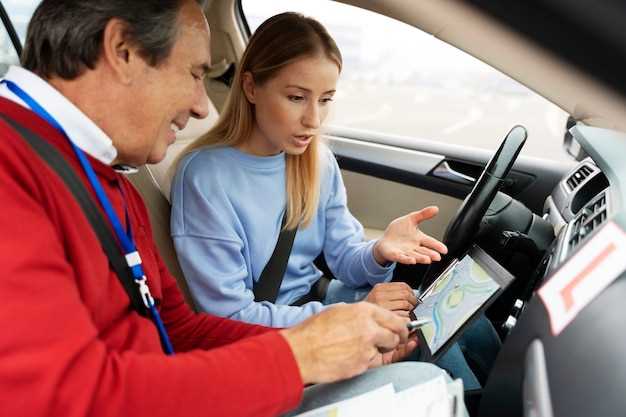
Подключите камеру заднего вида к планшету K2001N через соответствующий разъем. Убедитесь, что камера правильно установлена и направлена. В меню настроек выберите раздел ‘Камера’ и активируйте функцию отображения изображения с камеры на экране планшета.
Для настройки датчиков парковки подключите их к соответствующим портам. В меню ‘Датчики’ активируйте нужные функции, такие как звуковые сигналы и визуальные предупреждения. Проверьте работоспособность, протестировав датчики на близком расстоянии от препятствий.
Если у вас есть дополнительные аксессуары, такие как видеорегистраторы или системы мониторинга давления в шинах, подключите их аналогичным образом. Убедитесь, что все устройства совместимы с вашим планшетом. В разделе ‘Дополнительные устройства’ проверьте наличие обновлений прошивки для улучшения совместимости.
После завершения подключения и настройки всех аксессуаров проведите тестирование. Убедитесь, что все функции работают корректно, и при необходимости внесите изменения в настройки. Это обеспечит надежную работу системы и повысит безопасность на дороге.
Общие советы по устранению неисправностей и быстрой адаптации

Проверьте подключение к источнику питания. Убедитесь, что автомобильный планшет K2001N правильно подключен к бортовой сети автомобиля. Если устройство не включается, проверьте предохранители и кабели.
Обновите программное обеспечение. Регулярно проверяйте наличие обновлений для операционной системы и приложений. Это поможет избежать сбоев и улучшить производительность.
Сбросьте настройки до заводских. Если планшет работает нестабильно, выполните сброс настроек. Это может устранить программные ошибки. Не забудьте сохранить важные данные перед сбросом.
Проверьте совместимость приложений. Некоторые приложения могут не поддерживаться на K2001N. Убедитесь, что используемые вами приложения совместимы с устройством.
Очистите кэш. Если планшет работает медленно, очистите кэш приложений. Это освободит память и улучшит скорость работы.
Используйте качественные аксессуары. При подключении внешних устройств, таких как GPS или камеры, выбирайте проверенные бренды. Это снизит риск возникновения проблем с совместимостью.
Регулярно проверяйте соединение с интернетом. Если планшет зависает или не загружает данные, проверьте Wi-Fi или мобильное соединение. Перезагрузите маршрутизатор или переключитесь на мобильный интернет при необходимости.
Обратите внимание на температуру устройства. Избегайте перегрева, особенно в жаркую погоду. Если планшет слишком горячий, дайте ему остыть перед использованием.
Используйте защитные чехлы. Это поможет предотвратить физические повреждения устройства при использовании в автомобиле.
Следите за состоянием аккумулятора. Если планшет быстро разряжается, проверьте настройки энергосбережения и отключите ненужные функции.
Обратитесь в сервисный центр. Если ни один из советов не помог, возможно, проблема требует профессионального вмешательства. Не откладывайте обращение к специалистам.