Для успешной установки навигационной системы на Audi A5, начните с выбора подходящей модели устройства. Обратите внимание на совместимость с вашей моделью автомобиля и версией программного обеспечения. Рекомендуется использовать оригинальные или сертифицированные устройства, чтобы избежать проблем с интеграцией.
Перед началом установки подготовьте все необходимые инструменты: отвертки, пластиковые лопатки для снятия обшивки и, возможно, мультиметр для проверки соединений. Убедитесь, что у вас есть доступ к инструкции по установке, так как она поможет избежать ошибок и ускорит процесс.
Снимите обшивку центральной консоли, аккуратно используя пластиковые лопатки, чтобы не повредить детали. После этого отключите старую систему, если она имеется, и подключите новое навигационное устройство, следуя инструкциям. Проверьте все соединения, чтобы убедиться в их надежности.
После установки протестируйте навигацию. Убедитесь, что все функции работают корректно, включая обновление карт и подключение к Bluetooth. Если возникнут проблемы, обратитесь к руководству пользователя или на специализированные форумы для получения советов от других владельцев Audi A5.
Подготовка к установке и выбор подходящей системы навигации
Определите, какой тип системы навигации вам нужен: встроенная или портативная. Встроенные системы обеспечивают более глубокую интеграцию с автомобилем, тогда как портативные устройства проще в установке и замене.
Изучите совместимость выбранной системы с вашим Audi A5. Проверьте, поддерживает ли она необходимые функции, такие как обновления карт, голосовые команды и подключение к смартфону.
Обратите внимание на интерфейс. Удобство использования и интуитивно понятное управление значительно упростят процесс навигации. Попробуйте протестировать систему в магазине, если это возможно.
Сравните различные бренды и модели. Изучите отзывы пользователей и рейтинги, чтобы понять, какие системы зарекомендовали себя лучше всего. Обратите внимание на качество карт и частоту их обновления.
Не забудьте о стоимости. Установите бюджет и учитывайте не только цену устройства, но и возможные дополнительные расходы на установку и обновления.
При выборе системы учитывайте свои предпочтения в навигации: некоторые пользователи предпочитают более простые решения, другие ищут расширенные функции, такие как информация о пробках или альтернативные маршруты.
После выбора системы подготовьте необходимые инструменты для установки. Убедитесь, что у вас есть все, что нужно: отвертки, ключи и, возможно, специальные адаптеры для подключения.
Следуйте инструкциям производителя при установке. Если у вас нет опыта, лучше обратиться к специалисту, чтобы избежать повреждений автомобиля или системы.
Какие модели навигационных систем подходят для Audi A5?

Вы можете установить несколько вариантов навигационных систем, чтобы обновить функциональность вашего Audi A5. Штатная система MMI Navigation plus, устанавливаемая на заводе, предлагает интеграцию с автомобилем, управление через дисплей и кнопки MMI, голосовое управление и обновления карт. Она часто бывает лучшим выбором для сохранения оригинального дизайна интерьера и функциональности.
Если вы предпочитаете альтернативные решения, присмотритесь к системам от сторонних производителей, таких как Alpine или Pioneer. Эти системы обычно имеют более современные функции, такие как поддержка Android Auto и Apple CarPlay, более крупный сенсорный экран и расширенные возможности настройки звука. Убедитесь, что выбранная модель совместима с вашей версией A5 (с учетом года выпуска и комплектации) и поддерживает интеграцию с кнопками на рулевом колесе и другими функциями автомобиля.
Обновление существующей системы MMI возможно. Audi предлагает обновления карт на DVD или через онлайн-сервисы. Уточните у дилера Audi или в авторизованных сервисных центрах доступность и стоимость обновления карт для вашей модели A5. В некоторых случаях можно активировать дополнительные функции, такие как онлайн-трафик, через Audi connect, если данная функция поддерживается вашим автомобилем.
При выборе навигационной системы учитывайте размер экрана, удобство использования, наличие необходимых вам функций (например, поддержка камер заднего вида, Bluetooth, Wi-Fi), а также возможность интеграции с другими устройствами. Проконсультируйтесь с установщиком, чтобы убедиться в правильной установке и совместимости с электроникой вашего автомобиля.
Как определить совместимость выбранной навигации с вашей моделью автомобиля?

Обратите внимание на год выпуска и оттуда уже исходите, поскольку разные годы выпуска могут иметь разные типы и стандарты разъемов.
Проверьте, соответствует ли модель навигатора вашей мультимедийной системе. Обычно это указывается в технических характеристиках или инструкции по установке.
Обратите внимание на тип разъема: ISO, MMI, или другие стандарты, используемые в вашем автомобиле. Совместимость обеспечит быструю установку и стабильную работу.
Рассмотрите возможность использования оригинальных адаптеров или интерфейсных модулей, если есть различия в разъемах или протоколах обмена данными.
Уточняйте у продавца или в технической поддержке, поддерживает ли выбранная навигация функции, характерные для вашей модели автомобиля, такие как интеграция с кнопками руля или голосовые команды.
Прочитайте отзывы и рекомендации других владельцев Audi A5, которые уже устанавливали подобные навигационные системы, чтобы избежать несовместимости или ошибок при монтаже.
Используйте официальные сайты или дилерские центры для поиска совместимых обновлений или вариантов установки–часто у производителей есть списки совместимых моделей и версий.
Что нужно учитывать при покупке дополнительного оборудования (кабели, крепления)?
Выбирайте кабели, совместимые с конкретной моделью Audi A5 и головным устройством навигации. Проверьте спецификации производителя навигационной системы и убедитесь, что приобретаемые кабели поддерживают необходимые протоколы передачи данных, например, CAN-шину или USB. Использование несовместимых кабелей может привести к неправильной работе системы или повреждению оборудования.
Подбирайте тип крепления, учитывая место установки навигатора. Для установки на приборную панель часто используют кронштейны с присосками или крепящиеся на двухсторонний скотч. Для интеграции в штатное место, нужно приобрести переходные рамки, которые подходят именно для вашей модели A5 и размера экрана навигации. Изучите отзывы других пользователей, чтобы убедиться в надежности крепления и отсутствии вибраций во время движения.
Удостоверьтесь, что приобретаемые кабели имеют достаточную длину для подключения всех необходимых элементов (навигатор, антенна GPS, камера заднего вида). Измерьте расстояние между устройствами в автомобиле и добавьте немного запаса, чтобы избежать натяжения кабелей при установке. Слишком короткий кабель заставит вас покупать дополнительные удлинители.
Обратите внимание на качество материалов. Качественные кабели с хорошей изоляцией и разъемами прослужат дольше и обеспечат стабильное соединение. Крепления из прочного пластика или металла более устойчивы к вибрациям и перепадам температур в салоне автомобиля.
Проверьте наличие необходимых сертификатов и стандартов качества. Например, соответствие стандартам RoHS и CE гарантирует, что продукция не содержит вредных веществ и соответствует требованиям безопасности.
Если устанавливаете камеру заднего вида, убедитесь в наличии необходимых видеокабелей (обычно RCA) достаточной длины и переходников для подключения к навигационному устройству.
Как подготовить автомобиль к установке: очистка и отключение аккумулятора?

Перед установкой навигационной системы в Audi A5 необходимо тщательно подготовить автомобиль. Начните с очистки салона и приборной панели. Убедитесь, что на поверхности нет пыли и грязи, так как это может повлиять на процесс установки.
Затем отключите аккумулятор. Это предотвратит случайные короткие замыкания и защитит электронику автомобиля. Для этого выполните следующие шаги:
| Шаг | Описание |
|---|---|
| 1 | Откройте капот и найдите аккумулятор. Обычно он расположен с правой стороны. |
| 2 | Используйте ключ или отвертку, чтобы ослабить зажим на отрицательном (черном) проводе. Сначала отключите его. |
| 3 | Затем отключите положительный (красный) провод, следуя той же процедуре. |
| 4 | Убедитесь, что провода не касаются друг друга и не соприкасаются с металлическими частями автомобиля. |
После отключения аккумулятора можно приступать к установке навигационной системы. Не забудьте проверить, что все инструменты под рукой, чтобы избежать лишних перерывов в процессе работы.
Процесс установки и настройка системы: пошаговая инструкция
Перед началом убедитесь, что у вас есть все необходимые инструменты: отвертка, ключи и адаптеры для подключения питания. Откройте капот и отключите аккумулятор, чтобы предотвратить короткое замыкание.
Снимите старую панель мультимедийной системы, аккуратно открутив крепежные винты. Используйте пластиковую лопатку для отделения панели, чтобы не повредить фиксацию и поверхность приборной панели.
Отсоедините разъемы, идущие к старой системе, аккуратно отсоедините их, помеся тому, чтобы не повредить. Проверьте, чтобы все необходимые разъемы для новой системы подходили, и подготовьте адаптеры, если потребуется.
Подсоедините разъемы к новой навигационной системе, следя за тем, чтобы каждый контакт был плотно зафиксирован. Убедитесь, что питание и видеовыходы подключены правильно, чтобы избежать ошибок в работе системы.
Установите устройство в посадочное место, закрепите крепежами или монтажными рамками, которые идут в комплекте. Проверьте, чтобы система сидела плотно и не имела люфтов.
Подключите питание, восстановите крепежи, закрутите винты и закройте панель, вставляя ее аккуратно на место. Включите аккумулятор и запустите автомобиль, чтобы проверить работу системы.
Для настройки системы заведите автомобиль и войдите в меню настроек. Укажите язык интерфейса, настройте время и дату, подключите необходимые датчики и источники звука. Проверьте GPS-сигнал, тестируйте функции навигации и связки с мультимедийным оборудованием.
Если появляются проблемы, повторите проверку соединений и настройку. В случае необходимости используйте руководство к системе или обратитесь к специалистам для устранения неисправностей.
Разбор панели и снятие старой мультимедийной системы
Перед началом разборки отключите аккумулятор, чтобы избежать короткого замыкания. Используйте пластиковый инструмент для аккуратного снятия декоративных накладок, чтобы не повредить крепления или поверхность панели. Начинайте с поддона вокруг климатической системы, аккуратно отщелкивая фиксаторы по периметру. После этого снимите верхнюю часть панели и удалите крепежи, удерживающие мультимедийную систему. Обратите внимание на провода и разъемы: снимайте их аккуратно, не тяните силой. Используйте пластиковый инструмент для отсоединения разъемов, чтобы не повредить соединения. После полного снятия мультимедийного блока освободите крепление корпуса и аккуратно извлеките систему наружу. Проверьте состояние разъемов и кабелей для последующей установки нового оборудования. Поддерживайте чистоту рабочей зоны и избегайте повреждений элементов панели во время разборки.
Подключение навигационной системы к электросети и мультимедийному управлению

Для подключения навигационной системы к электросети Audi A5 следуйте этим шагам:
- Отключите аккумулятор, чтобы избежать короткого замыкания.
- Найдите разъемы для подключения навигационной системы. Обычно они расположены в области центральной консоли.
- Подключите провода питания к соответствующим клеммам. Убедитесь, что положительный провод подключен к положительной клемме, а отрицательный – к отрицательной.
- Подключите антенну GPS. Она должна быть установлена в месте с хорошей видимостью неба для обеспечения стабильного сигнала.
После подключения к электросети займитесь интеграцией с мультимедийной системой:
- Подключите аудиокабели к мультимедийному блоку. Используйте качественные кабели для минимизации потерь сигнала.
- Настройте параметры мультимедийной системы через меню. Убедитесь, что навигация выбрана как источник звука.
- Проверьте совместимость системы с Bluetooth, если планируете использовать беспроводное соединение для передачи данных.
После завершения подключения включите аккумулятор и протестируйте систему. Убедитесь, что навигация работает корректно и отображает актуальные данные. Если возникают проблемы, проверьте все соединения и настройки.
Установка и закрепление устройства внутри салона
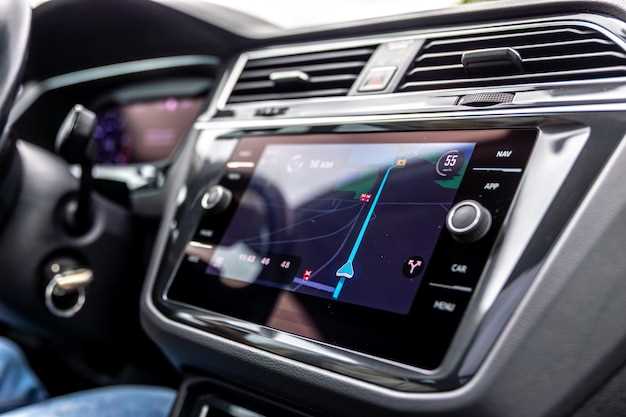
Выберите для навигатора место с хорошим обзором и легким доступом. Избегайте зон, где он может загораживать приборную панель или зеркала заднего вида. Рассмотрите крепление на приборную панель, вентиляционную решетку или лобовое стекло, используя штатное крепление навигатора или универсальный держатель.
При установке на приборную панель, протрите поверхность спиртовой салфеткой, чтобы повысить адгезию. Затем надежно прикрепите держатель, убедившись, что он плотно прилегает и не болтается. Прокладывайте кабели питания аккуратно, используя кабельные зажимы или стяжки, чтобы избежать путаницы и блокировки органов управления.
Если вы предпочитаете крепление на вентиляционную решетку, убедитесь, что держатель подходит для вашей модели Audi A5. Некоторые держатели могут повреждать решетку, особенно сделанные из хрупкого пластика. Проверьте надежность фиксации, слегка подергав держатель, чтобы убедиться, что он не выскочит во время движения.
Крепление на лобовое стекло обеспечивает отличный обзор, но важно соблюдать законодательство о допустимости размещения предметов на стекле. Установите держатель так, чтобы он не попадал в зону работы дворников и не ухудшал видимость. Присоску необходимо регулярно проверять и, при необходимости, протирать или заменять, чтобы она надежно держалась.
После выбора места крепления подключите навигатор к питанию. Используйте адаптер в прикуриватель или рассмотрите возможность подключения напрямую к автомобильной проводке через предохранитель, если хотите избежать видимых проводов. В этом случае, обратитесь к квалифицированному автоэлектрику.
Настройте угол наклона навигатора для оптимальной видимости с водительского сиденья. Убедитесь, что вы легко можете видеть экран и управлять устройством, не отрываясь от дороги. Проведите тестовую поездку, чтобы убедиться, что установка надежна и не мешает управлению автомобилем.
Настройка программного обеспечения и калибровка системы навигации
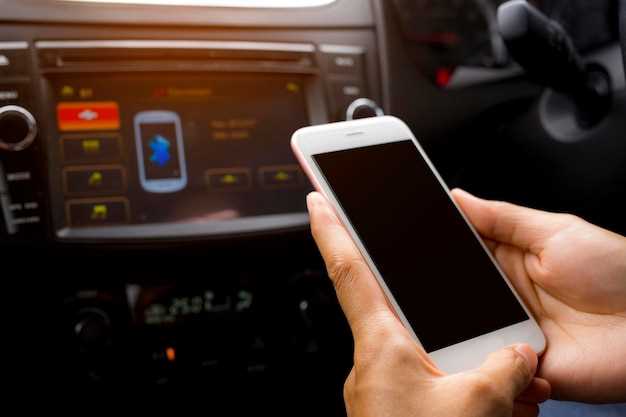
Сначала убедитесь, что у вас установлена последняя версия программного обеспечения для системы навигации. Для этого подключите автомобиль к Wi-Fi и проверьте наличие обновлений через меню настроек системы. Если обновления доступны, загрузите и установите их. Это обеспечит актуальность карт и функционала.
После обновления программного обеспечения выполните калибровку системы. Для этого откройте раздел «Настройки» и найдите пункт «Калибровка GPS». Следуйте инструкциям на экране. Калибровка может включать в себя проверку положения автомобиля на карте и корректировку данных о местоположении.
Обратите внимание на настройки часового пояса и формата даты. Эти параметры влияют на отображение информации в системе. Установите правильный часовой пояс, чтобы получать точные данные о времени прибытия.
Не забудьте проверить настройки маршрутизации. Откройте раздел «Навигация» и выберите предпочтения по маршрутам: избегать платных дорог, выбирать кратчайший путь или наиболее живописный. Эти параметры помогут системе предлагать наиболее подходящие маршруты в зависимости от ваших предпочтений.
Регулярно очищайте кэш навигационного приложения. Это поможет избежать зависаний и улучшить производительность. Найдите в меню опцию «Очистка данных» или «Сброс настроек навигации» и выполните очистку, не забыв сохранить важные данные, если это необходимо.
Также рассмотрите возможность настройки голосовых команд. Включите функцию голосовой навигации, чтобы получать подсказки без необходимости отвлекаться от дороги. Убедитесь, что микрофон работает корректно и система распознает ваши команды.
Периодически проводите тестирование системы на практике. Прокатитесь по знакомым маршрутам и проверьте, как система справляется с задачами. В случае возникновения проблем вы сможете легко выявить их источник и внести необходимые корректировки.
Проверка работоспособности и устранение возможных ошибок
После установки навигации сразу убедитесь, что система определяет ваше текущее местоположение корректно. Запустите тестовый маршрут на небольшое расстояние (1-2 км) и сравните его с реальным путем.
Не работает GPS? Вот шаги по устранению:
- Проверьте подключение GPS-антенны. Ее надежное соединение критически важно. Убедитесь, что кабель антенны не поврежден и правильно подключен к головному устройству.
- Убедитесь, что антенна установлена в месте с хорошим обзором неба. Металлические элементы кузова могут экранировать сигнал. Переместите антенну, если необходимо.
- Проверьте настройки GPS в меню навигационной системы. Убедитесь, что GPS включен и правильно настроен. Иногда требуется выбрать источник сигнала (например, ‘Внутренний GPS’ или ‘Внешний GPS’).
- Если проблема остается, перезагрузите головное устройство. Иногда временные сбои в программном обеспечении могут препятствовать нормальной работе GPS.
Навигация не прокладывает маршрут или показывает неверные карты?
- Проверьте актуальность карт. Устаревшие карты могут содержать неверную информацию о дорогах и POI (точках интереса). Скачайте и установите последние обновления карт.
- Убедитесь, что в настройках не установлены ограничения на типы дорог (например, ‘Избегать платных дорог’ или ‘Избегать грунтовых дорог’).
- Проверьте настройки прокладки маршрута. Выберите оптимальный режим (например, ‘Самый быстрый’ или ‘Самый короткий’) в зависимости от ваших предпочтений.
- Иногда помогает сброс настроек навигации к заводским. Учтите, что это удалит ваши сохраненные маршруты и избранные места.
Проблемы со звуком навигационных подсказок? Попробуйте эти решения:
- Проверьте уровень громкости навигационных подсказок. Он может быть настроен отдельно от общей громкости аудиосистемы.
- Убедитесь, что звук навигации не приглушается другими источниками звука (например, радио или CD). Возможно, в настройках есть опция приоритета навигационных подсказок.
- Проверьте, правильно ли подключены динамики. Убедитесь, что все динамики работают и подключены к правильным каналам аудиосистемы.
Система зависает или работает нестабильно?
Прежде всего, убедитесь, что у вас установлена последняя версия прошивки. Обновление программного обеспечения часто исправляет ошибки и повышает стабильность работы системы. Посетите сайт производителя и загрузите файл обновления, если доступно.
Если описанные действия не помогли, обратитесь к квалифицированному специалисту по автомобильной электронике для диагностики и ремонта.