
Android автомагнитола — полное руководство по настройке шаг за шагом для начинающих
Сначала убедитесь, что ваша автомагнитола подключена к источнику питания и включена. Проверьте, что ваш смартфон поддерживает Bluetooth и находится в режиме видимости. Это позволит вам быстро установить соединение между устройствами.
После подключения откройте приложение для настройки магнитолы. Обычно оно предустановлено на устройстве или доступно для загрузки в Google Play. Следуйте инструкциям на экране, чтобы выбрать язык, настроить Wi-Fi и подключить аккаунт Google для доступа к приложениям и сервисам.
Обратите внимание на настройки звука. В разделе эквалайзера вы сможете настроить баланс, громкость и другие параметры, чтобы добиться наилучшего звучания. Не забудьте протестировать звук с разных источников, таких как радио, Bluetooth и USB.
Завершите настройку, установив необходимые приложения для потоковой музыки и навигации. Это значительно упростит использование магнитолы в будущем. Теперь вы готовы наслаждаться любимыми треками и удобной навигацией во время поездок!
Подключение и первичная настройка автомагнитолы с Android
Первым делом отключите аккумулятор автомобиля! Это защитит электронику от короткого замыкания во время установки. После этого извлеките старую магнитолу, обычно это делается специальными ключами или плоской отверткой, в зависимости от модели автомобиля. Убедитесь, что знаете, где находится предохранитель магнитолы, на случай проблем.
Сравните разъемы новой Android магнитолы с разъемами в автомобиле. Если они совпадают, подключите их напрямую. Если нет, понадобится переходник ISO, который можно приобрести в автомагазине. При подключении убедитесь, что провода надёжно соединены. Проверьте подключение антенны радио, обычно это отдельный разъем.
Подключите кабель USB к магнитоле, он потребуется для обновления ПО или подключения внешних устройств. Также подключите провода камеры заднего вида, если она предусмотрена. Желтый провод RCA подключается к видеовходу магнитолы, а красный провод питания камеры — к проводу фонаря заднего хода (необходим для автоматического включения камеры при движении задним ходом).
Перед окончательной установкой магнитолы включите зажигание и проверьте её работоспособность. Убедитесь, что работает радио, звук, камера заднего вида (если подключена) и другие функции. Если всё работает, аккуратно установите магнитолу в штатное место, зафиксировав её креплениями.
После установки подключите аккумулятор. Запустите магнитолу. Первым делом подключитесь к Wi-Fi сети, чтобы получить доступ к интернету. Зайдите в настройки и установите язык системы, часовой пояс и дату/время. Это важно для корректной работы приложений и навигации.
Зайдите в Google Play Market и установите необходимые приложения: навигатор (например, Яндекс.Навигатор или Google Maps), музыкальный плеер и другие. Обновите предустановленные приложения до последних версий. Ознакомьтесь с настройками звука, эквалайзером для настройки звучания под ваши предпочтения.
Настройте кнопки на рулевом колесе для управления магнитолой. Обычно это делается в настройках магнитолы, в разделе ‘Управление рулевым колесом’. Следуйте инструкциям на экране, чтобы назначить функции кнопкам.
Проверьте работу GPS. Запустите приложение-навигатор и убедитесь, что магнитола определяет ваше местоположение. Если сигнал слабый, возможно, потребуется вынести GPS-антенну магнитолы на более открытое место, например, закрепить её на лобовом стекле.
Подключение устройства к автомобилю через USB или Bluetooth
Чтобы музыка с вашего Android-автомагнитолы зазвучала через динамики автомобиля, соедините устройство с аудиосистемой. Используйте USB-кабель для простого и стабильного соединения. Просто подключите один конец кабеля к USB-порту автомагнитолы, а другой – к USB-порту вашего головного устройства. Автомагнитола автоматически распознает устройство как источник звука, и вы увидите соответствующие настройки на экране.
Если предпочитаете беспроводное подключение, используйте Bluetooth. Сначала активируйте Bluetooth на автомагнитоле. Перейдите в настройки Bluetooth на вашем Android-устройстве и начните поиск доступных устройств. Найдите имя вашей автомагнитолы (обычно оно указывается в инструкции) и выберите его для сопряжения. Может потребоваться ввести PIN-код, который также указан в инструкции к автомагнитоле. После успешного сопряжения, автомагнитола отобразит ваше устройство как подключенное, и вы сможете начать воспроизведение музыки.
При использовании USB, управление воспроизведением часто доступно как с экрана автомагнитолы, так и с самого Android-устройства. Через Bluetooth функциональность управления зависит от конкретной модели автомагнитолы и может быть ограничена переключением треков и регулировкой громкости. Экспериментируйте, чтобы понять, какие функции поддерживаются.
Нередко для Bluetooth-соединения требуется немного больше времени на установку и настройку в сравнении с USB. USB гарантирует более стабильное соединение, особенно при использовании навигационного приложения, требующего постоянной передачи данных.
Убедитесь, что громкость на Android-устройстве установлена на комфортный уровень перед началом воспроизведения. Слишком тихий звук может потребовать поднятия громкости на автомагнитоле до максимума, что приведет к искажениям. Начните с умеренного уровня и отрегулируйте его по необходимости.
Обновление программного обеспечения автомагнитолы и драйверов

Обновляйте программное обеспечение (ПО) автомагнитолы как минимум раз в год, чтобы получать новые функции и исправления ошибок. Обычно производители выпускают обновления, которые улучшают стабильность работы системы и добавляют поддержку новых приложений.
Чтобы проверить наличие обновления, зайдите в ‘Настройки’ автомагнитолы. Ищите раздел ‘Об устройстве’ или ‘Информация о системе’. Там должна быть кнопка ‘Обновление системы’ или аналогичная. Нажмите её, чтобы автомагнитола проверила, доступна ли новая версия ПО.
Перед обновлением убедитесь, что автомагнитола подключена к стабильной сети Wi-Fi и имеет достаточный уровень заряда аккумулятора. Прерванное обновление может привести к неисправности устройства.
Если обновление доступно, внимательно прочитайте описание изменений. Часто в нем перечисляются новые функции, исправленные ошибки и другие улучшения. Затем нажмите ‘Установить’ и дождитесь завершения процесса обновления. Обычно это занимает от 15 до 30 минут. Во время обновления не выключайте автомагнитолу и не отключайте её от сети Wi-Fi.
Более тонкая настройка требует установки драйверов. Обычно это касается автомагнитол, подключаемых к штатной системе автомобиля. Драйверы обеспечивают правильную работу камеры заднего вида, кнопок на руле, датчиков парковки и других функций.
Посетите сайт производителя вашей автомагнитолы, чтобы найти драйверы, соответствующие модели и операционной системе Android. Часто драйверы распространяются в виде APK-файлов. Скачайте нужный APK-файл на USB-накопитель.
Подключите USB-накопитель к автомагнитоле. Откройте файловый менеджер и найдите скачанный APK-файл драйвера. Нажмите на него, чтобы начать установку. Возможно, вам потребуется разрешить установку приложений из неизвестных источников в настройках безопасности Android. После завершения установки перезагрузите автомагнитолу.
Если возникли проблемы после обновления ПО или установки драйверов, попробуйте сбросить автомагнитолу к заводским настройкам. Это можно сделать в разделе ‘Восстановление и сброс’ в настройках Android. Перед сбросом сделайте резервную копию важных данных.
Не устанавливайте драйверы или обновления ПО от непроверенных источников. Это может привести к появлению вирусов или нестабильной работе автомагнитолы. Используйте только официальные сайты производителей или проверенные форумы.
Настройка сети Wi-Fi или мобильного интернета для магнитолы

Подключите магнитолу к интернету чтобы использовать навигацию, онлайн-радио и другие приложения. Найдите иконку ‘Настройки’ на главном экране магнитолы. Обычно она выглядит как шестеренка.
В настройках найдите разделы ‘Wi-Fi’ или ‘Сеть и интернет’. Активируйте Wi-Fi, переместив переключатель в положение ‘Вкл.’.
Магнитола начнет поиск доступных Wi-Fi сетей. Выберите из списка свою домашнюю или общественную Wi-Fi сеть.
Введите пароль от Wi-Fi сети, если это необходимо. Убедитесь, что пароль введен правильно, чтобы подключение прошло успешно. Кликните ‘Подключиться’.
Если вы хотите использовать мобильный интернет с SIM-карты, убедитесь, что карта установлена в магнитолу корректно. Обычно слот для SIM-карты находится на задней панели или сбоку устройства.
В настройках ‘Сеть и интернет’ найдите раздел ‘Мобильная сеть’ или ‘Передача данных’. Проверьте, активирована ли опция ‘Мобильные данные’.
Если интернет не работает автоматически, проверьте настройки APN (Access Point Name). Обратитесь к вашему мобильному оператору, чтобы узнать правильные параметры APN для вашего региона и тарифного плана.
Чтобы добавить APN вручную, в настройках ‘Мобильной сети’ найдите раздел ‘APN’ или ‘Точки доступа’. Нажмите кнопку ‘Добавить’ или ‘+’.
Введите полученные от оператора данные в соответствующие поля: ‘Имя’, ‘APN’, ‘Имя пользователя’, ‘Пароль’ (если требуется). Сохраните настройки APN и выберите созданную точку доступа в списке.
После успешного подключения к Wi-Fi или мобильной сети, проверьте соединение, запустив браузер или любое другое приложение, требующее доступа в интернет.
Для экономии трафика настройте лимит использования мобильных данных в настройках ‘Сеть и интернет’. Это поможет избежать неожиданных расходов.
Базовые параметры звука и экранных настроек
Настройте эквалайзер для достижения оптимального звучания. Выберите предустановленный режим, например, ‘Рок’ или ‘Поп’, или настройте частоты вручную. Обычно эквалайзер имеет диапазон от 60 Гц до 15 кГц. Увеличьте низкие частоты для баса и высокие для четкости вокала.
Обратите внимание на баланс звука. Убедитесь, что звук равномерно распределен между передними и задними динамиками. Это можно сделать в разделе ‘Звук’ или ‘Аудио’ в настройках. Настройте уровень громкости для каждого динамика, чтобы избежать искажений.
Настройте параметры звуковых эффектов. Многие автомагнитолы предлагают функции, такие как ‘Субвуфер’ или ‘Объемный звук’. Включите их, если хотите улучшить качество звука. Проверьте, как они влияют на общее звучание, и выберите наиболее подходящие для вашего стиля музыки.
Перейдите к экранным настройкам. Установите яркость экрана в зависимости от условий освещения в автомобиле. Включите автоматическую регулировку яркости, если такая функция доступна. Это поможет избежать ослепления в темное время суток.
Настройте разрешение экрана. Если ваша магнитола поддерживает разные разрешения, выберите наиболее подходящее для вашего устройства. Это улучшит четкость изображения и удобство использования интерфейса.
Обратите внимание на настройки темы интерфейса. Выберите светлую или темную тему в зависимости от ваших предпочтений. Это не только улучшит внешний вид, но и сделает использование устройства более комфортным.
| Параметр | Рекомендация |
|---|---|
| Эквалайзер | Настройте вручную или выберите предустановленный режим |
| Баланс звука | Убедитесь в равномерном распределении звука |
| Звуковые эффекты | Включите субвуфер и объемный звук |
| Яркость экрана | Настройте в зависимости от освещения |
| Разрешение экрана | Выберите оптимальное для четкости изображения |
| Тема интерфейса | Выберите светлую или темную тему по предпочтению |
Настройка функций и приложений на автомагнитоле с Android
Начинайте с установки необходимых приложений через встроенный магазин Google Play. Откройте его, найдите и загрузите приложения, которые расширят возможности автомагнитолы – навигаторы, музыкальные проигрыватели или программы для чтения сообщений.
После установки добавьте ярлыки приложений на главный экран или в меню. Для этого перетащите нужные иконки, чтобы быстро получать к ним доступ во время поездки. Используйте категорийные разделы для организации – создайте папки с логическими названиями, например, «Навигация», «Мультимедиа» или «Общение».
Настройте параметры каждой программы, выбрав оптимальный режим работы. Для навигаторов подключите интернет для обновления карт и автоматического определения местоположения. В настройках музыкальных приложений выберите предпочтительные источники, добавьте любимые плейлисты или настройте потоковую передачу.
Обратите внимание на разрешения приложений: включите доступ к геолокации, микрофону и памяти, чтобы функции работали без сбоев. Настройте уведомления так, чтобы важные сообщения отображались, не отвлекая вас от дороги.
Для регулировки звука и дополнительных функций используйте встроенные настройки системы. Например, настройте качество звучания, баланс и уровень громкости. Включите режим «Не беспокоить» во время вождения, чтобы минимизировать отвлекающие уведомления.
Если есть возможность, подключите внешние устройства: USB-накопители, Bluetooth-гарнитуру или портативные динамики. В настройках bluetooth добавьте устройство, и оно автоматически подключится при следующем запуске. Для USB-накопителей организуйте порядок воспроизведения и каталогизацию файлов.
Регулярно обновляйте систему и приложения через настройки. Следите за новыми версиями для устранения ошибок и расширения функциональных возможностей. Также, делайте резервные копии настроек, чтобы при необходимости быстро восстановить рабочий режим.
Установка и настройка навигатора и картографических сервисов
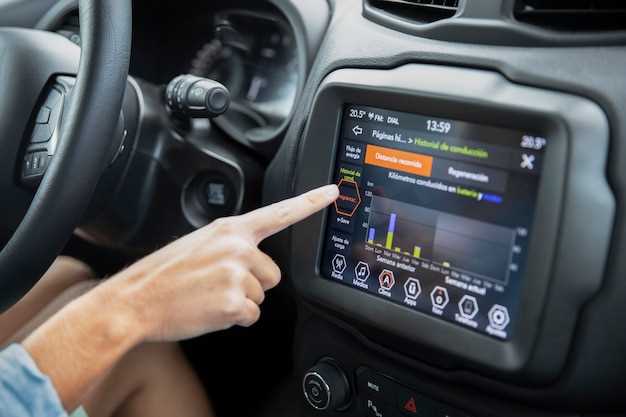
Для начала скачайте популярные навигационные приложения, такие как Yandex.Navi, Sygic или 2GIS, из Google Play Market или другого проверенного источника. После установки запустите приложение и предоставьте разрешения для доступа к геолокации.
Настройте параметры отображения карты: выберите предпочитаемый тип карты (спутник, схема или гибрид), настройте уровень детализации и активируйте функции, необходимые вам, например, отображение дорожных знаков или ограничений скорости.
Добавьте нужные маршруты и точки интереса. Введите адрес или название места для быстрого поиска. Используйте функцию сохранения избранных объектов и маршрутов для быстрой навигации в будущем.
Обновите карты до последней версии: большинство приложений автоматически предлагаю сделать обновление, однако рекомендуется проверить наличие новых данных вручную. Это обеспечит точность маршрутов и актуальность информации о дорожных условиях.
Настройте уведомления о пробках и дорожных авариях, включите голосовое сопровождение, чтобы не отвлекаться на управление смартфоном во время движения. Переключите отображение условий движения на актуальные, чтобы видеть текущие заторы и альтернативные маршруты.
Если планируете использовать несколько картографических сервисов, настройте их приоритеты и в случае необходимости установите основные приложения как стартовые по умолчанию. Автоматически открывать нужные карты просто, добавьте их в домашний экран или в быстрый доступ.
Настройка музыкальных и потоковых сервисов (Spotify, YouTube и др.)

Для интеграции Spotify, YouTube и других потоковых сервисов с вашей автомагнитолой сначала устанавливайте соответствующие приложения на телефон. После этого подключайте устройство к магнитоле через Bluetooth или USB-кабель. В случае Bluetooth убедитесь, что соединение установлено, и активируйте функцию передачи аудио на магнитолу.
Зайдите в меню настроек магнитолы и выберите раздел ‘Подключенные устройства’ или ‘Bluetooth’. Там найдите ваше мобильное устройство и выберите опцию ‘Передача аудио’. После этого запустите нужный сервис на телефоне, поставьте музыку или видео. Звук будет транслироваться прямо в авто.
Если магнитола поддерживает функцию Android Auto, подключите смартфон через USB-кабель и подтвердите разрешения на смартфоне. Откроется интерфейс Android Auto, где вы найдете ярлыки Spotify, YouTube Music и других сервисов. В этом случае управление осуществляется через магнитолу, а звук идет напрямую с приложения.
В настройках каждого сервиса на телефоне проверьте разрешения для доступа к аудиофайлам и устройствам Bluetooth. Также убедитесь, что в настройках автосистемы активирована опция автоматического запуска выбранных приложений при запуске автомобиля.
| Шаг | Действие |
|---|---|
| 1 | Установите приложения сервисов на телефон и подключите его через Bluetooth или USB |
| 2 | Настройте разрешения в настройках телефона и магнитолы |
| 3 | Запустите нужные приложения на телефоне, подключенном к магнитоле |
| 4 | Выберите в магнитоле источник воспроизведения – Bluetooth или Android Auto |
| 5 | Контролируйте воспроизведение через магнитолу для удобства во время вождения |
Обратите внимание, что при использовании потоковых сервисов важно иметь стабильно подключение к интернету через смартфон или заготовлены предварительно скачанные треки, если сервис это позволяет. Так будете наслаждаться музыкой без перебоев во время поездки.
Подключение и управление голосовым помощником
Активируйте голосового помощника, зайдя в ‘Настройки’ вашей автомагнитолы. Найдите раздел ‘Голосовой ассистент’ или ‘Управление голосом’. Обычно, система предлагает выбор между Google Assistant (если он установлен) или другим предустановленным приложением.
Выберите предпочитаемого ассистента. После выбора, система попросит предоставить необходимые разрешения. Не забудьте разрешить доступ к микрофону и другим важным функциям, чтобы голосовой помощник корректно работал.
Настройте фразу активации. Большинство Android автомагнитол поддерживают активацию командой ‘Окей, Google’ (или аналогичной). Убедитесь, что система успешно распознает ваш голос в условиях шума в автомобиле. Возможно, потребуется несколько раз повторить фразу активации во время настройки.
Используйте команды для управления музыкой. Скажите ‘Окей, Google, включи следующую песню’ или ‘Воспроизведи ‘Highway to Hell’ группы AC/DC’. Голосовой помощник быстро переключит треки или запустит нужный плейлист.
Отвечайте на звонки, не отрывая рук от руля. Когда звонит телефон, скажите ‘Окей, Google, ответить’ или ‘Отклонить’. Автомагнитола автоматически подключится к звонку через Bluetooth.
Прокладывайте маршруты голосом. Просто скажите ‘Окей, Google, поехали в ближайший ресторан’. Голосовой помощник запустит навигационное приложение и проложит маршрут.
Для оптимальной работы голосового помощника, убедитесь, что микрофон автомагнитолы правильно установлен и настроен. Положение микрофона влияет на качество распознавания речи, особенно при движении на высокой скорости.
Обновите приложение голосового ассистента. Регулярно проверяйте наличие обновлений в Google Play Store (или другом магазине приложений), чтобы обеспечить стабильность и доступ к новым функциям.
Важно: Уделите время изучению полного списка голосовых команд, поддерживаемых ассистентом. Это позволит вам максимально эффективно использовать все возможности вашей автомагнитолы.
Настройка соединения с смартфоном для звонков и сообщений
Подключите смартфон к автомагнитоле через Bluetooth. Для этого активируйте Bluetooth на обоих устройствах. На магнитоле выберите опцию ‘Bluetooth’ в меню.
На смартфоне зайдите в настройки Bluetooth и найдите вашу магнитолу в списке доступных устройств. Нажмите на название магнитолы для подключения. Возможно, потребуется ввести PIN-код, который обычно отображается на экране магнитолы.
После успешного соединения настройте параметры вызовов и сообщений. В меню Bluetooth на магнитоле найдите раздел ‘Настройки’ или ‘Параметры’. Убедитесь, что включены опции для приема звонков и сообщений.
Для управления звонками используйте кнопки на магнитоле. Обычно доступны функции ответа, завершения и отклонения вызовов. Проверьте, работает ли функция голосового набора, если она поддерживается вашим устройством.
Чтобы отправлять и получать сообщения, убедитесь, что ваш смартфон поддерживает эту функцию. Некоторые магнитолы могут отображать текстовые сообщения на экране. Проверьте настройки уведомлений на смартфоне, чтобы не пропустить важные сообщения.
Если возникли проблемы с подключением, попробуйте удалить устройство из списка Bluetooth на смартфоне и повторите процесс подключения. Также проверьте, нет ли обновлений для прошивки магнитолы, которые могут улучшить совместимость.
Регулярно проверяйте настройки Bluetooth, чтобы убедиться, что соединение работает корректно. Это поможет избежать проблем с вызовами и сообщениями во время поездок.
Настройка автозапуска и автоматического обновления приложений
Откройте настройки вашего устройства и перейдите в раздел ‘Приложения’. Найдите нужное приложение, которое хотите настроить для автозапуска. В настройках приложения выберите опцию ‘Автозапуск’ и активируйте её. Это позволит приложению запускаться автоматически при включении устройства.
Для автоматического обновления приложений откройте Google Play Маркет. Нажмите на иконку профиля в правом верхнем углу и выберите ‘Настройки’. Перейдите в раздел ‘Обновление приложений’ и выберите ‘Автоматически обновлять приложения’. Выберите предпочтительный вариант: через Wi-Fi или через мобильные данные.
Если хотите контролировать обновления, выберите ‘Не обновлять приложения автоматически’. В этом случае вы сможете вручную обновлять приложения, когда это будет необходимо. Не забудьте периодически проверять обновления, чтобы использовать последние функции и исправления ошибок.
Для некоторых приложений может потребоваться разрешение на автозапуск. Перейдите в настройки безопасности или разрешений и убедитесь, что нужные приложения имеют доступ к автозапуску. Это обеспечит их корректную работу в фоновом режиме.
Регулярно проверяйте настройки автозапуска и обновлений, чтобы поддерживать оптимальную работу вашего устройства и приложений. Это поможет избежать проблем с производительностью и обеспечит доступ к новым функциям.