Для начала, убедитесь, что ваш автомобиль Киа поддерживает Android Auto. Проверьте наличие соответствующей версии программного обеспечения на вашем смартфоне и в мультимедийной системе автомобиля. Подключите телефон через USB-кабель, чтобы активировать Android Auto. Это позволит вам использовать приложения, такие как Google Maps и Spotify, прямо на экране вашего автомобиля.
После подключения настройте интерфейс под свои предпочтения. Вы можете изменить порядок приложений, добавлять или удалять иконки, чтобы сделать использование более удобным. Обратите внимание на голосовые команды: они значительно упрощают управление функциями, позволяя вам сосредоточиться на дороге.
Не забудьте обновлять приложения на вашем смартфоне и программное обеспечение автомобиля. Это обеспечит стабильную работу системы и доступ к новым функциям. Если возникнут проблемы с подключением, попробуйте использовать другой USB-кабель или перезагрузить устройство. Следуя этим рекомендациям, вы сможете максимально эффективно использовать Android Auto в вашем автомобиле Киа.
Установка и совместимость Андроид Авто в автомобилях Киа
Перед установкой убедитесь, что ваша модель Киа поддерживает функцию подключения через USB или Bluetooth, так как эти интерфейсы необходимы для работы Андроид Авто.
Проверьте версию операционной системы вашего смартфона. Минимальные требования для стабильной работы – Android 6.0 и выше. Обновите прошивку автомобиля до последней версии, если есть возможность, чтобы исключить проблемы совместимости.
Подготовьте оригинальный USB-кабель или кабель, сертифицированный для передачи данных. В состоянии кабель должен быть исправным и не иметь повреждений, чтобы избежать ошибок при подключении.
Включите функции Bluetooth и Wi-Fi на смартфоне, это ускорит первоначальную синхронизацию и облегчит обновление данных.
Подключите устройство к USB-розетке или порту, предназначенному для мультимедийных устройств, и дождитесь распознавания системы. В большинстве случаев в авто автоматически появится запрос на запуск приложения Андроид Авто.
Обратите внимание на совместимость конкретных моделей Киа. Например, Kia Rio 2018 и новее, Kia Sportage 2019 и далее, как правило, поддерживают функцию без дополнительных модификаций. Для более старых моделей потребуется установка оригинальных или специализированных интерфейсных адаптеров.
Если возникнут сложности, протестируйте несколько кабелей и портов, чтобы исключить неисправности. Также рекомендуется обновить приложение Андроид Авто через Google Play, чтобы обеспечить работу последних функций и исправление ошибок.
Держите в багажнике документацию на автомобиль и устройство, чтобы иметь под рукой инструкции по установке и гарантии совместимости.
Проверка совместимости модели Киа с Андроид Авто
Чтобы убедиться, что ваш Киа поддерживает Android Auto, проверьте точную модель автомобиля и год выпуска. большинство новейших моделей Киа с 2018 года и выше уже имеют встроенную поддержку системы. для более старых вариантов уточните наличие официальной поддержки в технической документации или на сайте производителя.
Обратите внимание на наличие встроенного USB-порта и возможность подключения смартфона через кабель. некоторые модели поддерживают wireless-версию Android Auto, что делает использование более удобным без проводов. уточняйте это в руководстве пользователя или у официальных представителей и дилеров.
В случае сомнений, запустите приложение Android Auto на смартфоне и попробуйте подключить его к штатной мультимедийной системе. если устройство распознает подключение и позволяет управлять приложениями на дисплее, значит, ваш автомобиль совместим.
Также рекомендуется проверить наличие обновлений программного обеспечения для мультимедийной системы автомобиля, так как производители выпускают патчи, расширяющие поддержку новых моделей смартфонов и исправляющие возможные несовместимости. это особенно важно для моделей, выпущенных до 2020 года.
Если сомнения остаются, посетите официальный сайт Киа или свяжитесь с сервисным центром, чтобы получить точную информацию о совместимости конкретной модели с Android Auto. так вы сэкономите время и убедитесь в полной работоспособности системы при использовании вашего смартфона.
Шаги для установки Андроид Авто на смартфон
Сначала убедитесь, что ваш смартфон работает на Android версии 5.0 (Lollipop) или выше. Это минимальное требование для установки Андроид Авто.
Затем выполните следующие шаги:
- Откройте Google Play Маркет на вашем смартфоне.
- В строке поиска введите ‘Android Auto’.
- Выберите приложение ‘Android Auto’ из списка результатов.
- Нажмите кнопку ‘Установить’ и дождитесь завершения загрузки.
- После установки откройте приложение.
Теперь настройте приложение:
- Примите условия использования и политику конфиденциальности.
- Подключите смартфон к автомобилю с помощью USB-кабеля.
- На экране автомобиля выберите ‘Android Auto’.
- Следуйте инструкциям на экране для завершения настройки.
После завершения настройки вы сможете использовать Андроид Авто для навигации, прослушивания музыки и управления сообщениями прямо с экрана вашего автомобиля.
Подключение смартфона к системе автомобиля
Включите Bluetooth на смартфоне и убедитесь, что он доступен для обнаружения.
В меню системы Kia выберите раздел Настройки Bluetooth или Подключение устройств.
Запустите поиск устройств или выберите опцию Добавить устройство. На экране автомобиля появится имя или модель вашего смартфона.
Выберите ваше устройство из списка доступных и подтвердите соединение, если потребуется ввод PIN-кода или подтверждение со стороны обоих устройств.
После успешного соединения опции Android Auto активируются автоматически или требуют запуска на смартфоне. Проверьте, что приложение Android Auto запущено на смартфоне.
Подняв экран автомобиля, найдите и активируйте значок Android Auto. Если соединение не устанавливается, попробуйте отключить и снова включить Bluetooth или сбросить настройки соединения.
Подключение через кабель обеспечивает стабильность и быструю передачу данных. Для этого подключите смартфон к USB-разъему автомобиля с помощью оригинального или совместимого кабеля. После подключения появится диалог для разрешения доступа к данным на смартфоне – подтвердите его.
При успешном подключении на дисплее автомобиля отобразится интерфейс Android Auto, готовый к использованию. В случае повторных подключений повторите операции без излишних настроек.
Обновление программного обеспечения для оптимальной работы
Регулярно проверяйте наличие обновлений программного обеспечения для вашего автомобиля Киа с Андроид Авто. Это гарантирует, что вы получаете последние функции и исправления ошибок.
Чтобы обновить программное обеспечение, выполните следующие шаги:
- Подключите автомобиль к Wi-Fi сети.
- Перейдите в меню настроек на экране мультимедиа.
- Выберите раздел ‘Обновление ПО’.
- Нажмите ‘Проверить наличие обновлений’.
- Если доступно обновление, следуйте инструкциям на экране для его установки.
Обновления могут включать улучшения производительности, новые функции и исправления безопасности. Убедитесь, что ваш автомобиль подключен к источнику питания во время обновления, чтобы избежать прерывания процесса.
Также рекомендуется периодически проверять сайт производителя на наличие информации о новых версиях программного обеспечения и их особенностях. Это поможет вам оставаться в курсе всех изменений и улучшений.
Не забывайте, что обновления могут занять некоторое время, поэтому планируйте их установку заранее, чтобы избежать неудобств.
Настройка и использование функций Андроид Авто
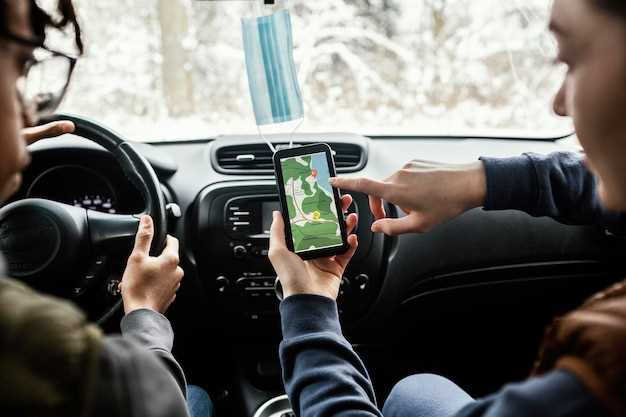
Подключите смартфон к автомобилю с помощью USB-кабеля. Убедитесь, что на устройстве установлено приложение Android Auto. После подключения на экране автомобиля появится интерфейс Android Auto.
Для настройки функций откройте приложение на смартфоне. Перейдите в раздел «Настройки» и выберите «Подключение к автомобилю». Здесь можно настроить автоматическое подключение при запуске автомобиля.
Используйте голосовые команды для управления функциями. Скажите «Окей, Google», чтобы активировать голосового помощника. Это позволяет отправлять сообщения, делать звонки и получать навигацию без отвлечения от дороги.
Настройте приложения, которые хотите использовать. В разделе «Приложения» выберите те, которые будут отображаться на экране. Поддерживаются популярные мессенджеры, музыкальные сервисы и навигационные приложения.
Обратите внимание на возможность кастомизации интерфейса. Вы можете изменить порядок приложений на главном экране, чтобы наиболее часто используемые находились под рукой.
Регулярно обновляйте приложение Android Auto для получения новых функций и улучшений. Проверьте наличие обновлений в Google Play Store.
Используйте режим «Не беспокоить» для минимизации отвлечений во время поездки. Эта функция отключает уведомления, позволяя сосредоточиться на дороге.
При возникновении проблем с подключением проверьте настройки Bluetooth и USB на смартфоне. Убедитесь, что кабель исправен и поддерживает передачу данных.
Персонализация интерфейса Андроид Авто
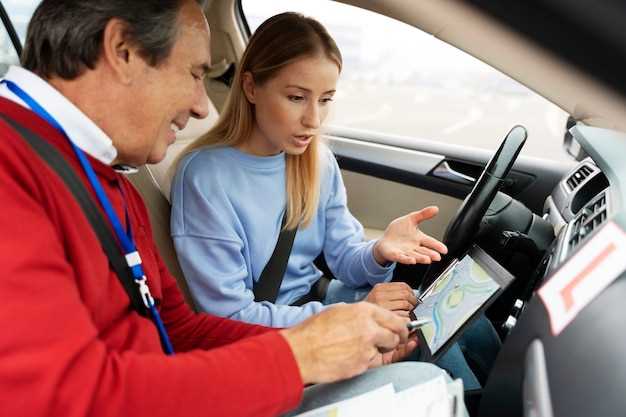
Настройте главный экран Андроид Авто, выбрав наиболее часто используемые приложения. Для этого откройте меню приложений и удерживайте нужное приложение, затем перетащите его на главный экран. Это упростит доступ к важным функциям.
Измените порядок приложений, чтобы они отображались в удобной для вас последовательности. Просто перетащите иконки в нужное место. Это поможет вам быстрее находить нужные приложения во время поездки.
Настройте уведомления, чтобы получать только важные сообщения. Перейдите в настройки приложения на вашем смартфоне и отключите уведомления для менее значимых приложений. Это уменьшит отвлекающие факторы во время вождения.
Используйте голосовые команды для управления функциями. Скажите ‘Окей, Google’, чтобы активировать голосового помощника и управлять навигацией, музыкой или звонками без необходимости отвлекаться от дороги.
Настройте темы и фоновые изображения, если ваше устройство поддерживает эту функцию. Это добавит индивидуальности вашему интерфейсу и сделает его более приятным для восприятия.
Регулярно обновляйте приложения, чтобы использовать последние функции и улучшения. Проверьте наличие обновлений в Google Play и установите их, чтобы обеспечить стабильную работу системы.
Не забывайте о безопасности. Настройте блокировку экрана на вашем смартфоне, чтобы защитить личные данные. Это особенно важно, если вы используете Андроид Авто для работы или хранения конфиденциальной информации.
Использование навигационных приложений
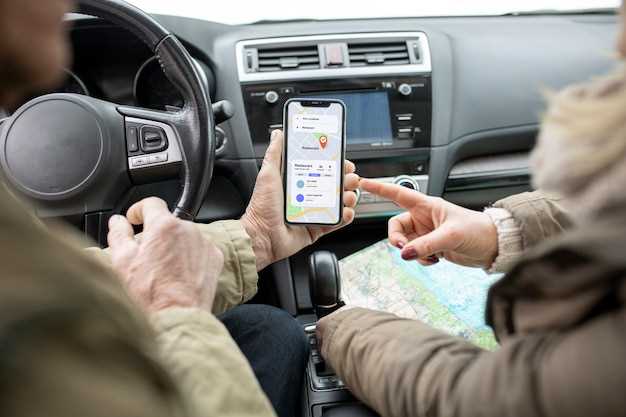
Для начала установите на своем смартфоне одно из популярных навигационных приложений, таких как Google Maps или Waze. Эти приложения обеспечивают актуальные карты и информацию о дорожной ситуации.
Подключите смартфон к системе Android Auto в вашем автомобиле Киа. Это можно сделать через USB-кабель. После подключения на экране автомобиля появится интерфейс Android Auto, где вы сможете выбрать нужное навигационное приложение.
Выберите приложение, например, Google Maps. Введите адрес назначения с помощью голосового управления или клавиатуры на экране. Google Maps предлагает возможность выбора маршрута с учетом пробок и времени в пути.
Если вы предпочитаете Waze, выберите его в меню Android Auto. Waze предоставляет информацию о дорожных происшествиях и может предложить альтернативные маршруты, чтобы избежать заторов.
Обратите внимание на возможность использования голосовых команд. Скажите ‘Окей, Google’ или нажмите кнопку на руле, чтобы активировать голосовое управление. Это позволяет вам управлять навигацией, не отвлекаясь от дороги.
Не забывайте обновлять карты и приложения. Это гарантирует, что у вас всегда будет доступ к самой свежей информации о маршрутах и условиях на дорогах.
Для удобства используйте функцию сохранения любимых мест. Это позволит быстро находить часто посещаемые адреса, такие как дом или работа.
| Приложение | Преимущества |
|---|---|
| Google Maps | Актуальные карты, информация о пробках, возможность выбора маршрута. |
| Waze | Информация о дорожных происшествиях, альтернативные маршруты, голосовые команды. |
Используйте навигационные приложения для комфортных поездок и минимизации времени в пути. Это значительно упростит ваши поездки и сделает их более приятными.
Управление музыкой и мультимедиа
Для управления музыкой в Android Auto на вашем автомобиле Киа используйте голосовые команды. Просто скажите ‘Окей, Google’ и дайте команду, например, ‘Воспроизвести музыку’ или ‘Поставить следующий трек’. Это позволяет сосредоточиться на дороге, не отвлекаясь на экран.
Подключите свой смартфон через USB-кабель. После подключения интерфейс Android Auto загрузится автоматически, и вы увидите доступные музыкальные приложения, такие как Spotify, YouTube Music или Google Play Музыка. Выберите нужное приложение, чтобы начать воспроизведение.
Используйте кнопки на руле для управления воспроизведением. Кнопки ‘вперед’ и ‘назад’ позволяют переключать треки, а кнопка ‘пауза’ останавливает воспроизведение. Это удобно и безопасно, так как не требует отвлечения от вождения.
Создайте плейлисты заранее в приложении на смартфоне. Это упростит выбор музыки во время поездки. Вы также можете использовать функции ‘Рекомендации’ в приложениях, чтобы находить новые треки, соответствующие вашему настроению.
Если вы хотите слушать подкасты или аудиокниги, просто откройте соответствующее приложение в Android Auto. Команды для управления остаются теми же: ‘Пауза’, ‘Воспроизвести’ и ‘Следующий эпизод’. Это позволяет разнообразить ваши поездки.
Не забывайте о возможности использования Bluetooth для подключения. Это позволяет воспроизводить музыку без проводов, но может потребовать дополнительных настроек в меню вашего автомобиля.
Регулярно обновляйте приложения на смартфоне для получения новых функций и улучшений. Это обеспечит стабильную работу и доступ к последним обновлениям контента.
Голосовые команды и их настройка
Для активации голосовых команд в Android Auto на вашем автомобиле Киа, просто нажмите кнопку на руле или скажите ‘Окей, Google’. Это позволит вам управлять навигацией, звонками и музыкой без отвлечения от дороги.
Чтобы настроить голосовые команды, откройте приложение Android Auto на вашем смартфоне. Перейдите в раздел ‘Настройки’ и выберите ‘Голосовые команды’. Здесь вы можете активировать или деактивировать функции, такие как ‘Голосовой ввод’ и ‘Управление музыкой’.
Для улучшения распознавания команд, убедитесь, что ваш телефон обновлён до последней версии Android. Также проверьте, что микрофон в автомобиле работает корректно. Если возникают проблемы, попробуйте перезагрузить систему или заново подключить телефон.
Используйте команды, такие как ‘Навигируйся до [адрес]’ или ‘Позвони [имя контакта]’, чтобы быстро выполнять задачи. Вы можете также управлять воспроизведением музыки, сказав ‘Включи [название песни]’ или ‘Поставь на паузу’.
Регулярно практикуйте использование голосовых команд, чтобы повысить точность распознавания. Чем больше вы будете использовать систему, тем лучше она будет адаптироваться к вашему стилю общения.
Решение распространенных проблем с подключением
Если ваше устройство не подключается к Android Auto, проверьте, включен ли Bluetooth на вашем смартфоне и автомобиле. Убедитесь, что оба устройства находятся в режиме видимости.
Если соединение прерывается, попробуйте перезагрузить смартфон и автомобиль. Это часто помогает устранить временные сбои.
Проверьте, установлены ли последние обновления для Android Auto и операционной системы вашего телефона. Обновления могут содержать исправления для известных проблем.
Если приложение Android Auto не запускается, удалите его и установите заново. Это может решить проблемы с кэшированием или поврежденными файлами.
При использовании USB-кабеля убедитесь, что он оригинальный или сертифицированный. Некачественные кабели могут вызывать проблемы с подключением.
Если вы видите сообщение об ошибке, обратите внимание на код ошибки. Поиск по этому коду может дать конкретные рекомендации по устранению проблемы.
Если ничего не помогает, попробуйте подключить другой смартфон. Это поможет определить, связана ли проблема с вашим устройством или автомобилем.