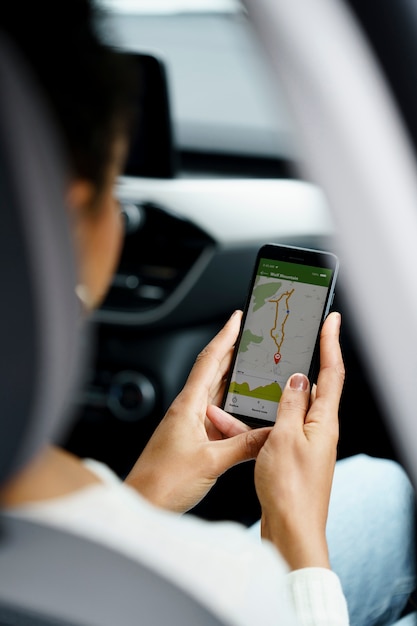
Android Auto в Haval F7 легко пошаговое руководство по подключению и настройке системы
Хотите мгновенно превратить экран вашего Haval F7 в расширение смартфона? Android Auto позволяет это сделать, обеспечивая удобный доступ к навигации, музыке и звонкам прямо с панели приборов. Подключение занимает всего несколько минут, и вот что вам понадобится: смартфон на Android 5.0 (Lollipop) и новее (рекомендуем Android 6.0 или новее для стабильной работы), оригинальный USB-кабель (не используйте дешевые аналоги, это важно!) и установленное приложение Android Auto на смартфоне.
Прежде чем приступить, убедитесь, что у вас установлена последняя версия Android Auto. Откройте Google Play Store на телефоне, найдите ‘Android Auto’ и проверьте, есть ли кнопка ‘Обновить’. Если есть, нажмите ее. Далее, заведите двигатель Haval F7 — система Android Auto не активируется, если просто включить зажигание. На головном устройстве убедитесь, что разрешены подключения по USB для Android Auto. Ищите эту настройку в меню ‘Подключения’ или ‘Настройки телефона/смартфона’ вашего мультимедийного центра.
Теперь возьмите USB-кабель и подключите смартфон к USB-порту в Haval F7. Как правило, для передачи данных подходят порты, расположенные на центральной консоли. На экране мультимедийной системы должно появиться уведомление о подключении Android Auto. Если уведомление не появляется, попробуйте другой USB-порт или убедитесь, что кабель исправен. На смартфоне вам потребуется предоставить Android Auto все необходимые разрешения (доступ к контактам, микрофону, местоположению и т. д.). Помните: если ранее вы уже подключали телефон к автомобилю по Bluetooth, возможно, придётся сначала ‘забыть’ это соединение в настройках Bluetooth автомобиля.
Подготовка к подключению Android Auto

Убедитесь, что ваш смартфон поддерживает Android Auto. Для этого проверьте версию операционной системы – она должна быть не ниже Android 5.0 (Lollipop).
Затем установите приложение Android Auto из Google Play, если оно не предустановлено на вашем устройстве. После установки откройте приложение и следуйте инструкциям на экране для настройки.
Подготовьте USB-кабель. Используйте оригинальный или сертифицированный кабель, чтобы избежать проблем с подключением. Убедитесь, что кабель в хорошем состоянии и не имеет повреждений.
На вашем автомобиле проверьте, включен ли режим Android Auto. Для этого перейдите в настройки мультимедийной системы и найдите раздел, связанный с Android Auto. Убедитесь, что функция активирована.
Также проверьте настройки Bluetooth на смартфоне. Убедитесь, что Bluetooth включен, и устройство доступно для подключения.
После выполнения всех этих шагов вы будете готовы к подключению Android Auto к вашему Хавал F7.
Проверка совместимости устройства
Убедитесь, что ваш смартфон поддерживает Android Auto. Для этого проверьте версию операционной системы: минимальные требования – Android 6.0 (Marshmallow) или выше.
Затем проверьте, совместима ли ваша модель телефона с Android Auto. Список поддерживаемых устройств можно найти на официальном сайте Android Auto или в Google Play.
Обновите программное обеспечение вашего устройства до последней версии. Это важно для корректной работы приложения и подключения к автомобилю.
Убедитесь, что приложение Android Auto установлено на вашем смартфоне. Если его нет, скачайте и установите его из Google Play.
Проверьте, есть ли у вас активное подключение к интернету через Wi-Fi или мобильные данные. Это необходимо для загрузки карт и обновлений.
Подключите смартфон к автомобилю с помощью качественного USB-кабеля. Убедитесь, что кабель поддерживает передачу данных, а не только зарядку.
После подключения проверьте настройки Bluetooth на смартфоне и автомобиле. Убедитесь, что Bluetooth включен и устройства могут соединиться друг с другом.
Следуйте инструкциям на экране автомобиля для завершения процесса подключения. Если возникли проблемы, перезагрузите смартфон и повторите попытку.
Обновление программного обеспечения автомобиля

Для обновления программного обеспечения Хавал F7 подключите автомобиль к Wi-Fi сети, используйте официальное приложение Haval или сервисный центр. В большинстве случаев обновление происходит автоматически через меню настроек мультимедийной системы, выбрав опцию ‘Обновление ПО’.
Перед началом убедитесь, что уровень заряда аккумулятора превышает 50 %, чтобы избежать прерывания процесса обновления из-за отключения питания. Также рекомендуется подключить автомобиль к электросети через зарядное устройство или оставить его на зарядке во время обновления.
Если автоматическая проверка обновлений не запустилась, скачайте файл обновления с официального сайта Haval и перенесите его на флеш-накопитель в формате FAT32. Вставьте накопитель в USB-порт автомобиля и выберите вручную обновление через меню системы. Процесс загрузки и установки займет несколько минут.
После завершения процесса система автоматически перезапустится, и на дисплее появится сообщение о успешном обновлении. Не отключайте питание до его окончания, чтобы избежать повреждения программного обеспечения.
Регулярное обновление позволяет повысить стабильность работы системы, устранить ошибки и добавить новые функции, включая улучшения совместимости с Android Auto и другими сервисами. Проверяйте наличие обновлений каждые 1–2 месяца для максимальной эффективности работы автомобиля.
Установка приложения Android Auto на смартфон
Скачайте приложение Android Auto из Google Play. Откройте магазин, введите в строке поиска ‘Android Auto’ и выберите нужное приложение. Нажмите на кнопку Установить.
После завершения загрузки откройте приложение. Вам потребуется предоставить доступ к контактам, сообщениям и другим функциям, чтобы обеспечить полную функциональность. Примите все необходимые разрешения.
Подключите смартфон к автомобилю с помощью USB-кабеля. Убедитесь, что кабель поддерживает передачу данных. На экране автомобиля появится запрос на активацию Android Auto. Подтвердите его.
Теперь вы можете использовать Android Auto. На экране вашего автомобиля отобразятся приложения, совместимые с Android Auto. Настройте интерфейс под свои предпочтения, добавив нужные приложения на главный экран.
Если возникнут проблемы с подключением, проверьте настройки Bluetooth и USB на смартфоне. Убедитесь, что ваш автомобиль поддерживает Android Auto и что версия приложения актуальна.
Подготовка USB-кабеля для подключения

Выберите качественный USB-кабель, который поддерживает передачу данных. Обратите внимание на маркировку, указывающую на совместимость с Android. Избегайте использования кабелей, предназначенных только для зарядки, так как они не обеспечат необходимую функциональность.
Проверьте длину кабеля. Оптимальная длина – от 1 до 2 метров, чтобы обеспечить удобство при подключении. Слишком короткий кабель может ограничить ваши действия, а слишком длинный – привести к путанице.
Осмотрите разъемы на обоих концах кабеля. Они должны быть чистыми и без повреждений. Если вы заметили загрязнения, аккуратно очистите их с помощью сухой ткани. Поврежденные разъемы могут вызвать проблемы с подключением.
Перед подключением убедитесь, что кабель надежно соединен с портом вашего смартфона и автомобилем. Проверьте, чтобы разъемы не имели люфта. Это обеспечит стабильное соединение и предотвратит разрывы связи во время использования Android Auto.
Если у вас есть возможность, протестируйте кабель с другим устройством, чтобы убедиться в его работоспособности. Это поможет избежать лишних проблем при подключении к Хавал F7.
Процесс подключения Android Auto
Чтобы подключить Android Auto на вашем Haval F7, убедитесь, что ваше устройство Android поддерживает Android Auto и на нём установлена последняя версия приложения.
Включите Bluetooth на вашем телефоне Android. Это позволит мультимедийной системе Haval F7 обнаружить ваше устройство.
Запустите двигатель автомобиля. Android Auto обычно требует, чтобы автомобиль был включен для активации.
Подключите USB-кабель к порту USB в вашем Haval F7 и к вашему телефону Android. Используйте качественный USB-кабель, чтобы избежать проблем с подключением.
На экране мультимедийной системы Haval F7 появится запрос на запуск Android Auto. Подтвердите подключение, следуя инструкциям на экране.
На вашем телефоне Android, возможно, потребуется предоставить разрешения для Android Auto. Следуйте инструкциям, чтобы дать необходимые разрешения для доступа к контактам, сообщениям и другим функциям.
Если Android Auto не запускается автоматически, проверьте настройки мультимедийной системы Haval F7. Убедитесь, что Android Auto включен в настройках подключения или проекции.
Если проблема остается, перезагрузите и телефон, и мультимедийную систему автомобиля. Это часто помогает решить проблемы с подключением.
Убедитесь, что USB-порт в автомобиле исправен. Попробуйте использовать другой USB-порт, если один из них не работает.
Подключение смартфона к автомобилю
Для подключения смартфона к Хавал F7 используйте USB-кабель. Убедитесь, что ваш телефон разблокирован и находится на главном экране.
Подключите один конец кабеля к USB-порту автомобиля, а другой – к вашему смартфону. На экране автомобиля появится уведомление о подключении.
Выберите опцию ‘Android Auto’ на дисплее. Если на вашем телефоне появится запрос на разрешение доступа, подтвердите его. Это позволит автомобилю использовать приложения вашего смартфона.
После успешного подключения вы сможете управлять навигацией, музыкой и другими функциями через экран автомобиля. Убедитесь, что у вас установлено актуальное приложение Android Auto на смартфоне для оптимальной работы.
Если возникнут проблемы с подключением, проверьте, поддерживает ли ваш смартфон Android Auto и обновите его до последней версии. Также проверьте, что кабель исправен и подходит для передачи данных.
Настройка Android Auto на экране автомобиля
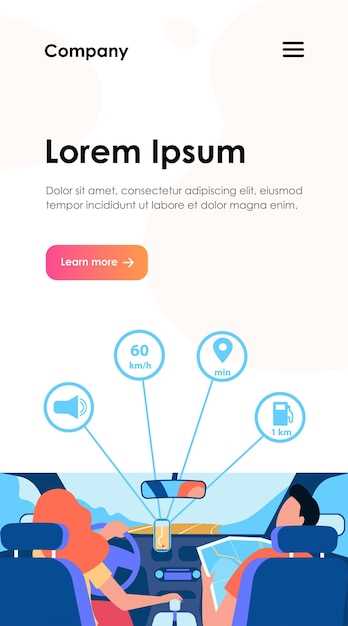
Подключите смартфон к автомобилю с помощью USB-кабеля. Убедитесь, что ваш телефон разблокирован и на экране отображается запрос на разрешение доступа к данным.
На экране автомобиля выберите опцию Android Auto. Если она не отображается, проверьте настройки мультимедийной системы и убедитесь, что функция активирована.
После подключения на экране автомобиля появится интерфейс Android Auto. Вы сможете использовать приложения, такие как карты, музыка и сообщения, прямо с дисплея.
Для оптимизации работы Android Auto выполните следующие шаги:
- Обновите приложение Android Auto на смартфоне через Google Play.
- Проверьте наличие обновлений для системы мультимедиа автомобиля.
- Настройте разрешения для приложений, чтобы они могли работать в фоновом режиме.
Если возникли проблемы с подключением, попробуйте использовать другой USB-кабель или порт. Также проверьте, поддерживает ли ваш телефон функцию Android Auto.
Для удобства использования настройте голосовые команды. Это позволит управлять функциями без отвлечения от дороги.
Регулярно проверяйте обновления как для телефона, так и для системы автомобиля, чтобы обеспечить стабильную работу Android Auto.
Использование голосовых команд для управления
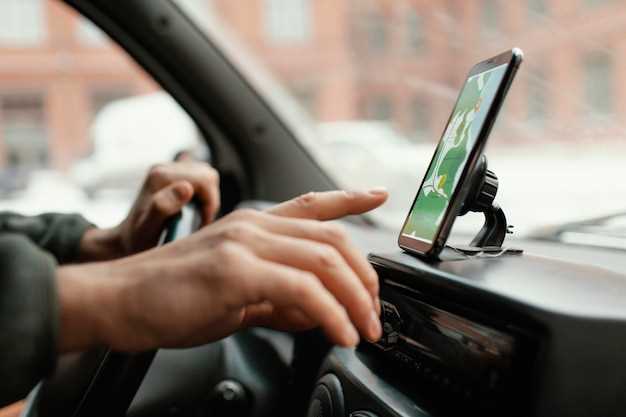
Для управления Android Auto в Хавал F7 используйте голосовые команды. Это позволяет сосредоточиться на дороге и минимизировать отвлечение. Чтобы активировать голосовой помощник, просто нажмите кнопку на руле или произнесите ‘Окей, Google’.
Вот несколько полезных команд:
- Навигация: Скажите ‘Проведи меня до [адрес]’ или ‘Покажи ближайшие рестораны’.
- Сообщения: Произнесите ‘Отправь сообщение [имя] с текстом [сообщение]’.
- Музыка: Используйте команды типа ‘Включи [название песни]’ или ‘Поставь [исполнитель]’.
- Звонки: Скажите ‘Позвони [имя контакта]’ для совершения звонка без использования рук.
Для лучшего распознавания речи говорите четко и избегайте фонового шума. Если команда не сработала, попробуйте переформулировать запрос. Регулярно обновляйте приложения на смартфоне для улучшения работы голосового помощника.
Использование голосовых команд делает поездки более комфортными и безопасными. Применяйте их для быстрого доступа к функциям Android Auto и наслаждайтесь поездкой!
Решение распространенных проблем при подключении

Если Android Auto не подключается, проверьте, что ваш смартфон поддерживает эту функцию. Убедитесь, что на устройстве установлена последняя версия приложения Android Auto.
Проблемы с кабелем могут стать причиной неудачного подключения. Используйте оригинальный или сертифицированный кабель USB. Попробуйте другой порт USB в автомобиле, если доступно.
Если экран автомобиля не распознает устройство, перезагрузите как смартфон, так и мультимедийную систему. Это может помочь устранить временные сбои.
Проверьте настройки Bluetooth на смартфоне. Убедитесь, что Bluetooth включен и устройство видимо для других. Иногда отключение и повторное включение Bluetooth решает проблему.
Если Android Auto все еще не работает, проверьте разрешения приложения. Убедитесь, что Android Auto имеет доступ к необходимым функциям, таким как местоположение и уведомления.
Обновите прошивку мультимедийной системы автомобиля. Иногда производители выпускают обновления, которые улучшают совместимость с Android Auto.
Если проблема сохраняется, обратитесь в сервисный центр для диагностики. Возможно, потребуется техническое обслуживание системы автомобиля.